 Somuno
Blog › Guias
Como limpar o áudio de um vídeo sem exportá-lo de novo
O jeito habitual de remover ruído de fundo de um vídeo é um vaivém: separar o áudio, limpá-lo em um app de áudio, trazê-lo de volta para um editor de vídeo, sincronizá-lo e exportar o vídeo inteiro de novo. Essa última exportação recodifica a imagem, o que leva tempo e custa um pouco de qualidade de imagem a cada vez. Se você só quer uma fala mais limpa, pode pular esse vaivém e substituir apenas a trilha sonora.
É assim que o Somuno trata vídeos no Mac. Solte um arquivo MP4, MOV ou M4V, e ele aprimora a trilha sonora, copia a imagem como está, sem recodificar, e salva o novo vídeo ao lado do original. Este guia mostra o passo a passo, explica quando limpar o áudio antes ou depois da edição e quando as ferramentas do seu próprio editor de vídeo são a opção mais rápida.
Por que evitar exportar um vídeo de novo?
- Qualidade. O vídeo quase sempre é armazenado com compressão com perdas, como H.264 ou HEVC. Cada nova codificação descarta um pouco mais de detalhe, de forma mais visível em cenas escuras, degradês e texturas finas.
- Tempo. Uma exportação completa de um vídeo longo soma uma renderização inteira ao trabalho de áudio.
- Surpresas. Uma taxa de quadros, uma taxa de bits ou um ajuste de cor diferente na exportação pode mudar o arquivo de formas que você não pretendia.
- Sincronia. Toda vez que o áudio sai do vídeo e volta, ele precisa ser sincronizado de novo.
Se você vai editar o vídeo de qualquer forma, nada disso pesa muito: a imagem é codificada uma vez no final, de todo jeito. Substituir só a trilha sonora serve para vídeos cuja imagem já está finalizada – uma palestra gravada, uma entrevista, uma gravação de tela, um clipe do seu celular.
Como o Somuno substitui só a trilha sonora
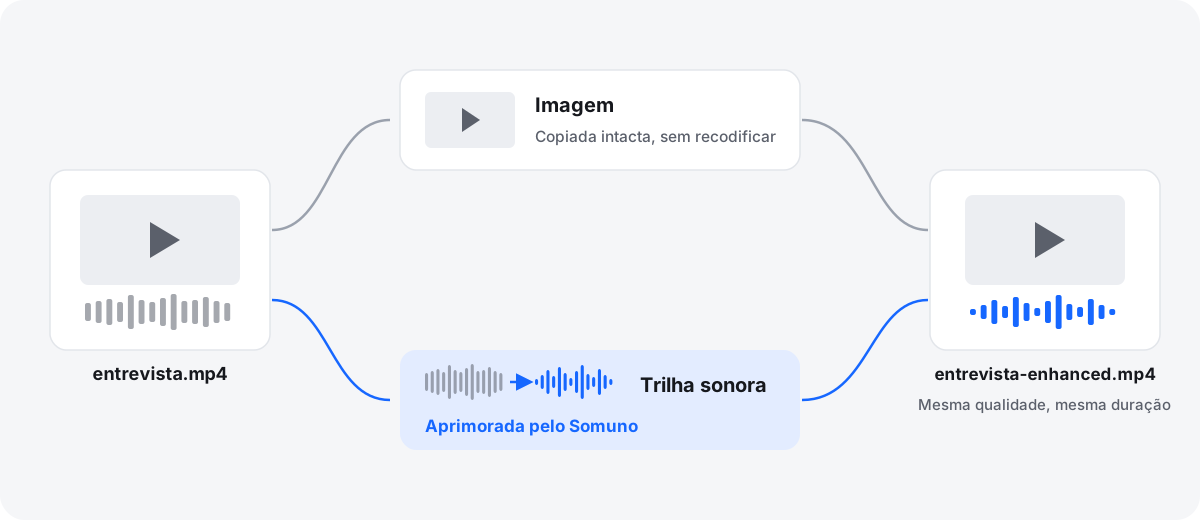
O Somuno abre o vídeo, lê a trilha sonora, aprimora a fala com seu modelo de IA de aprimoramento de voz e grava um novo arquivo de vídeo com a mesma imagem e a trilha sonora limpa. O arquivo original não é alterado. Funciona com MP4, MOV e M4V. Para outros contêineres, converta antes o arquivo para MP4 ou MOV.
O modelo remove ruído de fundo e reverberação do ambiente e também repara saturação, falta de altas frequências e artefatos de compressão. Tudo roda na GPU do seu Mac, então o vídeo nunca é enviado para lugar nenhum.
Como limpar o áudio de um vídeo com o Somuno

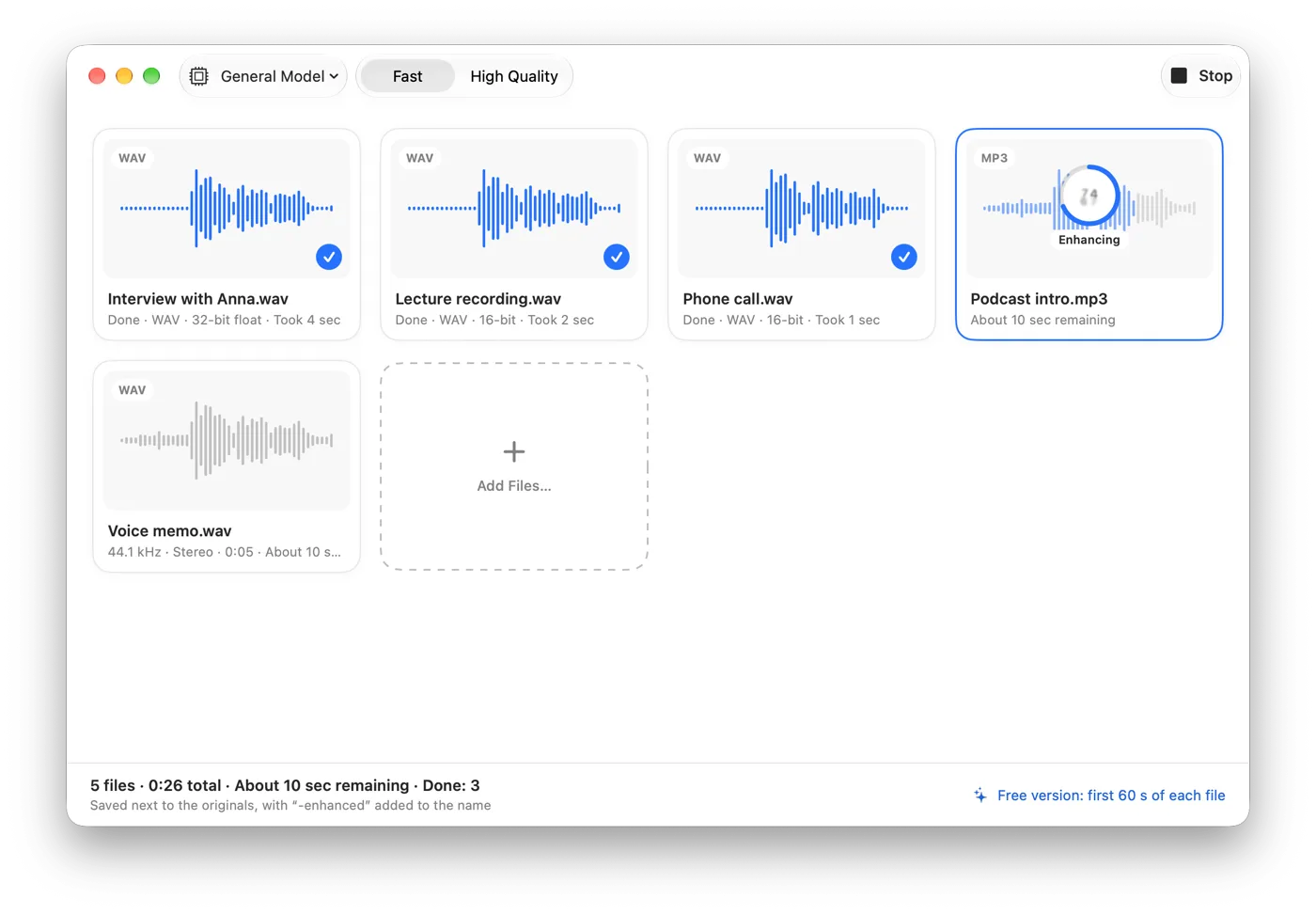
- Arraste um ou mais arquivos de vídeo para a janela do Somuno ou escolha Arquivo › Adicionar Arquivos… (⌘O). Você pode misturar vídeos e arquivos de áudio na mesma fila.
- Na barra de ferramentas, mantenha o Modelo Geral ou escolha Manter Risadas para vlogs, entrevistas e debates em que as risadas fazem parte do momento.
- Escolha a Velocidade: Rápido (segmentos de 10 segundos, cerca de 1,7× mais rápido em arquivos longos) ou Alta Qualidade (segmentos de 5 segundos sobrepostos pela metade).
- Se quiser, abra Somuno › Ajustes… e defina Salvar em: Ao Lado do Original (o padrão) ou Escolher Pasta… para escolher uma pasta. Cada resultado recebe “-enhanced” no nome.
- Clique em Iniciar.
- Clique duas vezes em um arquivo concluído para abrir o Comparar e alterne entre a trilha sonora original e a aprimorada com A e B durante a reprodução. Se a voz soar processada demais, diminua a Intensidade nos Ajustes e processe o original de novo. Depois, abra o novo vídeo no seu player ou editor.
Ouça: falando para a câmera do celular
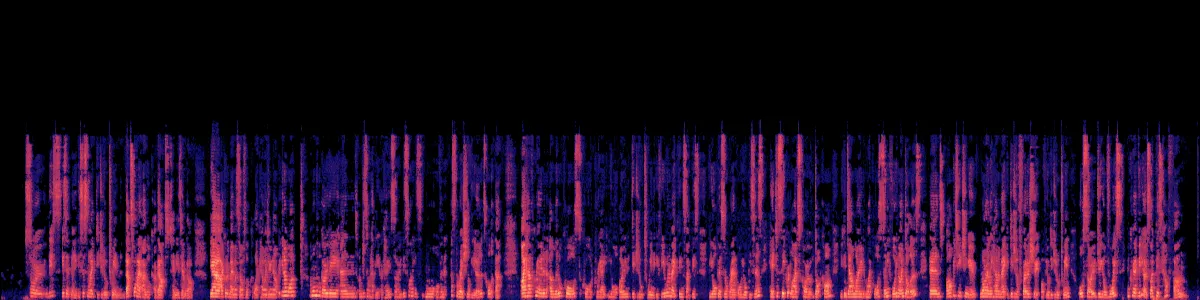
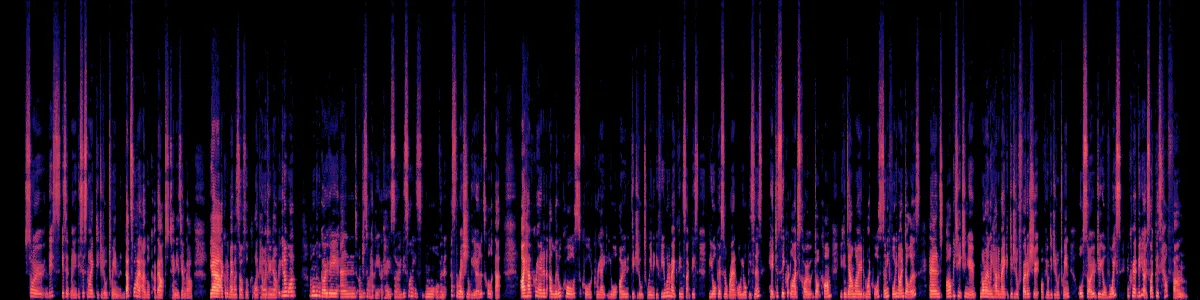
Este vídeo de celular tem ruído por todos os lados ao redor de quem fala. Ele foi processado com os ajustes padrão, e as duas versões estão com o mesmo volume percebido.
Falando para a câmera do celular
Um vídeo de celular com ruído por todos os lados ao redor de quem fala.
 OriginalAprimorado
Original
Aprimorado pelo Somuno
No espectrograma original, o ruído fica por baixo e entre as palavras. Depois, os intervalos entre as palavras ficam escuros, e a voz fica sozinha.
Limpar o áudio antes ou depois da edição?
Antes da edição costuma ser a melhor ordem para qualquer material com diálogo. Limpe os arquivos originais da câmera e depois edite com os arquivos “-enhanced”. Você ouve a fala limpa enquanto corta e pode colocar música e efeitos sonoros por cima depois, sem que eles sejam afetados.
Depois da edição só funciona se o vídeo finalizado não tiver nada além de fala. O Somuno foi feito para vozes, então remove ou distorce música, efeitos sonoros e outros sons que não são fala. Um vídeo finalizado com trilha musical de fundo é a entrada errada: volte aos clipes de diálogo.
Se você já trabalha em um editor de vídeo com remoção de ruído ou isolamento de voz próprios, usá-los na linha do tempo costuma ser o caminho mais rápido, sem arquivos extras para gerenciar. O Somuno faz mais sentido quando você não está editando nada, quando tem uma pilha de clipes para limpar do mesmo jeito ou quando quer a imagem exatamente como estava.
Dicas para um som melhor na câmera
- Deixe o microfone perto. Um microfone de lapela no peito, ou um microfone direcional logo fora do quadro, é melhor do que o microfone embutido da câmera a qualquer distância. Com um celular, aproxime-o ou use um microfone externo.
- Fique de costas para o ruído. Deixe trânsito, ventiladores e janelas abertas atrás do microfone, não na frente dele. Ao ar livre, use um protetor contra vento.
- Grave o som ambiente. Dez segundos de silêncio em cada locação dão ao seu editor algo com que preencher lacunas.
- Confira os níveis e ouça com fones de ouvido enquanto grava. Uma tomada distorcida é muito mais difícil de salvar do que uma tomada baixa.
- Guarde os originais da câmera. Um vídeo baixado de novo de uma rede social foi comprimido outra vez, e o áudio perdeu detalhes. Limpe o arquivo original quando você o tiver.
O que saber antes de começar
- A versão gratuita tem todos os recursos, mas aprimora só os primeiros 60 segundos de cada arquivo. O Somuno Pro aprimora arquivos inteiros, de qualquer duração.
- O Somuno só melhora a fala. Ele não muda nada na imagem.
- Ele não funciona em tempo real, então não consegue limpar uma transmissão ao vivo, e não é um plugin dentro de um editor de vídeo.
- Ele não consegue separar duas pessoas falando ao mesmo tempo.
- Ele precisa de um Mac com chip da Apple (M1 ou posterior) e do macOS 14 Sonoma ou posterior.
Para se aprofundar na parte de áudio, veja como remover ruído de fundo de áudio no Mac e como remover eco e reverberação do ambiente. Se você edita no Final Cut Pro, Somuno vs Final Cut Pro mostra quando cada um faz sentido. Você pode ouvir mais exemplos e ver os preços.
Perguntas frequentes
O Somuno recodifica meu vídeo?
Não. Em arquivos MP4, MOV e M4V, a imagem é copiada como está, sem recodificação. Só a trilha sonora é substituída pela versão aprimorada.
Preciso sincronizar o áudio de novo?
Não. O Somuno grava a trilha sonora aprimorada em uma nova cópia do mesmo vídeo, então não há nada para sincronizar à mão. Assista ao resultado uma vez do início ao fim, como faria com qualquer exportação.
Posso limpar vídeos do meu iPhone?
Sim. Os vídeos do iPhone são arquivos MOV, que o Somuno abre diretamente. Copie-os para o Mac e solte-os na janela.
O que acontece com a música de fundo do vídeo?
Ela será removida ou distorcida, porque o Somuno foi feito para voz. Limpe os diálogos antes de adicionar a música ou trabalhe a partir dos clipes originais.
Posso processar muitos vídeos de uma vez?
Sim. Adicione vários arquivos ou uma pasta inteira, e eles serão processados um após o outro. Veja como limpar uma pasta inteira de gravações de uma só vez.