 Somuno
블로그 › 가이드
비디오를 다시 내보내지 않고 오디오만 깨끗하게 만드는 방법
비디오에서 배경 노이즈를 제거하는 일반적인 방법은 여러 단계를 오가야 합니다. 오디오를 분리하고, 오디오 앱에서 정리하고, 다시 비디오 편집기로 가져와 싱크를 맞춘 다음, 비디오 전체를 다시 내보내야 합니다. 마지막 내보내기에서 영상이 다시 인코딩되는데, 이는 시간이 걸리고 할 때마다 화질이 조금씩 떨어집니다. 원하는 것이 더 깨끗한 말소리뿐이라면 이 과정을 건너뛰고 사운드트랙만 교체할 수 있습니다.
Somuno는 Mac에서 비디오를 바로 이렇게 처리합니다. MP4, MOV, M4V 파일을 놓으면 사운드트랙을 향상하고, 영상은 다시 인코딩하지 않고 그대로 복사하며, 새 비디오를 원본과 같은 위치에 저장합니다. 이 가이드에서는 단계별 방법과 함께 오디오를 편집 전과 후 중 언제 정리해야 하는지, 그리고 비디오 편집기의 자체 도구를 쓰는 편이 더 빠른 경우는 언제인지 설명합니다.
비디오를 다시 내보내지 않는 것이 좋은 이유
- 화질. 비디오는 거의 항상 H.264나 HEVC 같은 손실 압축으로 저장됩니다. 새로 인코딩할 때마다 디테일이 조금씩 더 사라지며, 특히 어두운 장면, 그러데이션, 미세한 질감에서 눈에 띕니다.
- 시간. 긴 비디오를 통째로 내보내면 오디오 작업에 더해 렌더링 시간이 고스란히 추가됩니다.
- 예상치 못한 변화. 내보내기 설정의 프레임 레이트, 비트레이트, 색상 설정이 원본과 맞지 않으면 의도하지 않은 방식으로 파일이 바뀔 수 있습니다.
- 싱크. 오디오가 비디오에서 빠져나갔다가 돌아올 때마다 싱크를 다시 맞춰야 합니다.
어차피 비디오를 편집하고 있다면 이런 점은 크게 문제가 되지 않습니다. 영상은 어쨌든 마지막에 한 번 인코딩되기 때문입니다. 사운드트랙만 교체하는 방법은 영상만 놓고 보면 이미 완성된 비디오를 위한 것입니다. 녹화된 강연, 인터뷰, 화면 녹화, 휴대폰으로 찍은 클립 등이 그렇습니다.
Somuno가 사운드트랙만 교체하는 방식
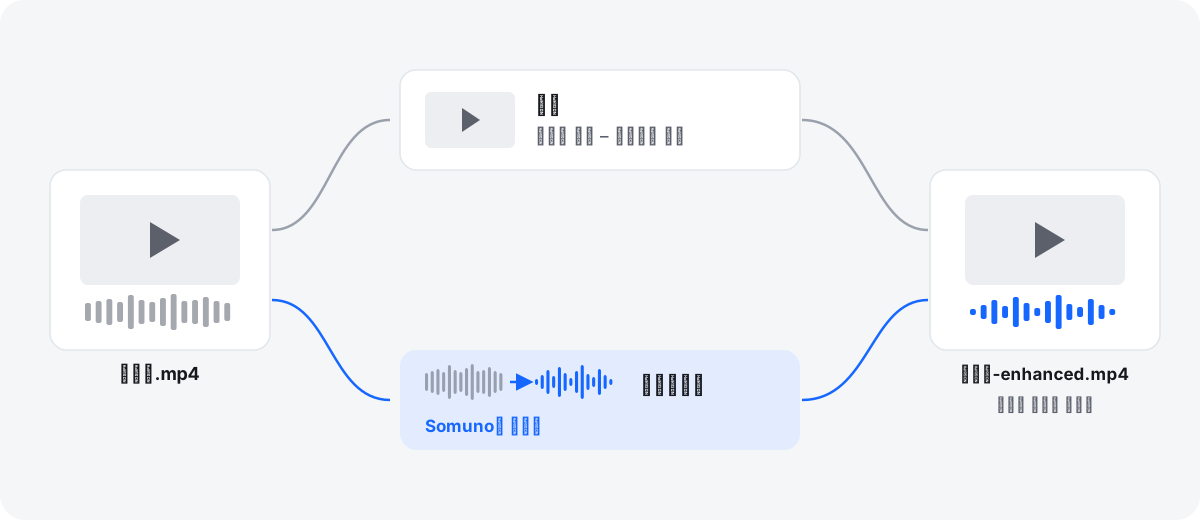
Somuno는 비디오를 열어 사운드트랙을 읽고, AI 음성 향상 모델로 말소리를 향상한 다음, 같은 영상과 깨끗해진 사운드트랙으로 새 비디오 파일을 만듭니다. 원본 파일은 변경되지 않습니다. MP4, MOV, M4V에서 작동합니다. 다른 컨테이너 형식이라면 먼저 MP4나 MOV로 변환하세요.
이 모델은 배경 노이즈와 실내 잔향을 제거하고, 클리핑, 고음역 손실, 압축으로 인한 왜곡도 복원합니다. 모든 처리는 Mac의 GPU에서 실행되므로 비디오가 어디에도 업로드되지 않습니다.
Somuno로 비디오의 오디오를 깨끗하게 만드는 방법

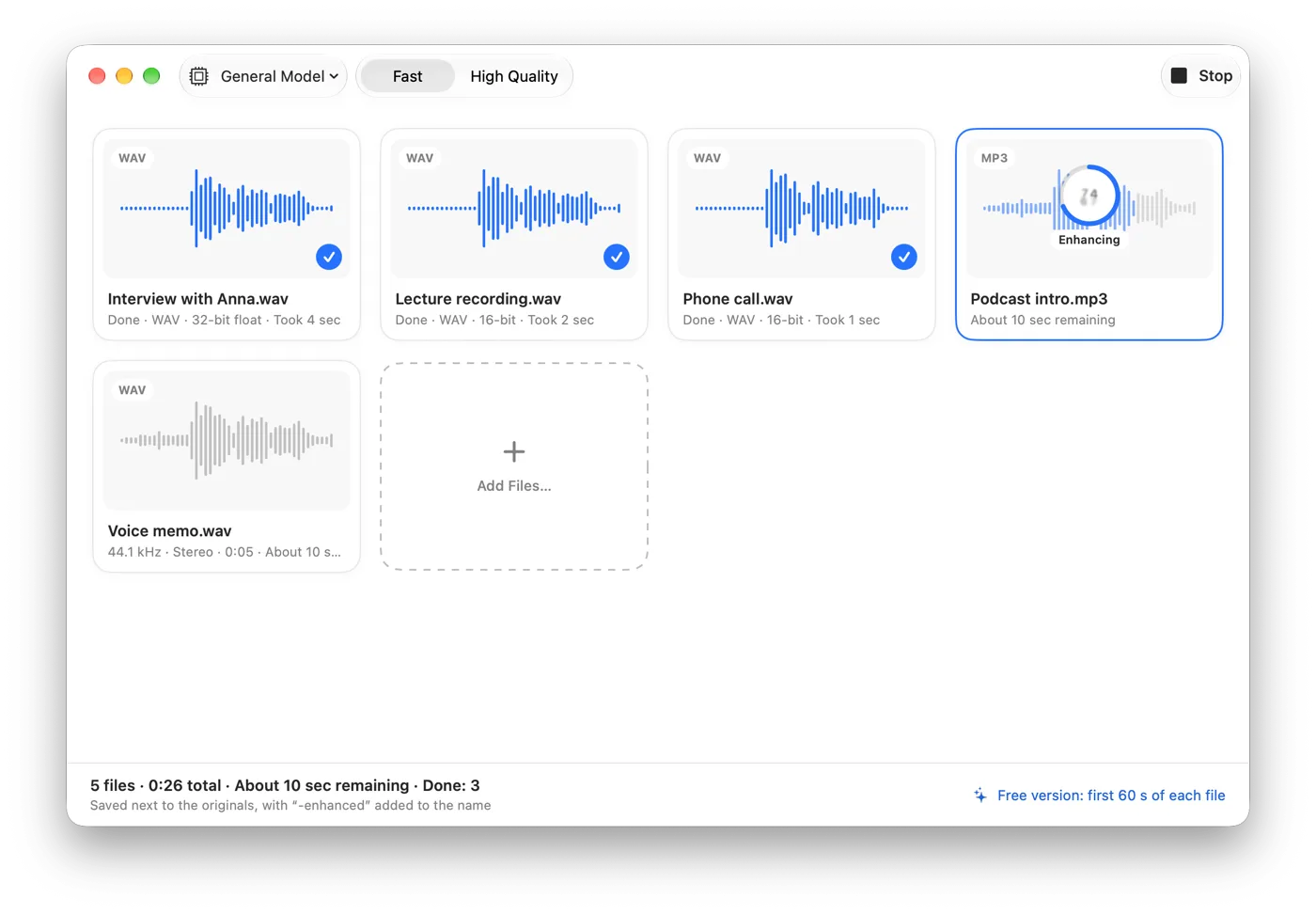
- 비디오 파일 하나 이상을 Somuno 윈도우로 드래그하거나 파일 › 파일 추가…(⌘O)를 선택하세요. 같은 대기열에 비디오와 오디오 파일을 섞어서 넣을 수 있습니다.
- 도구 막대에서 일반 모델을 그대로 두거나, 웃음소리도 그 순간의 일부인 브이로그, 인터뷰, 패널 토론이라면 웃음소리 유지를 선택하세요.
- 속도를 선택하세요. 빠름(10초 구간, 긴 파일에서 약 1.7배 빠름)과 고품질(절반씩 겹치는 5초 구간)이 있습니다.
- 필요하면 Somuno › 설정…을 열고 저장 위치를 설정하세요. 원본과 같은 위치(기본값)를 선택하거나, 폴더 선택…으로 폴더를 지정할 수 있습니다. 각 결과의 이름에는 ‘-enhanced’가 붙습니다.
- 시작을 클릭하세요.
- 처리가 끝난 파일을 이중 클릭하여 비교를 열고, 재생하는 동안 A와 B로 원본 사운드트랙과 향상된 사운드트랙 사이를 전환하세요. 목소리가 과하게 처리된 것처럼 들리면 설정에서 강도를 낮추고 원본을 다시 처리하세요. 그런 다음 새 비디오를 플레이어나 편집기에서 여세요.
들어 보세요: 스마트폰 카메라 앞에서 말하기
이 스마트폰 동영상은 말하는 사람 주변이 온통 소음으로 가득합니다. 기본 설정으로 처리했으며, 두 버전의 라우드니스는 똑같이 맞췄습니다.
스마트폰 카메라 앞에서 말하기
말하는 사람 주변이 온통 소음으로 가득한 스마트폰 동영상입니다.
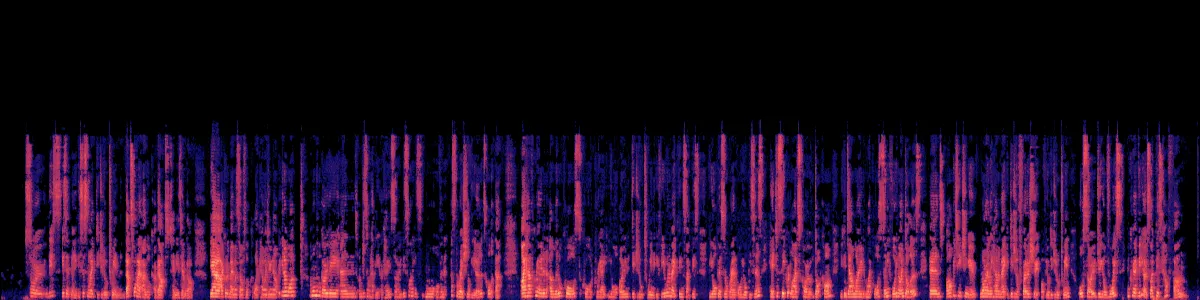
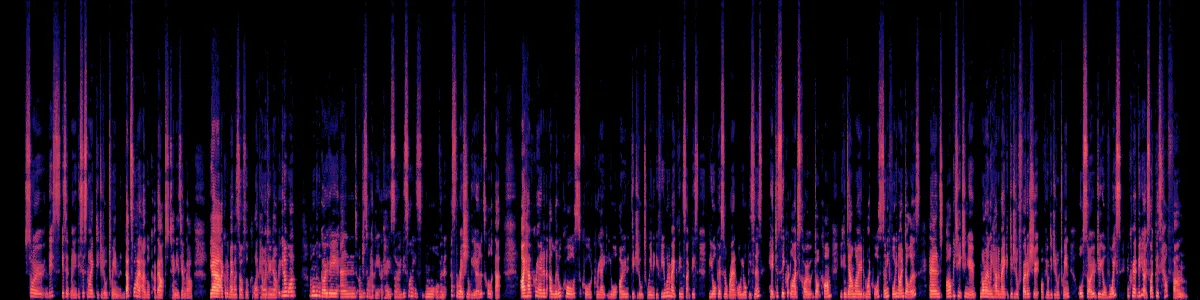 원본향상됨
원본
Somuno로 향상됨
원본 스펙트로그램에서는 노이즈가 단어 아래와 단어 사이에 깔려 있습니다. 처리한 후에는 단어 사이의 틈이 어두워지고 목소리만 남습니다.
오디오는 편집 전에 정리해야 할까요, 편집 후에 정리해야 할까요?
대사가 있는 영상이라면 대개 편집 전이 더 좋은 순서입니다. 카메라 원본을 정리한 다음 ‘-enhanced’ 파일로 편집하세요. 컷을 편집하는 동안 깨끗한 말소리를 들을 수 있고, 나중에 음악과 효과음을 그 위에 얹어도 음악과 효과음은 처리되지 않습니다.
편집 후에 정리하는 방법은 완성된 비디오에 말소리만 들어 있을 때만 통합니다. Somuno는 목소리용으로 만들어졌기 때문에 음악, 효과음, 그 밖의 음성이 아닌 소리를 제거하거나 왜곡합니다. 배경 음악이 깔린 완성본은 알맞은 입력이 아닙니다. 대신 대사 클립으로 돌아가세요.
자체 노이즈 제거나 음성 분리 기능이 있는 비디오 편집기에서 이미 작업하고 있다면, 타임라인에서 그 기능을 쓰는 것이 관리할 파일도 늘지 않아 가장 빠른 방법일 때가 많습니다. Somuno는 편집을 전혀 하지 않을 때, 같은 방식으로 정리할 클립이 잔뜩 있을 때, 또는 영상을 원래 그대로 두고 싶을 때 더 적합합니다.
카메라 앞에서 더 좋은 소리를 얻는 요령
- 마이크를 가까이 두세요. 가슴에 단 핀 마이크나 화면 바로 밖에 둔 지향성 마이크는 거리에 관계없이 카메라 내장 마이크보다 낫습니다. 휴대폰이라면 더 가까이 두거나 외장 마이크를 사용하세요.
- 노이즈를 등지세요. 차량, 팬, 열린 창문은 마이크 앞이 아니라 뒤에 오게 하세요. 야외에서는 윈드스크린을 사용하세요.
- 룸톤을 녹음하세요. 촬영 장소마다 10초간의 정적을 녹음해 두면 편집할 때 빈틈을 채우는 데 쓸 수 있습니다.
- 녹음하는 동안 레벨을 확인하고 헤드폰으로 들으세요. 왜곡된 테이크는 조용한 테이크보다 살리기가 훨씬 어렵습니다.
- 카메라 원본을 보관하세요. 소셜 플랫폼에서 다시 다운로드한 비디오는 한 번 더 압축되어 오디오의 디테일이 손실되어 있습니다. 원본 파일이 있다면 원본을 정리하세요.
시작하기 전에 알아 둘 점
- 무료 버전은 모든 기능을 제공하지만 각 파일의 처음 60초만 향상합니다. Somuno Pro는 길이에 관계없이 파일 전체를 향상합니다.
- Somuno는 말소리만 개선합니다. 영상은 전혀 변경하지 않습니다.
- 실시간으로 처리하지 않으므로 라이브 스트림을 깨끗하게 만들 수 없으며, 비디오 편집기 안에서 쓰는 플러그인도 아닙니다.
- 서로 겹쳐서 말하는 두 사람의 목소리는 분리할 수 없습니다.
- Apple 실리콘(M1 이상)을 탑재한 Mac과 macOS 14 Sonoma 이상이 필요합니다.
오디오 쪽을 더 자세히 알아보려면 Mac에서 오디오의 배경 노이즈를 제거하는 방법과 에코와 실내 잔향을 제거하는 방법을 참고하세요. Final Cut Pro로 편집한다면 Somuno vs Final Cut Pro에서 각각 언제 적합한지 살펴볼 수 있습니다. 샘플을 더 들어 보고 가격을 확인할 수도 있습니다.
자주 묻는 질문
Somuno가 비디오를 다시 인코딩하나요?
아니요. MP4, MOV, M4V 파일의 경우 영상은 다시 인코딩하지 않고 그대로 복사됩니다. 사운드트랙만 향상된 버전으로 교체됩니다.
오디오 싱크를 다시 맞춰야 하나요?
아니요. Somuno는 향상된 사운드트랙을 같은 비디오의 새 사본에 기록하므로 손으로 맞출 것이 없습니다. 다른 내보내기 결과물과 마찬가지로 결과를 처음부터 끝까지 한 번 재생해 보세요.
iPhone으로 찍은 동영상도 깨끗하게 만들 수 있나요?
네. iPhone 동영상은 MOV 파일이며, Somuno에서 바로 열 수 있습니다. Mac으로 복사한 다음 윈도우에 놓으세요.
비디오의 배경 음악은 어떻게 되나요?
Somuno는 음성용으로 만들어졌기 때문에 배경 음악은 제거되거나 왜곡됩니다. 음악을 넣기 전에 대사를 정리하거나, 원본 클립으로 작업하세요.
여러 비디오를 한꺼번에 처리할 수 있나요?
네. 여러 파일이나 폴더 전체를 추가하면 차례로 처리됩니다. 녹음 폴더 전체를 한 번에 정리하는 방법을 참고하세요.