 Somuno
Blog › Anleitungen
So bereinigen Sie den Ton eines Videos, ohne es neu zu exportieren
Der übliche Weg, Hintergrundgeräusche aus einem Video zu entfernen, ist ein Umweg: den Ton abtrennen, ihn in einer Audio-App bereinigen, zurück in einen Videoeditor holen, synchron anlegen und das ganze Video erneut exportieren. Dieser letzte Export codiert das Bild neu, was Zeit kostet und jedes Mal ein wenig Bildqualität. Wenn Sie nur klarere Sprache möchten, können Sie sich den Umweg sparen und nur die Tonspur ersetzen.
Genau so geht Somuno auf dem Mac mit Videos um. Ziehen Sie eine MP4-, MOV- oder M4V-Datei hinein, und Somuno verbessert die Tonspur, kopiert das Bild unverändert ohne Neucodierung und sichert das neue Video neben dem Original. Diese Anleitung zeigt die Schritte und erklärt, wann Sie den Ton vor oder nach dem Schnitt bereinigen sollten und wann die eigenen Werkzeuge Ihres Videoeditors der schnellere Weg sind.
Warum ein Video nicht neu exportieren?
- Qualität. Videos werden fast immer verlustbehaftet komprimiert gespeichert, etwa mit H.264 oder HEVC. Jede neue Codierung wirft etwas mehr Details weg, am deutlichsten sichtbar in dunklen Szenen, Farbverläufen und feinen Texturen.
- Zeit. Ein vollständiger Export eines langen Videos bedeutet zusätzlich zur Audioarbeit noch einmal komplettes Rendern.
- Überraschungen. Eine unpassende Bildrate, Bitrate oder Farbeinstellung beim Export kann die Datei auf eine Weise verändern, die Sie nicht beabsichtigt haben.
- Synchronität. Jedes Mal, wenn der Ton das Video verlässt und zurückkommt, muss er erneut synchron angelegt werden.
Wenn Sie das Video ohnehin schneiden, spielt das alles kaum eine Rolle: Das Bild wird am Ende sowieso einmal codiert. Nur die Tonspur zu ersetzen, ist für Videos gedacht, die vom Bild her schon fertig sind – ein aufgezeichneter Vortrag, ein Interview, eine Bildschirmaufnahme, ein Clip von Ihrem Handy.
Wie Somuno nur die Tonspur ersetzt
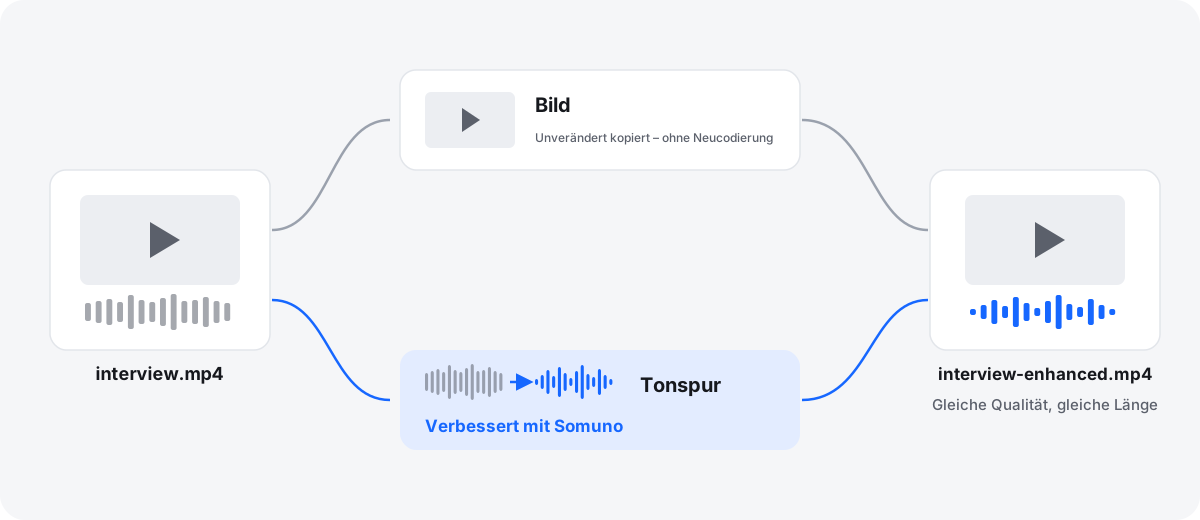
Somuno öffnet das Video, liest seine Tonspur, verbessert die Sprache mit seinem KI-Modell zur Sprachverbesserung und schreibt eine neue Videodatei mit demselben Bild und der bereinigten Tonspur. Die Originaldatei wird nicht verändert. Das funktioniert mit MP4, MOV und M4V. Andere Container wandeln Sie zuerst in MP4 oder MOV um.
Das Modell entfernt Hintergrundgeräusche und Raumhall und repariert außerdem Übersteuerung, fehlende hohe Frequenzen und Kompressionsartefakte. Alles läuft auf der GPU Ihres Mac, sodass das Video nirgendwohin hochgeladen wird.
So bereinigen Sie den Ton eines Videos mit Somuno

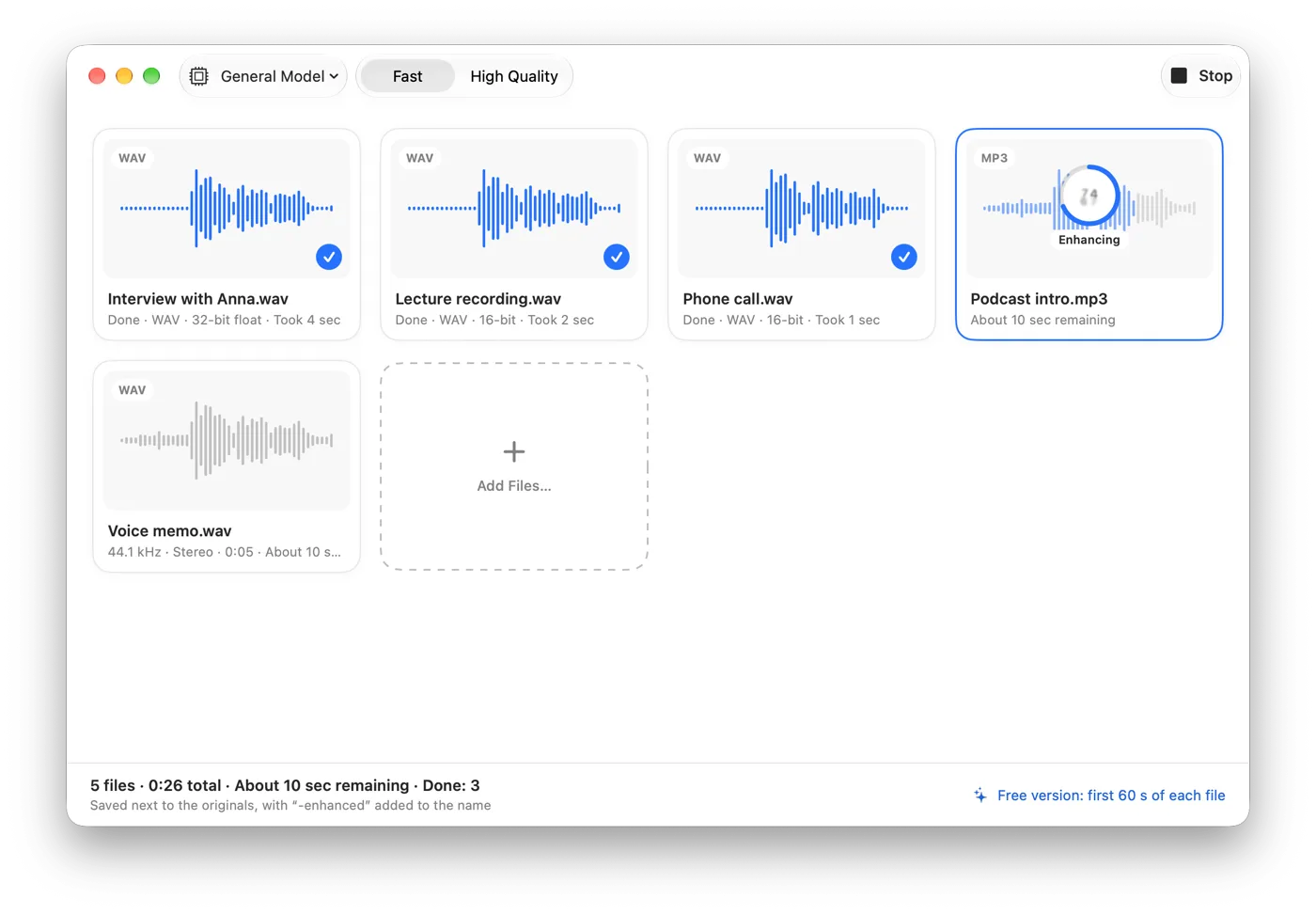
- Ziehen Sie eine oder mehrere Videodateien auf das Somuno-Fenster oder wählen Sie Ablage › Dateien hinzufügen … (⌘O). Sie können Videos und Audiodateien in derselben Warteliste mischen.
- Behalten Sie in der Symbolleiste Allgemeines Modell bei oder wählen Sie Lachen behalten für Vlogs, Interviews und Podiumsgespräche, bei denen Lachen zum Moment gehört.
- Wählen Sie eine Geschwindigkeit: Schnell (10-Sekunden-Abschnitte, bei langen Dateien etwa 1,7× schneller) oder Hohe Qualität (5-Sekunden-Abschnitte, die sich zur Hälfte überlappen).
- Öffnen Sie bei Bedarf Somuno › Einstellungen … und legen Sie Sichern in fest: Neben dem Original (Standard) oder Ordner auswählen …, um einen Ordner zu bestimmen. Jedes Ergebnis erhält den Zusatz „-enhanced“ im Namen.
- Klicken Sie auf Starten.
- Doppelklicken Sie auf eine fertige Datei, um Vergleichen zu öffnen, und wechseln Sie während der Wiedergabe mit A und B zwischen der ursprünglichen und der verbesserten Tonspur. Wenn die Stimme überbearbeitet klingt, verringern Sie die Stärke in den Einstellungen und verarbeiten Sie das Original erneut. Öffnen Sie dann das neue Video in Ihrem Player oder Editor.
Hören Sie selbst: Sprechen in die Handykamera
Dieses Handyvideo hat Störgeräusche rund um die sprechende Person. Es wurde mit den Standardeinstellungen verarbeitet, und beide Versionen haben dieselbe Lautheit.
Sprechen in die Handykamera
Ein Handyvideo mit Störgeräuschen rund um die sprechende Person.
 OriginalVerbessert
Original
Verbessert mit Somuno
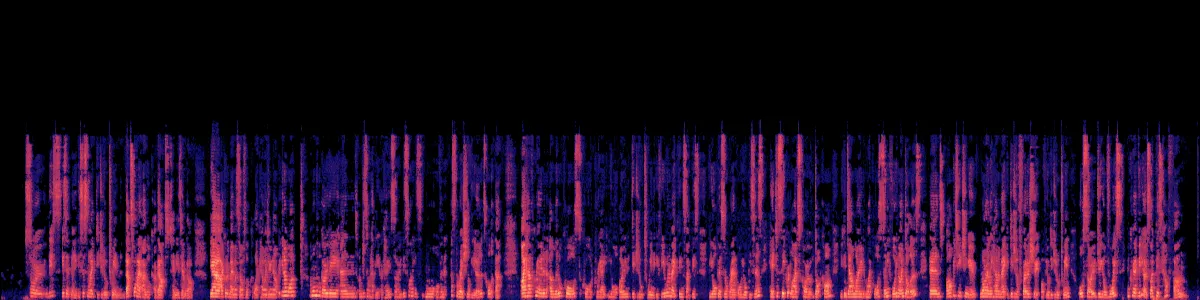
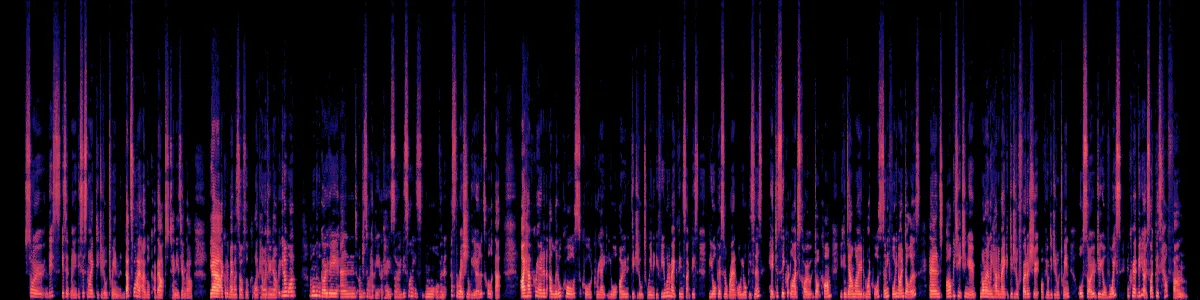
Im Spektrogramm des Originals liegt Rauschen unter und zwischen den Wörtern. Danach sind die Lücken zwischen den Wörtern dunkel, und die Stimme steht für sich allein.
Ton vor oder nach dem Schnitt bereinigen?
Vor dem Schnitt ist bei allem mit Dialog meist die bessere Reihenfolge. Bereinigen Sie die Originalaufnahmen der Kamera und schneiden Sie dann mit den „-enhanced“-Dateien. So hören Sie beim Schneiden saubere Sprache und können Musik und Soundeffekte anschließend darüberlegen, ohne dass sie bearbeitet werden.
Nach dem Schnitt funktioniert nur, wenn das fertige Video ausschließlich Sprache enthält. Somuno ist für Stimmen gemacht und entfernt oder verzerrt daher Musik, Soundeffekte und andere Geräusche, die keine Sprache sind. Ein fertiges Video mit Musikteppich ist das falsche Ausgangsmaterial: Greifen Sie stattdessen auf die Dialogclips zurück.
Wenn Sie bereits in einem Videoeditor mit eigener Rauschentfernung oder Stimmisolierung arbeiten, ist es oft am schnellsten, diese direkt in der Timeline zu verwenden – ohne zusätzliche Dateien, die Sie verwalten müssen. Somuno ist sinnvoller, wenn Sie gar nicht schneiden, wenn Sie einen Stapel Clips auf dieselbe Weise bereinigen möchten oder wenn das Bild exakt so bleiben soll, wie es war.
Tipps für besseren Ton vor der Kamera
- Bringen Sie das Mikrofon nah heran. Ein Ansteckmikrofon an der Brust oder ein Richtmikrofon knapp außerhalb des Bildes schlägt das eingebaute Kameramikrofon auf jede Entfernung. Mit einem Handy gehen Sie näher heran oder verwenden ein externes Mikrofon.
- Wenden Sie sich von Lärmquellen ab. Verkehr, Lüfter und offene Fenster gehören hinter das Mikrofon, nicht davor. Verwenden Sie draußen einen Windschutz.
- Nehmen Sie Raumton auf. Zehn Sekunden Stille an jedem Drehort liefern Material, mit dem sich beim Schnitt Lücken füllen lassen.
- Prüfen Sie die Pegel und hören Sie mit Kopfhörern mit, während Sie aufnehmen. Eine verzerrte Aufnahme ist viel schwerer zu retten als eine leise.
- Bewahren Sie die Originalaufnahmen der Kamera auf. Ein Video, das erneut von einer Social-Media-Plattform heruntergeladen wurde, ist ein weiteres Mal komprimiert worden, und der Ton hat Details verloren. Bereinigen Sie die Originaldatei, wenn Sie sie haben.
Was Sie vor dem Start wissen sollten
- Die kostenlose Version hat alle Funktionen, verbessert aber nur die ersten 60 Sekunden jeder Datei. Somuno Pro verbessert ganze Dateien, egal wie lang.
- Somuno verbessert nur Sprache. Am Bild ändert es nichts.
- Es arbeitet nicht in Echtzeit, kann also keinen Livestream bereinigen, und es ist kein Plug-in in einem Videoeditor.
- Es kann keine zwei Personen trennen, die gleichzeitig sprechen.
- Es benötigt einen Mac mit Apple Chip (M1 oder neuer) und macOS 14 Sonoma oder neuer.
Mehr zur Audioseite finden Sie in Hintergrundgeräusche aus Audio auf dem Mac entfernen und Echo und Raumhall entfernen. Wenn Sie in Final Cut Pro schneiden, zeigt Somuno vs. Final Cut Pro, wann sich welches Werkzeug lohnt. Sie können sich weitere Beispiele anhören und die Preise ansehen.
Fragen
Codiert Somuno mein Video neu?
Nein. Bei MP4-, MOV- und M4V-Dateien wird das Bild unverändert kopiert, ohne Neucodierung. Nur die Tonspur wird durch die verbesserte Version ersetzt.
Muss ich den Ton neu synchronisieren?
Nein. Somuno schreibt die verbesserte Tonspur in eine neue Kopie desselben Videos, sodass Sie nichts von Hand synchronisieren müssen. Spielen Sie das Ergebnis einmal von Anfang bis Ende ab, wie bei jedem Export.
Kann ich Videos von meinem iPhone bereinigen?
Ja. iPhone-Videos sind MOV-Dateien, die Somuno direkt öffnet. Kopieren Sie sie auf Ihren Mac und ziehen Sie sie auf das Fenster.
Was passiert mit Hintergrundmusik im Video?
Sie wird entfernt oder verzerrt, weil Somuno für Sprache gemacht ist. Bereinigen Sie den Dialog, bevor Sie Musik hinzufügen, oder arbeiten Sie mit den Originalclips.
Kann ich viele Videos auf einmal verarbeiten?
Ja. Fügen Sie mehrere Dateien oder einen ganzen Ordner hinzu, dann werden sie nacheinander verarbeitet. Siehe Einen ganzen Ordner mit Aufnahmen auf einmal bereinigen.