 Somuno
Blog › Anleitungen
So entfernen Sie Hintergrundgeräusche aus Audio auf dem Mac
Um auf dem Mac Hintergrundgeräusche aus Audio zu entfernen, schicken Sie die Aufnahme durch ein Tool, das die Stimme von den Störgeräuschen trennt, sichern das Ergebnis als neue Datei und prüfen es mit Kopfhörern, bevor Sie es verwenden. Bei gleichmäßigem Rauschen oder Brummen kann der Effekt zur Rauschunterdrückung in einem kostenlosen Editor wie Audacity ausreichen. Bei Geräuschen, die sich ständig ändern – Verkehr, Stimmengewirr, Geschirrklappern, Wind –, kommt ein Modell zur Sprachverbesserung meist besser zurecht, weil es die Stimme neu aufbaut, statt ein einziges festes Rauschmuster abzuziehen.
Diese Anleitung erklärt, welcher Ansatz zu welchem Geräusch passt, zeigt die Schritte in Somuno, einer Mac-App, die Stimmen auf Ihrem eigenen Computer bereinigt, und beschreibt, wie Sie das Ergebnis beurteilen, damit Sie nicht Störgeräusche gegen Artefakte eintauschen.
Welche Art von Hintergrundgeräusch haben Sie?
Benennen Sie das Problem, bevor Sie ein Tool wählen. Die meisten Störgeräusche in Sprachaufnahmen gehören zu einer von zwei Gruppen:
- Gleichmäßige Geräusche klingen von einer Sekunde zur nächsten gleich: das Rauschen eines billigen Vorverstärkers, ein Laptop-Lüfter, eine Klimaanlage, das elektrische Brummen eines schlecht geerdeten Kabels.
- Wechselnde Geräusche kommen und gehen: Autos, Gespräche im Nebenraum, Tastaturklicks, ein Hund, Regen, Wind am Mikrofon.
Der Unterschied ist wichtig, weil die klassische Rauschunterdrückung mit einem Rauschprofil arbeitet. Sie markieren ein paar Sekunden, in denen niemand spricht, das Tool lernt, wie das Rauschen aussieht, und zieht dieses Muster dann von der gesamten Datei ab. Bei gleichmäßigen Geräuschen passt das Profil überall, und das Ergebnis kann sauber sein. Bei wechselnden Geräuschen passt es nicht: Entweder bleibt Rauschen übrig, oder die Stimme klingt zunehmend wässrig und metallisch, weil das Tool immer stärker eingreift.
Wenn die Stimme eher hohl oder entfernt als verrauscht klingt, ist das Problem wahrscheinlich Raumhall, nicht Rauschen. Dafür braucht es eine andere Lösung, die in Echo und Raumhall aus einer Sprachaufnahme entfernen beschrieben ist.
Bevor Sie anfangen: Gewohnheiten, die bei jedem Tool helfen
- Arbeiten Sie mit einer Kopie. Lassen Sie die Originalaufnahme unangetastet, damit Sie jederzeit zurückgehen und es mit anderen Einstellungen erneut versuchen können.
- Beginnen Sie mit der Originaldatei. Jedes Mal, wenn Audio erneut als MP3 oder AAC gesichert wird, kommen kleine Kompressionsschäden hinzu, und eine Rauschunterdrückung kann diese mit Rauschen oder mit der Stimme verwechseln. Wenn Sie zum Bereinigen aus einem Editor exportieren, exportieren Sie als WAV oder AIFF.
- Behalten Sie den Raumton. Ein paar Sekunden „Stille“ am Anfang einer Aufnahme sind das, woraus profilbasierte Tools lernen, und sie helfen Ihnen zu hören, was entfernt wurde.
- Hören Sie mit Kopfhörern. Laptop-Lautsprecher verbergen tiefes Brummen und die kleinen Artefakte, die überbearbeitetes Audio verraten.
So entfernen Sie Hintergrundgeräusche in Somuno
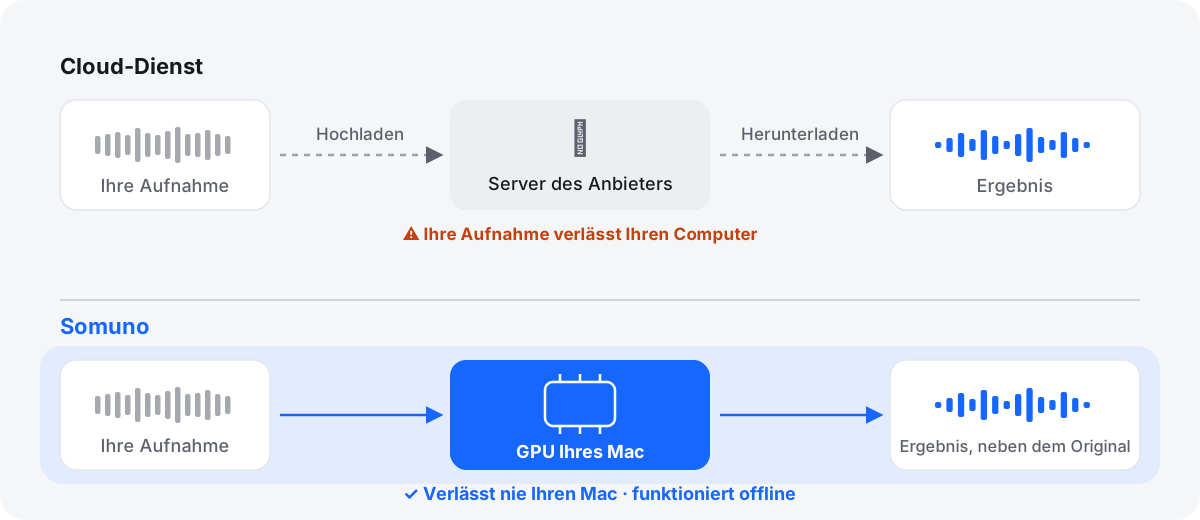
Somuno verlangt kein Rauschprofil und keine Einstellungen für einzelne Frequenzbänder. Es verwendet ein KI-Modell zur Sprachverbesserung, das die saubere Stimme vorhersagt und Hintergrundgeräusche, Brummen und Raumhall im selben Durchgang behandelt. Alles läuft auf der GPU Ihres Mac, und Ihre Aufnahmen werden nie hochgeladen. Somuno benötigt einen Mac mit Apple Chip und macOS 14 Sonoma oder neuer.

- Ziehen Sie Ihre Aufnahmen auf das Somuno-Fenster oder wählen Sie Ablage › Dateien hinzufügen … (⌘O). Sie können mehrere Dateien oder ganze Ordner auf einmal hinzufügen.
- Lassen Sie das Modell in der Symbolleiste auf Allgemeines Modell. Wenn die Aufnahme Lachen enthält, das Sie behalten möchten, etwa bei einem Podcast mit Gästen, wählen Sie stattdessen Lachen behalten.
- Wählen Sie eine Geschwindigkeit. Schnell arbeitet mit 10-Sekunden-Abschnitten und ist bei langen Dateien etwa 1,7× schneller. Hohe Qualität verwendet 5-Sekunden-Abschnitte, die sich zur Hälfte überlappen. Nehmen Sie „Hohe Qualität“ für Aufnahmen, auf die es ankommt.
- Wenn Sie möchten, öffnen Sie Somuno › Einstellungen …, um das Format der Ausgabe zu wählen und unter Sichern in festzulegen, wo die Ergebnisse gesichert werden. Standardmäßig wird jedes Ergebnis neben dem Original gesichert, mit dem Zusatz „-enhanced“ im Namen, sodass nichts überschrieben wird.
- Klicken Sie auf Starten.
- Wenn eine Datei fertig ist, doppelklicken Sie darauf, um Vergleichen zu öffnen. Mit der Leertaste starten oder pausieren Sie die Wiedergabe, mit A und B wechseln Sie währenddessen zwischen dem Original und der verbesserten Version.
So wirkt sich das auf eine echte Aufnahme aus, verarbeitet mit den Standardeinstellungen. Beide Versionen haben dieselbe Lautheit.
Podcast mit Hintergrundrauschen
Eine Podcast-Stimme, die in gleichmäßigem Hintergrundrauschen untergeht.

 OriginalVerbessert
Original
Verbessert mit Somuno
Im Spektrogramm des Originals füllt ein Rauschschleier jede Lücke zwischen den Wörtern, und oberhalb von etwa 16 kHz ist nichts vorhanden. Nach Somuno sind die Lücken dunkel, die Obertöne der Stimme treten deutlich hervor, und das leere obere Frequenzband ist aufgefüllt.
So prüfen Sie das Ergebnis
Eine Rauschunterdrückung lässt sich nur mit dem Gehör beurteilen – und nur, wenn Sie genau hinhören:
- Verwenden Sie Kopfhörer bei normaler Lautstärke. Drehen Sie nur lauter, um die leisesten Stellen zu prüfen.
- Achten Sie auf die Lautheit. Wenn eine Version lauter ist, wirkt sie besser. Beurteilen Sie die Klarheit, nicht die Lautstärke.
- Hören Sie auf die Pausen. Ist das Rauschen weg, oder pumpt es zwischen den Wörtern auf und ab?
- Hören Sie auf die Konsonanten. S-, T- und F-Laute sollten knackig bleiben. Wortenden und Atemzüge sollten nicht abgeschnitten sein.
- Hören Sie auf die Stimme selbst. Klingt die Sprache dünn, lispelnd, roboterhaft oder wie unter Wasser, ist das Tool zu weit gegangen.
- Prüfen Sie mehrere Stellen. Der Anfang einer Datei ist oft der leiseste Teil. Springen Sie auch zu der Stelle mit den meisten Störgeräuschen.

Nicht überbearbeiten
Ziel ist eine natürliche Stimme, bei der die Störgeräusche so leise sind, dass sie niemandem auffallen – nicht völlige Stille. Ein wenig natürlicher Raumklang wirkt oft echter als eine Stimme, die im Nichts schwebt.
- Setzen Sie auf einen guten Durchgang. Wenn Sie die Rauschunterdrückung einer Kamera-App, eines Editors und eines Plug-ins hintereinanderschalten, vervielfachen sich die Artefakte jedes einzelnen.
- Mischen Sie etwas vom Original zurück. Die meisten Tools haben einen Regler für Stärke oder Mischung. In Somuno ist das Stärke unter Somuno › Einstellungen …: 100 % (der Standardwert) bedeutet vollständig verbessert, niedrigere Werte mischen das Original bei. Wenn die Stimme überbearbeitet klingt, verringern Sie den Wert, bis sie wieder natürlich klingt.
- Gehen Sie zum Original zurück. Wenn ein Ergebnis nicht passt, verarbeiten Sie das Original erneut mit anderen Einstellungen, statt das Ergebnis noch einmal durchlaufen zu lassen.
- Lassen Sie Musik außen vor. Somuno ist für Sprache gemacht und entfernt oder verzerrt daher Musik und andere Geräusche, die keine Sprache sind. Bereinigen Sie zuerst den Dialog und fügen Sie die Musik danach hinzu.
So vermeiden Sie Hintergrundgeräusche beim nächsten Mal
- Gehen Sie näher ans Mikrofon. Jedes Mal, wenn Sie den Abstand halbieren, wird Ihre Stimme etwa 6 dB lauter, während der Raum gleich laut bleibt.
- Schalten Sie ab, was möglich ist: Lüfter, Klimaanlage, Kühlschrank, Mitteilungen.
- Dämpfen Sie den Raum. Teppiche, Vorhänge, ein Sofa und volle Bücherregale schlucken Schall. Halten Sie Abstand zu Fenstern zur Straße.
- Nehmen Sie 10 Sekunden Raumton auf, bevor Sie zu sprechen beginnen. Editoren füllen damit Lücken, und Rauschunterdrückungen lernen daraus.
- Nehmen Sie verlustfrei auf (WAV oder AIFF), wenn Ihr Aufnahmegerät das erlaubt, und stellen Sie den Pegel nicht so hoch ein, dass laute Wörter verzerren.
- Hören Sie beim Aufnehmen mit Kopfhörern mit, damit Sie das Brummen bemerken, bevor es in der Aufnahme landet.
Wann ein anderes Tool besser passt
Somuno verarbeitet Dateien. Es arbeitet nicht in Echtzeit, kann also keinen Live-Anruf und keinen Stream bereinigen, und es ist kein Plug-in in einem Editor oder einer DAW. Der einzige Regler für die Intensität ist die Stärke: Es gibt keine Regler für einzelne Frequenzbänder und keine spektrale Bearbeitung. Wenn Sie also ein einzelnes Husten oder Telefonklingeln von Hand wegretuschieren müssen, ist eine Audio-Reparatursuite mit Spektraleditor das richtige Werkzeug. Somuno kann keine zwei Personen trennen, die gleichzeitig sprechen. Und es läuft nur auf Macs mit Apple Chip. Wenn Sie ohnehin in einer App mit eigener Rauschentfernung schneiden, sparen Sie sich vielleicht einen Schritt, wenn Sie diese zuerst ausprobieren.
Die Ergebnisse hängen von der Aufnahme ab, und bei stark beschädigtem Audio können Artefakte entstehen. Die kostenlose Version hat alle Funktionen und verbessert die ersten 60 Sekunden jeder Datei, sodass Sie das Ergebnis mit Ihren eigenen Aufnahmen hören können, bevor Sie bezahlen. Hören Sie sich weitere Vorher-nachher-Beispiele an, sehen Sie sich die Preise an oder vergleichen Sie die Optionen in Software zur Rauschunterdrückung für den Mac. Wenn Sie einen ganzen Ordner bearbeiten müssen, lesen Sie Einen Ordner mit Aufnahmen auf einmal bereinigen.
Fragen
Gibt es eine kostenlose Möglichkeit, Hintergrundgeräusche auf dem Mac zu entfernen?
Ja. Audacity ist kostenlos und hat einen Effekt zur Rauschunterdrückung, der bei gleichmäßigem Rauschen und Brummen gut funktioniert. Die kostenlose Version von Somuno hat alle Funktionen, verbessert aber nur die ersten 60 Sekunden jeder Datei. Somuno Pro, ein einmaliger Kauf, verbessert ganze Dateien.
Kann ich Sprachmemos von meinem iPhone bereinigen?
Ja. Die App Sprachmemos sichert M4A-Dateien, die Somuno direkt öffnet. Übertragen Sie sie auf Ihren Mac, ziehen Sie sie auf das Somuno-Fenster und klicken Sie auf „Starten“.
Lädt Somuno meine Aufnahmen hoch?
Nein. Die Verarbeitung findet auf der GPU Ihres Mac statt, funktioniert ohne Internetverbindung und erfordert kein Konto.
Entfernt Somuno auch Hintergrundmusik?
Meistens ja. Somuno ist für Sprache gebaut und entfernt oder verzerrt Musik und andere Geräusche, die keine Sprache sind. Zum Bereinigen von Musik ist es nicht gedacht.
Kann ich auf dieselbe Weise Störgeräusche aus einer Videodatei entfernen?
Ja. Bei MP4-, MOV- und M4V-Dateien ersetzt Somuno nur die Tonspur und kopiert das Bild unverändert. Siehe Den Ton eines Videos bereinigen.