 Somuno
Blog › Guías
Cómo eliminar el ruido de fondo de un audio en Mac
Para eliminar el ruido de fondo de un audio en Mac, pasa la grabación por una herramienta que separe la voz del ruido, guarda el resultado como un archivo nuevo y compruébalo con auriculares antes de usarlo. Para un siseo o un zumbido constantes, el efecto de reducción de ruido de un editor gratuito como Audacity puede bastar. Para el ruido que cambia sin parar (tráfico, conversaciones, platos, viento), un modelo de mejora de voz suele dar mejores resultados, porque reconstruye la voz en lugar de restar un único patrón de ruido fijo.
Esta guía explica qué método conviene para cada tipo de ruido, muestra los pasos en Somuno, una app para Mac que limpia voces en tu propio equipo, y explica cómo juzgar el resultado para no cambiar ruido por artefactos.
¿Qué tipo de ruido de fondo tiene tu grabación?
Ponle nombre al problema antes de elegir una herramienta. Casi todo el ruido de las grabaciones de voz pertenece a uno de estos dos grupos:
- El ruido constante suena igual de un segundo a otro: el siseo de un preamplificador barato, el ventilador de un portátil, el aire acondicionado, el zumbido eléctrico de un cable mal conectado a tierra.
- El ruido variable va y viene: vehículos que pasan, gente hablando en la habitación de al lado, clics del teclado, un perro, la lluvia, el viento en el micrófono.
La diferencia importa porque la reducción de ruido clásica trabaja a partir de un perfil de ruido. Seleccionas unos segundos en los que no habla nadie, la herramienta aprende cómo es el ruido y luego resta ese patrón de todo el archivo. Con ruido constante, el perfil coincide en todas partes y el resultado puede quedar limpio. Con ruido variable no coincide, así que o bien queda ruido, o bien la voz empieza a sonar acuosa y metálica a medida que la herramienta intenta quitar más.
Si la voz suena hueca o lejana más que ruidosa, probablemente el problema sea la reverberación de la sala y no el ruido. Eso requiere otra solución, que se explica en cómo eliminar el eco y la reverberación de una grabación de voz.
Antes de empezar: hábitos que ayudan con cualquier herramienta
- Trabaja sobre una copia. Deja intacta la grabación original para poder volver atrás siempre que quieras y probar de nuevo con otros ajustes.
- Parte del archivo original. Cada vez que un audio se vuelve a guardar en MP3 o AAC, sufre un poco más de daño por compresión, y un reductor de ruido puede confundirlo con ruido o con voz. Si exportas desde un editor para limpiar el audio, exporta en WAV o AIFF.
- Conserva el tono de sala. Las herramientas basadas en perfiles aprenden de los pocos segundos de “silencio” del principio de una grabación, que además te ayudan a oír qué se ha eliminado.
- Escucha con auriculares. Los altavoces del portátil ocultan el zumbido grave y los pequeños artefactos que delatan un audio sobreprocesado.
Cómo eliminar el ruido de fondo en Somuno
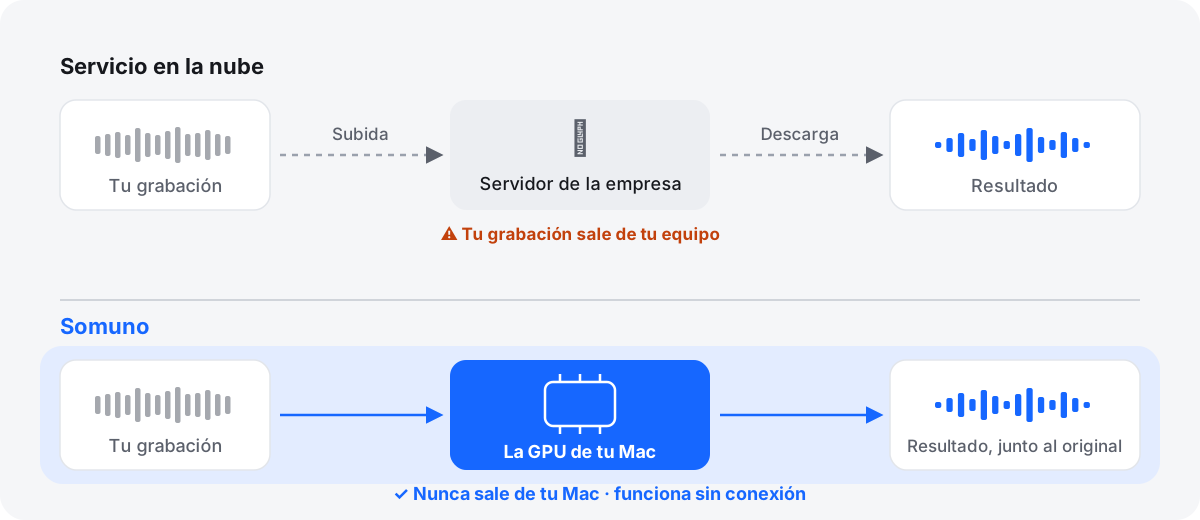
Somuno no te pide un perfil de ruido ni ajustes por bandas. Usa un modelo de IA de mejora de voz, que predice la voz limpia y se ocupa del ruido de fondo, el zumbido y la reverberación de la sala en la misma pasada. Todo se ejecuta en la GPU de tu Mac y tus grabaciones nunca se suben a internet. Necesita un Mac con chip de Apple y macOS 14 Sonoma o posterior.

- Arrastra tus grabaciones a la ventana de Somuno, o elige Archivo › Añadir archivos… (⌘O). Puedes añadir varios archivos o carpetas enteras a la vez.
- En la barra de herramientas, deja el modelo en Modelo general. Si la grabación tiene risas que quieres conservar, como un podcast con invitados, elige Conservar risas.
- Elige una Velocidad. Rápido trabaja con segmentos de 10 segundos y es unas 1,7 veces más rápido en archivos largos. Alta calidad usa segmentos de 5 segundos solapados a la mitad. Usa Alta calidad para las grabaciones importantes.
- Si quieres, abre Somuno › Ajustes… para elegir el Formato de salida y, en Guardar en, dónde se guardan los resultados. De forma predeterminada, cada resultado se guarda junto al original con “-enhanced” añadido al nombre, así que no se sobrescribe nada.
- Haz clic en Iniciar.
- Cuando un archivo esté terminado, haz doble clic en él para abrir Comparar. Pulsa Espacio para reproducir o pausar, y A y B para cambiar entre el original y la versión mejorada mientras suena.
Esto es lo que hace con una grabación real, procesada con los ajustes predeterminados. Las dos versiones tienen el mismo volumen percibido.
Podcast con ruido de fondo
La voz de un podcast tapada por un ruido de fondo constante.

 OriginalMejorado
Original
Mejorado con Somuno
En el espectrograma del original, una neblina de ruido llena todos los huecos entre palabras, y no hay nada por encima de unos 16 kHz. Después de Somuno, los huecos están oscuros, los armónicos de la voz destacan y la banda superior, antes vacía, se ha rellenado.
Cómo comprobar el resultado
Un reductor de ruido solo se puede juzgar de oído, y solo si escuchas con atención:
- Usa auriculares a un volumen normal. Súbelo solo para revisar las partes más silenciosas.
- Cuidado con el volumen. Si una versión suena más fuerte, parecerá mejor. Juzga la claridad, no el volumen.
- Escucha las pausas. ¿Ha desaparecido el ruido, o sube y baja entre palabra y palabra?
- Escucha las consonantes. Los sonidos de la S, la T y la F deben seguir siendo nítidos. Los finales de palabra y las respiraciones no deben quedar cortados.
- Escucha la voz en sí. Si suena delgada, con ceceo, robótica o como bajo el agua, la herramienta se ha pasado.
- Revisa varios puntos. El principio de un archivo suele ser la parte más tranquila. Salta también al momento más ruidoso.

No te pases con el procesado
El objetivo es una voz natural con el ruido lo bastante bajo como para que nadie lo note, no el silencio absoluto. Un poco de sonido natural de la sala suele resultar más real que una voz flotando en la nada.
- Haz una sola pasada buena. Encadenar la reducción de ruido de una app de cámara, un editor y un plugin multiplica los artefactos de cada uno.
- Vuelve a mezclar parte del original. La mayoría de las herramientas tienen un control de cantidad o de mezcla. En Somuno es Intensidad, en Somuno › Ajustes…: 100 % (el valor predeterminado) es la mejora completa, y los valores más bajos mezclan el original. Si la voz suena sobreprocesada, bájala hasta que vuelva a sonar natural.
- Vuelve al original. Si un resultado no te convence, procesa de nuevo el original con otros ajustes en lugar de volver a pasar el resultado.
- Deja la música al margen. Somuno está hecho para la voz, así que elimina o distorsiona la música y otros sonidos que no son voz. Limpia primero los diálogos y añade la música después.
Cómo evitar el ruido de fondo la próxima vez
- Acércate al micrófono. Cada vez que reduces la distancia a la mitad, tu voz suena unos 6 dB más fuerte, mientras que la sala sigue igual.
- Apaga lo que puedas: ventiladores, aire acondicionado, el refrigerador, las notificaciones.
- Amortigua la sala. Las alfombras, las cortinas, un sofá y las estanterías llenas de libros absorben el sonido. Aléjate de las ventanas que dan a la calle.
- Graba 10 segundos de tono de sala antes de empezar a hablar. Los editores lo usan para rellenar huecos, y los reductores de ruido aprenden de él.
- Graba sin pérdida (WAV o AIFF) cuando tu grabadora lo permita, y no subas tanto el nivel que las palabras más fuertes se distorsionen.
- Escucha con auriculares mientras grabas, para detectar el zumbido antes de que quede grabado.
Cuándo te conviene otra herramienta
Somuno procesa archivos. No funciona en tiempo real, así que no puede limpiar una llamada ni una retransmisión en directo, y no es un plugin dentro de un editor o una DAW. Su único control de cantidad es Intensidad: no hay controles por bandas ni edición espectral, así que si necesitas borrar a mano una tos o el timbre de un teléfono, la herramienta adecuada es una suite de reparación de audio con editor espectral. No puede separar a dos personas que hablan a la vez. Y solo funciona en Mac con chip de Apple. Si ya estás editando en una app con su propia eliminación de ruido, probarla primero puede ahorrarte un paso.
Los resultados dependen de la grabación, y un audio muy dañado puede salir con artefactos. La versión gratuita tiene todas las funciones y mejora los primeros 60 segundos de cada archivo, así que puedes escuchar el resultado con tus propias grabaciones antes de pagar. Escucha más ejemplos de antes y después, consulta los precios o compara opciones en programas de reducción de ruido para Mac. Si tienes una carpeta entera por procesar, consulta cómo limpiar una carpeta de grabaciones de una vez.
Preguntas frecuentes
¿Hay alguna forma gratuita de eliminar el ruido de fondo en Mac?
Sí. Audacity es gratuito y tiene un efecto de reducción de ruido que funciona bien con el siseo y el zumbido constantes. La versión gratuita de Somuno tiene todas las funciones, pero solo mejora los primeros 60 segundos de cada archivo. Somuno Pro, de pago único, mejora los archivos completos.
¿Puedo limpiar las notas de voz de mi iPhone?
Sí. Notas de Voz guarda archivos M4A, que Somuno abre directamente. Pásalos a tu Mac, arrástralos a la ventana de Somuno y haz clic en Iniciar.
¿Somuno sube mis grabaciones a internet?
No. El procesamiento se hace en la GPU de tu Mac, funciona sin conexión a internet y no necesita cuenta.
¿También elimina la música de fondo?
Normalmente, sí. Somuno está diseñado para la voz y elimina o distorsiona la música y otros sonidos que no son voz. No está pensado para limpiar música.
¿Puedo eliminar el ruido de un archivo de video de la misma forma?
Sí. En los archivos MP4, MOV y M4V, Somuno sustituye solo la pista de audio y copia la imagen tal cual. Consulta cómo limpiar el audio de un video.