 Somuno
Blog › Guías
Cómo limpiar una carpeta entera de grabaciones de una vez
Para limpiar muchas grabaciones a la vez, usa una herramienta con cola: añade la carpeta entera, elige los ajustes una sola vez y deja que guarde cada resultado como un archivo nuevo sin tocar los originales. Después, revisa una muestra de los resultados en lugar de escucharlo todo dos veces. Hacerlo archivo por archivo en un editor es lento y es fácil equivocarse: basta con olvidar un ajuste para que media temporada de entrevistas suene distinta del resto.
En Mac, Somuno está pensado para esto. Arrastras una carpeta, Somuno procesa la cola en la GPU de tu Mac y guarda cada resultado junto a su original con “-enhanced” en el nombre. A continuación tienes un flujo de trabajo válido para cualquier herramienta de procesamiento por lotes, seguido de los pasos en Somuno.
Formas de aplicar reducción de ruido por lotes
- Editores de audio con automatización. Algunos editores pueden aplicar una cadena de efectos a muchos archivos; Audacity lo llama Macros, y las suites de reparación de audio tienen procesadores por lotes. Es una buena opción si ya conoces la herramienta. Si la reducción de ruido depende de un perfil de ruido, ten en cuenta que se aplica un mismo perfil a todos los archivos, lo que encaja mejor con una serie grabada en la misma sala que con una mezcla de fuentes.
- Herramientas de línea de comandos. ffmpeg tiene filtros de reducción de ruido que puedes aplicar a toda una carpeta con un script. Es flexible y gratuito, pero los ajustes se afinan a base de prueba y error.
- Una app de procesamiento por lotes. Somuno usa un modelo de mejora de voz que se adapta a cada archivo, así que no hay que capturar ningún perfil ni ajustar cada archivo por separado.
Antes de procesar un lote
- Haz una copia de seguridad de las grabaciones irrepetibles. Las buenas herramientas por lotes no sobrescriben los originales, pero una segunda copia de todo lo que no puedes volver a grabar es un seguro barato.
- Agrupa los archivos. Las grabaciones hechas en la misma sala y con el mismo micrófono suelen comportarse igual. Agruparlas hace que los problemas sean más fáciles de detectar.
- Prueba primero con unos pocos archivos. Elige uno de cada grupo, incluido el peor, y escucha los resultados antes de procesar cientos.
- Decide el formato. Si vas a editar los resultados, mantenlos sin pérdida. Los archivos sin pérdida ocupan mucho: una hora de WAV estéreo a 48 kHz y 24 bits ocupa alrededor de 1 GB, así que comprueba el espacio en disco.
- Decide dónde van los resultados. Junto a cada original, se mantiene la estructura de carpetas. En una carpeta aparte, los resultados quedan separados de los archivos de origen.
Cómo procesar una carpeta por lotes en Somuno
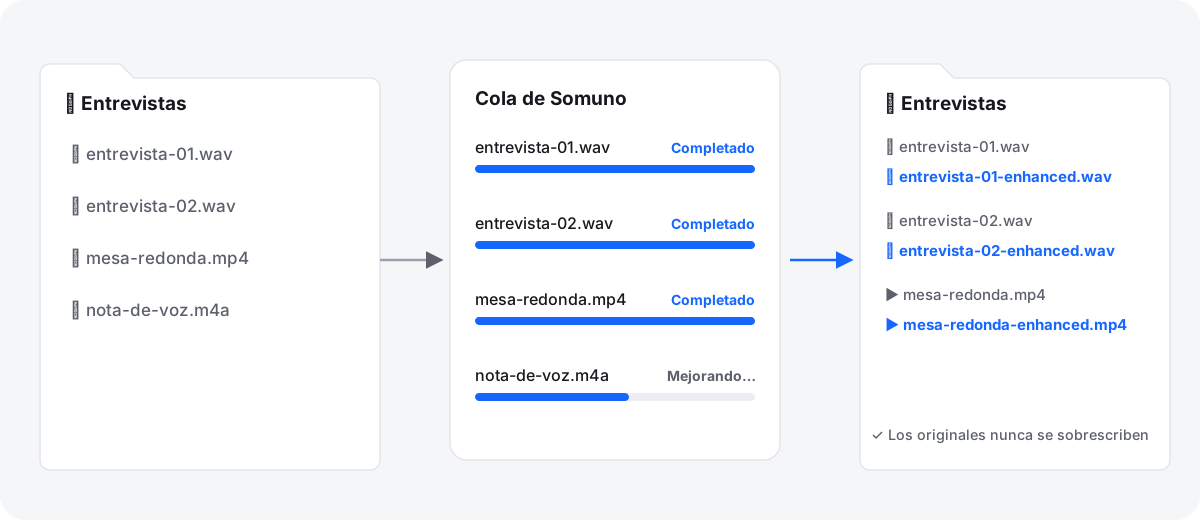
- Arrastra una o varias carpetas a la ventana de Somuno, o elige Archivo › Añadir archivos… (⌘O) y selecciónalas. Somuno busca también dentro de las subcarpetas y añade los archivos que puede leer: audio WAV, AIFF, FLAC, Apple Lossless, MP3 y AAC, además de video MP4, MOV y M4V.
- En la barra de herramientas, elige el modelo (Modelo general, o Conservar risas para mantener las risas) y la Velocidad. Rápido es unas 1,7 veces más rápido que Alta calidad en archivos largos, lo que se nota mucho en un lote grande. Alta calidad usa segmentos de 5 segundos solapados a la mitad.
- Abre Somuno › Ajustes… y ajusta Guardar en: Junto al original (la opción predeterminada) guarda cada resultado en la misma carpeta que su archivo de origen, y Seleccionar carpeta… reúne todos los resultados en una sola carpeta. Cambia el Sufijo del nombre de archivo si quieres algo distinto de “-enhanced”.
- En la misma ventana, ajusta el Formato (“Automático” mantiene los archivos sin pérdida en su formato y convierte los archivos con pérdida en AAC) y la Frecuencia de muestreo. Elige 48 kHz (restaurar frecuencias altas) para grabaciones telefónicas o de 16 kHz.
- Haz clic en Iniciar. Cada tarjeta muestra su progreso, y la barra inferior indica cuántos archivos están completados.
- Revisa los resultados a medida que terminan: haz doble clic en un archivo para abrir Comparar, pulsa Espacio para reproducir y cambia de versión con A y B.
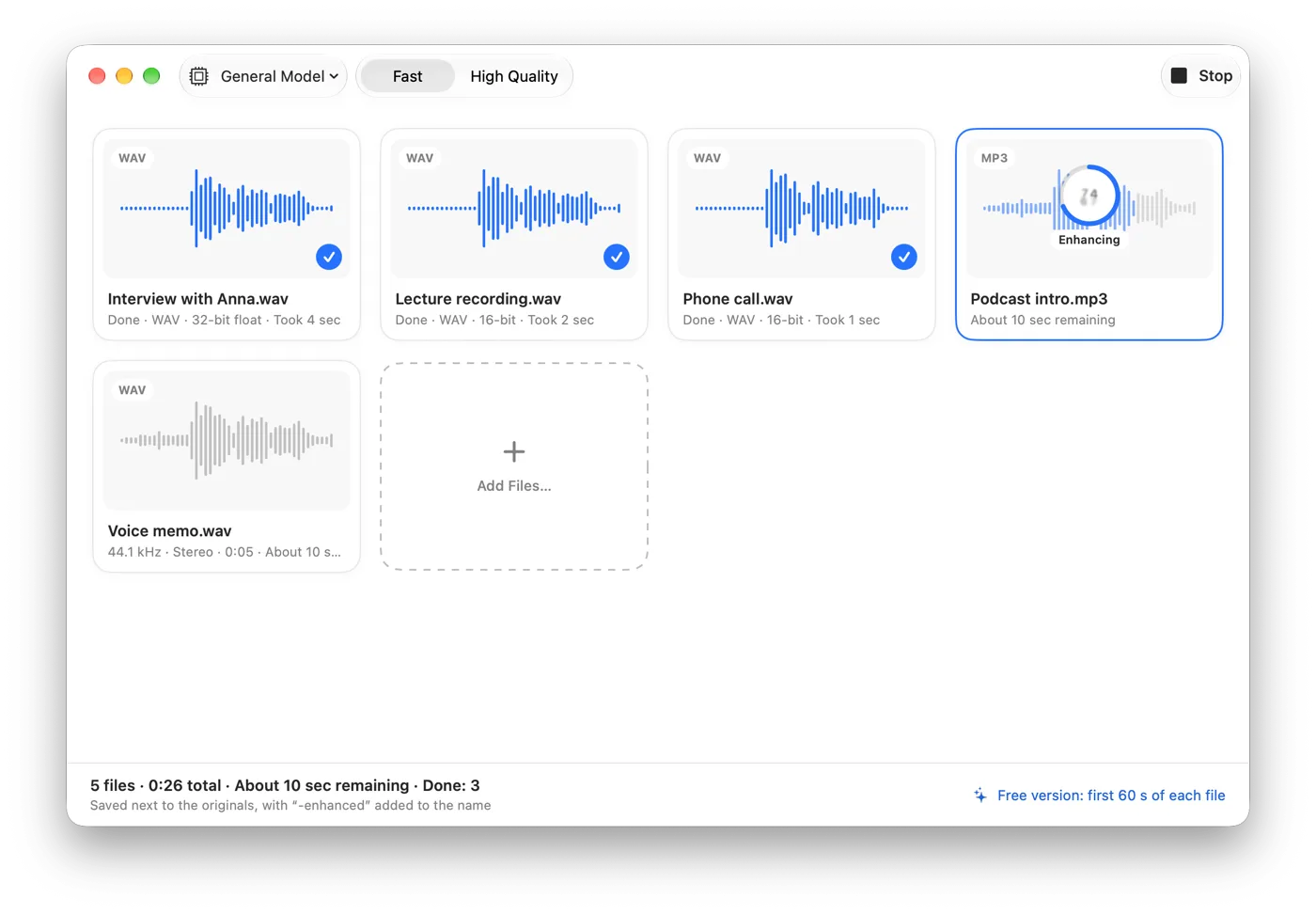
Los ajustes se aplican en el momento en que empieza cada archivo, así que un cambio que hagas mientras la cola está en marcha se aplica a partir del siguiente archivo. Si un grupo necesita otros ajustes, como la opción de 48 kHz para un conjunto de llamadas telefónicas, procesa ese grupo por separado.
Cómo revisar un lote sin escucharlo todo
- Usa auriculares. Los altavoces ocultan los pequeños artefactos que estás buscando.
- Revisa unos cuantos archivos de cada grupo: el más ruidoso, el de la persona que habla más bajo y uno con risas o voces que se pisan.
- Salta de un punto a otro. Escucha el principio, la mitad y el final, y busca los momentos más difíciles: golpes de volumen, risas, un portazo, música.
- Presta atención a las señales de alarma: finales de palabra cortados, una voz delgada o robótica, respiraciones que desaparecen de forma poco natural, ruido que sube y baja en las pausas.
- Corrige por grupos. Si un grupo no suena bien, vuelve a procesar esos originales con otros ajustes: Alta calidad, Conservar risas, o una Intensidad más baja en Ajustes si las voces suenan sobreprocesadas.

Este es el tipo de cambio que debes buscar, en un podcast grabado con un ruido de fondo constante:
 Después de Somuno

Prueba un lote entero con la versión gratuita
La versión gratuita de Somuno tiene todas las funciones, pero solo mejora los primeros 60 segundos de cada archivo. Para un lote, eso resulta útil: procesa la carpeta entera y oirás el primer minuto de cada grabación, lo que te muestra qué archivos quedan bien antes de comprar Somuno Pro para procesarlos completos.
Errores habituales al procesar por lotes
- Volver a procesar los resultados. Si vuelves a procesar una carpeta en la que los resultados se guardaron junto a los originales, los archivos “-enhanced” anteriores también están en esa carpeta. Quítalos de la cola, o usa Seleccionar carpeta… para guardar los resultados en una carpeta aparte.
- Mezclar música en un lote de voz. Somuno está hecho para la voz y elimina o distorsiona la música. Deja fuera del lote los archivos de música y los videos con mucha música.
- Pasar de un formato con pérdida a otro con pérdida. Un MP3 de entrada y un AAC de salida está bien para escuchar. Si vas a seguir editando, elige un formato sin pérdida.
- Juzgar por un solo archivo. Un ajuste que va bien con las entrevistas de estudio puede no ir bien con las llamadas telefónicas. Revisa cada grupo.
Lo que conviene saber
Lo que tarda un lote depende de tu Mac y de la duración de los archivos. Somuno no funciona en tiempo real, no es un plugin y solo funciona en Mac con chip de Apple y macOS 14 o posterior. No puede separar a personas que hablan a la vez, y un audio muy dañado puede salir con artefactos; por eso conviene hacer primero una prueba.
Para los detalles de cada problema, consulta cómo eliminar el ruido de fondo en Mac, cómo limpiar el audio de un video y cómo arreglar grabaciones apagadas o de baja calidad. También puedes escuchar ejemplos de antes y después.
Preguntas frecuentes
¿El procesamiento por lotes sobrescribirá mis archivos originales?
En Somuno, no. Cada resultado es un archivo nuevo con un sufijo (“-enhanced” de forma predeterminada), ya sea junto al original o en una carpeta que elijas.
¿Puedo mezclar archivos de audio y de video en un mismo lote?
Sí. Los archivos de audio y los videos MP4, MOV y M4V pueden estar en la misma cola. En los videos solo se sustituye la pista de audio; la imagen se copia tal cual.
¿Cuánto tarda un lote?
Depende de tu Mac y de la duración de los archivos. Rápido es unas 1,7 veces más rápido que Alta calidad en archivos largos.
¿Puedo guardar todos los resultados en una sola carpeta?
Sí. En Somuno › Ajustes…, en Guardar en, elige Seleccionar carpeta… y selecciona la carpeta.