 Somuno
Blog › Guide
Come pulire un’intera cartella di registrazioni in una volta sola
Per pulire molte registrazioni in una volta, usa uno strumento con una coda: aggiungi l’intera cartella, scegli le impostazioni una sola volta e lascia che salvi ogni risultato come nuovo file senza toccare gli originali. Poi controlla a campione una parte dei risultati invece di riascoltare tutto due volte. Farlo file per file in un editor è lento ed è facile sbagliare – basta un’impostazione dimenticata e metà di una stagione di interviste suona diversa dal resto.
Su Mac, Somuno è pensato proprio per questo. Trascini una cartella, Somuno elabora la coda sulla GPU del tuo Mac e salva ogni risultato accanto al suo originale, con “-enhanced” nel nome. Qui sotto trovi un flusso di lavoro valido con qualsiasi strumento di elaborazione in blocco, seguito dai passaggi in Somuno.
Modi per applicare la riduzione del rumore in blocco
- Editor audio con automazione. Alcuni editor possono applicare una catena di effetti a molti file; Audacity la chiama Macro, e le suite di riparazione audio hanno funzioni di elaborazione in batch. Una buona scelta se conosci già lo strumento. Se la riduzione del rumore si basa su un profilo del rumore, tieni presente che lo stesso profilo viene applicato a ogni file, il che si adatta meglio a una serie registrata nella stessa stanza che a un insieme di fonti diverse.
- Strumenti da riga di comando. ffmpeg ha filtri di riduzione del rumore che puoi applicare a una cartella con uno script. Flessibile e gratuito, ma le impostazioni si regolano per tentativi.
- Un’app di elaborazione in blocco. Somuno usa un modello di miglioramento del parlato che si adatta a ogni file, quindi non c’è nessun profilo da acquisire né regolazioni da fare file per file.
Prima di avviare un’elaborazione in blocco
- Fai un backup delle registrazioni insostituibili. I buoni strumenti di elaborazione in blocco non sovrascrivono gli originali, ma una seconda copia di tutto ciò che non puoi registrare di nuovo è un’assicurazione che costa poco.
- Raggruppa i file. Le registrazioni fatte nella stessa stanza e con lo stesso microfono tendono a comportarsi allo stesso modo. Raggrupparle rende più facile individuare i problemi.
- Prova prima su pochi file. Scegline uno per gruppo, compreso il peggiore, e ascolta i risultati prima di elaborarne centinaia.
- Decidi il formato. Se modificherai i risultati, tienili senza perdita. I file senza perdita sono grandi: un’ora di WAV stereo a 48 kHz e 24 bit occupa circa 1 GB, quindi controlla lo spazio su disco.
- Decidi dove salvare i risultati. Accanto a ogni originale mantiene la struttura delle cartelle. Una cartella separata tiene i risultati distinti dai file sorgente.
Come elaborare una cartella in blocco con Somuno
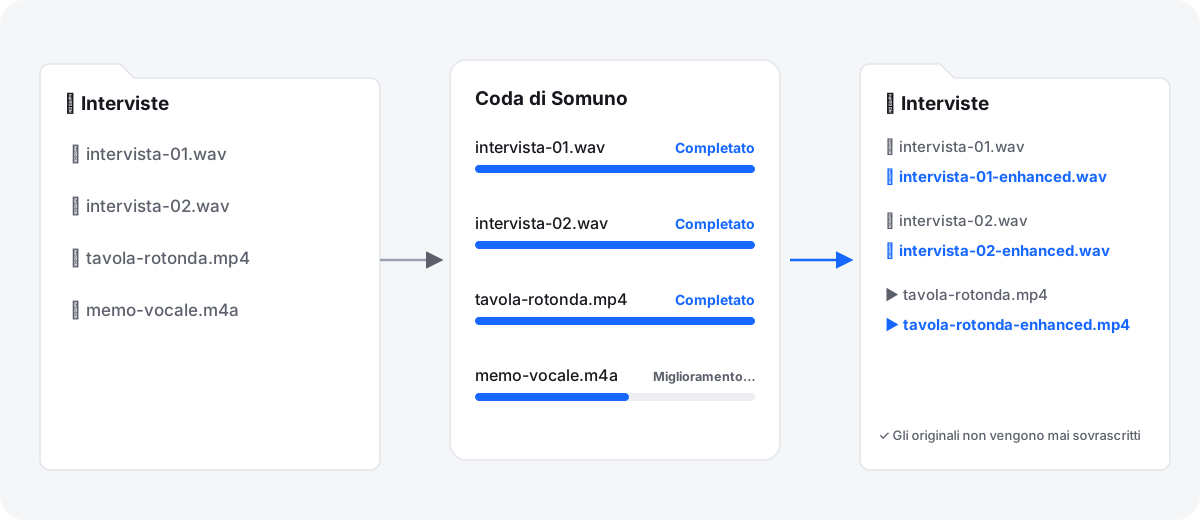
- Trascina una o più cartelle nella finestra di Somuno, oppure scegli File › Aggiungi file… (⌘O) e selezionale. Somuno cerca anche nelle sottocartelle e aggiunge i file che sa leggere: audio WAV, AIFF, FLAC, Apple Lossless, MP3 e AAC, più video MP4, MOV e M4V.
- Nella barra degli strumenti, scegli il modello (Modello generale, oppure Mantieni le risate per conservare le risate) e la Velocità. Veloce è circa 1,7 volte più rapido di Alta qualità sui file lunghi, e su un grande lotto la differenza si fa sentire. Alta qualità usa segmenti di 5 secondi sovrapposti per metà.
- Apri Somuno › Impostazioni… e imposta Salva in: Accanto all’originale (il valore predefinito) mette ogni risultato nella stessa cartella del file sorgente, mentre Scegli cartella… raccoglie tutti i risultati in un’unica cartella. Cambia il Suffisso del nome file se vuoi qualcosa di diverso da “-enhanced”.
- Nella stessa finestra, imposta il Formato (“Automatico” mantiene i file senza perdita nel loro formato e converte in AAC i file con perdita) e la Frequenza di campionamento. Scegli 48 kHz (ripristina le alte frequenze) per le registrazioni telefoniche o a 16 kHz.
- Fai clic su Avvia. Ogni scheda mostra il proprio avanzamento, e la barra in basso indica quanti file sono completati.
- Controlla a campione i risultati man mano che sono pronti: fai doppio clic su un file per aprire Confronta, premi Spazio per avviare la riproduzione e passa da una versione all’altra con A e B.
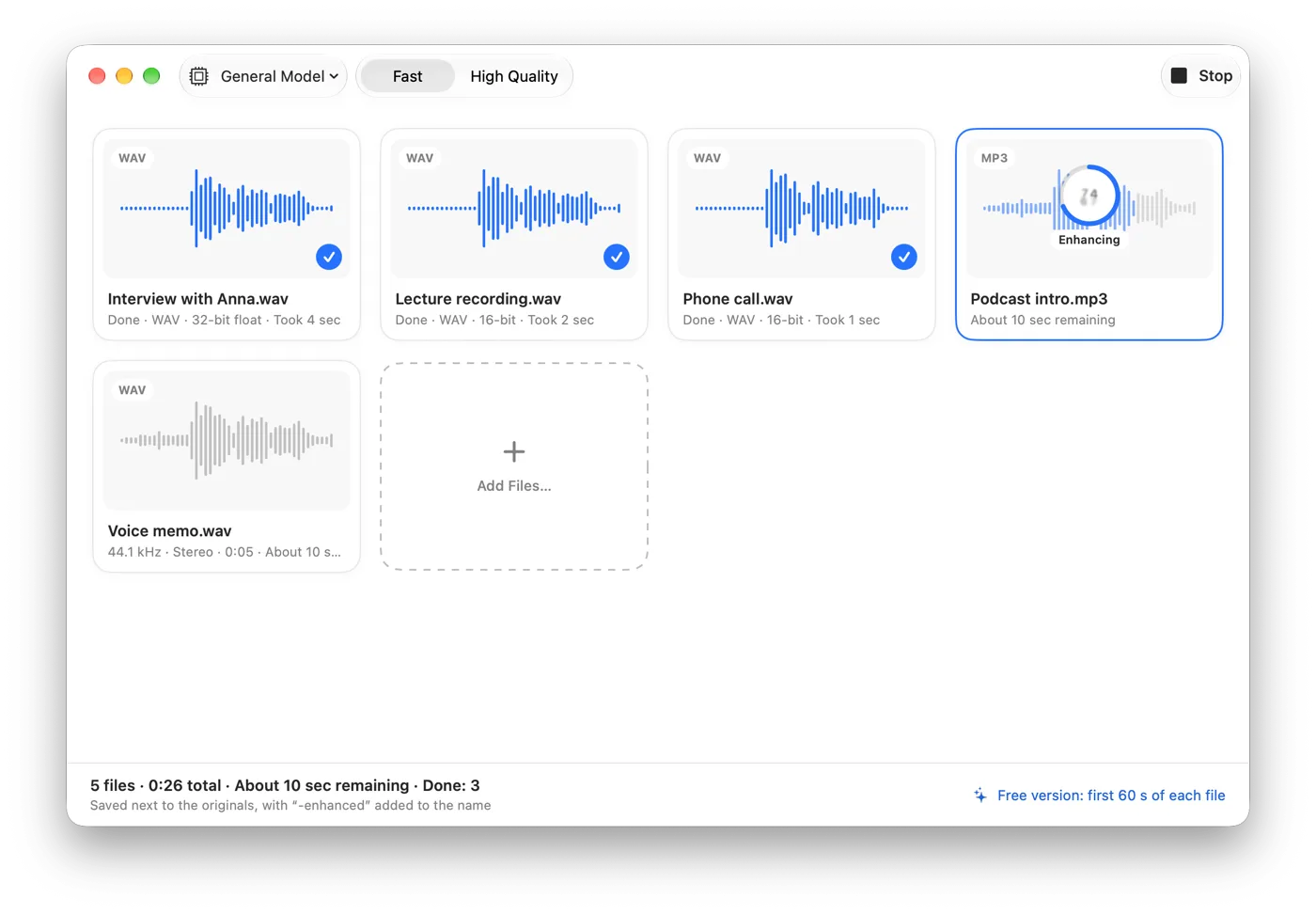
Le impostazioni vengono lette all’avvio di ciascun file, quindi una modifica fatta mentre la coda è in esecuzione si applica dal file successivo. Se un gruppo richiede impostazioni diverse, come l’opzione a 48 kHz per una serie di telefonate, elabora quel gruppo separatamente.
Come controllare un lotto a campione senza ascoltare tutto
- Usa le cuffie. Gli altoparlanti nascondono i piccoli artefatti che stai cercando.
- Controlla alcuni file di ogni gruppo: il più rumoroso, quello con la voce più debole e uno con risate o voci sovrapposte.
- Salta da un punto all’altro. Ascolta l’inizio, la parte centrale e la fine, e cerca i momenti più difficili: picchi improvvisi, risate, una porta sbattuta, musica.
- Fai attenzione ai segnali d’allarme: finali di parola troncati, una voce sottile o robotica, respiri che spariscono in modo innaturale, rumore che pulsa nelle pause.
- Correggi per gruppo. Se un gruppo non suona bene, elabora di nuovo quegli originali con impostazioni diverse: Alta qualità, Mantieni le risate oppure un’Intensità più bassa nelle Impostazioni, se le voci suonano troppo elaborate.

Ecco il tipo di cambiamento da ascoltare, in un podcast registrato con un rumore di fondo costante:
 Dopo Somuno

Prova un intero lotto con la versione gratuita
La versione gratuita di Somuno ha tutte le funzioni, ma migliora solo i primi 60 secondi di ogni file. Per un’elaborazione in blocco è utile: elabori l’intera cartella e ascolti il primo minuto di ogni registrazione, così capisci quali file si puliscono bene prima di acquistare Somuno Pro per elaborarli per intero.
Errori comuni nell’elaborazione in blocco
- Rielaborare i risultati. Se elabori di nuovo una cartella in cui i risultati sono stati salvati accanto agli originali, nella cartella ci sono anche i file “-enhanced” precedenti. Rimuovili dalla coda, oppure usa Scegli cartella… per salvare i risultati in una cartella separata.
- Mescolare musica in un lotto di parlato. Somuno è pensato per il parlato e rimuove o distorce la musica. Tieni fuori dall’elaborazione i file musicali e i video con molta musica.
- Passare da un formato con perdita a un altro. MP3 in ingresso e AAC in uscita va bene per l’ascolto. Se modificherai ancora i file, scegli un formato senza perdita.
- Giudicare da un solo file. Un’impostazione adatta alle interviste in studio potrebbe non andare bene per le telefonate. Controlla ogni gruppo.
Da sapere
Il tempo necessario per un’elaborazione in blocco dipende dal tuo Mac e dalla durata dei file. Somuno non funziona in tempo reale, non è un plugin e funziona solo sui Mac con chip Apple e macOS 14 o versioni successive. Non può separare persone che parlano una sopra l’altra, e un audio molto danneggiato può uscire con degli artefatti: per questo si comincia con una prova.
Per i dettagli su ciascun problema, leggi come rimuovere il rumore di fondo su Mac, come pulire l’audio di un video e come sistemare registrazioni ovattate o di bassa qualità. Puoi anche ascoltare gli esempi prima e dopo.
Domande
L’elaborazione in blocco sovrascrive i miei file originali?
In Somuno no. Ogni risultato è un nuovo file con un suffisso, “-enhanced” per impostazione predefinita, salvato accanto all’originale o in una cartella a tua scelta.
Posso mescolare file audio e video nello stesso lotto?
Sì. File audio e video MP4, MOV e M4V possono stare nella stessa coda. Nei video viene sostituita solo la traccia audio; l’immagine viene copiata così com’è.
Quanto tempo richiede un’elaborazione in blocco?
Dipende dal tuo Mac e dalla durata dei file. Veloce è circa 1,7 volte più rapido di Alta qualità sui file lunghi.
Posso mettere tutti i risultati in un’unica cartella?
Sì. In Somuno › Impostazioni…, imposta Salva in su Scegli cartella… e scegli la cartella.