 Somuno
博客 › 使用指南
如何一次清理一整个文件夹的录音
要一次清理很多录音,就用带处理队列的工具:把整个文件夹加进去,设置只选一次,让它把每个结果存成新文件,原始文件一个都不碰。然后抽查一部分结果,而不是把所有录音再听一遍。在编辑软件里一个个处理既慢又容易出错——漏掉一个设置,半季的采访听起来就和其余的不一样。
在 Mac 上,Somuno 正是为这种场景设计的:把文件夹拖进去,它在 Mac 的 GPU 上依次处理队列,每个结果都存在原文件旁边,文件名加上“-enhanced”。下面先介绍一套适用于任何批量工具的流程,再讲 Somuno 里的具体步骤。
批量降噪有哪些做法
- 带自动化功能的音频编辑软件。有些编辑软件可以把一串效果批量应用到很多文件上,Audacity 里叫“宏”,专业音频修复软件也有批处理功能。如果你本来就熟悉这些工具,这是个好选择。不过,如果降噪依赖噪声样本,要记住同一个样本会用在每个文件上:同一房间录的系列节目没问题,来源五花八门的录音就不太合适。
- 命令行工具。ffmpeg 有降噪滤镜,可以写脚本批量处理整个文件夹。灵活、免费,但参数要靠反复试听来调。
- 批量处理 App。Somuno 使用会根据每个文件自动适应的语音增强模型,不用采集噪声样本,也不用逐个文件调参数。
批量处理之前
- 备份无法重录的录音。好的批量工具不会覆盖原文件,但对无法重录的东西多留一份副本,成本很低。
- 给文件分组。同一个房间、同一支麦克风录的文件,处理表现往往差不多。分组之后更容易发现问题。
- 先拿几个文件测试。每组挑一个,包括最差的那个,听完结果再处理几百个文件。
- 确定输出格式。之后还要编辑的话,就用无损格式。无损文件很大:一小时 48 kHz、24 bit 的立体声 WAV 大约 1 GB,记得检查磁盘空间。
- 确定结果放在哪里。放在原文件旁边能保持文件夹结构;放进单独的文件夹能和源文件分开。
用 Somuno 批量处理整个文件夹
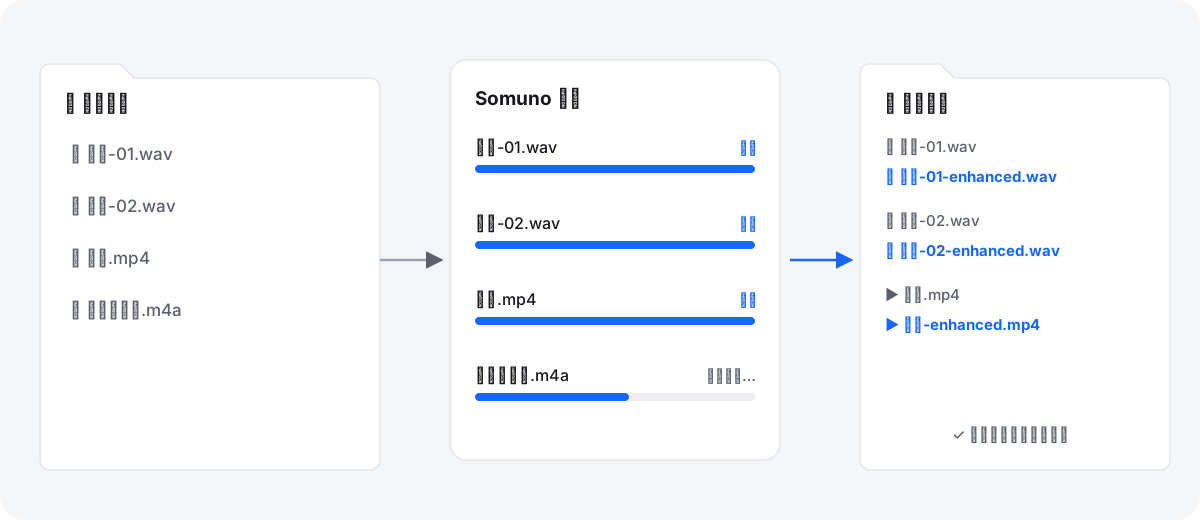
- 把一个或多个文件夹拖到 Somuno 窗口里,或者选择“文件 › 添加文件…”(⌘O)再选中文件夹。Somuno 也会查找子文件夹,并添加它能读取的文件:WAV、AIFF、FLAC、Apple Lossless、MP3 和 AAC 音频,以及 MP4、MOV 和 M4V 视频。
- 在工具栏里选择模型(“通用模型”,或者要保留笑声时选“保留笑声”)和“速度”。在长文件上,“快速”大约比“高质量”快 1.7 倍,文件一多,差别就很可观;“高质量”按 5 秒分段、相邻段重叠一半。
- 打开“Somuno › 设置…”,设置“存储到”:“原文件旁边”(默认)会把每个结果放在源文件所在的文件夹里,“选择文件夹…”会把所有结果集中到一个文件夹。如果不想用“-enhanced”,可以修改“文件名后缀”。
- 在同一个窗口里设置“格式”(“自动”会让无损格式保持不变、有损格式转为 AAC)和“采样率”。电话录音或 16 kHz 录音请选“48 kHz(恢复高频)”。
- 点“开始”。每张卡片显示自己的进度,底部状态栏显示已完成多少个文件。
- 边处理边抽查:双击处理完的文件打开“对比”,按空格键播放,按 A 和 B 切换。
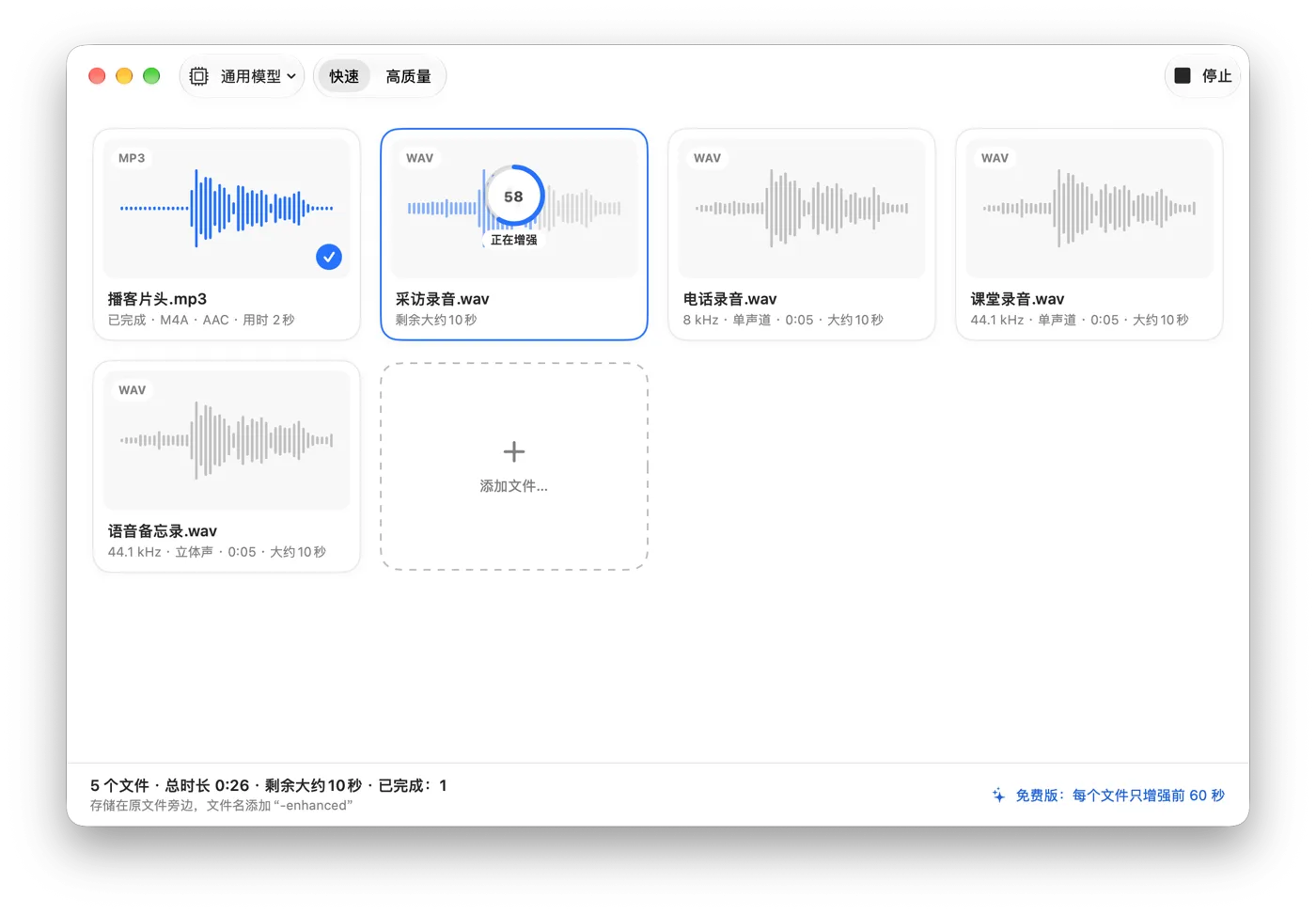
设置在每个文件开始处理时读取,所以队列运行中改了设置,会从下一个文件开始生效。如果某一组需要不同的设置,比如一组电话录音要用 48 kHz 选项,就把这组单独处理。
不用全听一遍,怎样抽查批量结果
- 戴耳机。扬声器会掩盖你要找的那些细小瑕疵。
- 每组抽查几个文件:噪音最大的、说话声音最小的,以及一个有笑声或多人抢话的。
- 跳着听。开头、中间、结尾都听一下,再找最难处理的时刻:突然的大声、笑声、关门声、音乐。
- 留意这些警示信号:词尾被切掉、人声变薄或像机器人、换气声消失得不自然、停顿处噪音忽大忽小。
- 按组修正。如果某一组听起来不对,换个设置重新处理那组原始文件:用“高质量”、“保留笑声”,或者人声听起来处理过度时,在设置里调低“强度”。
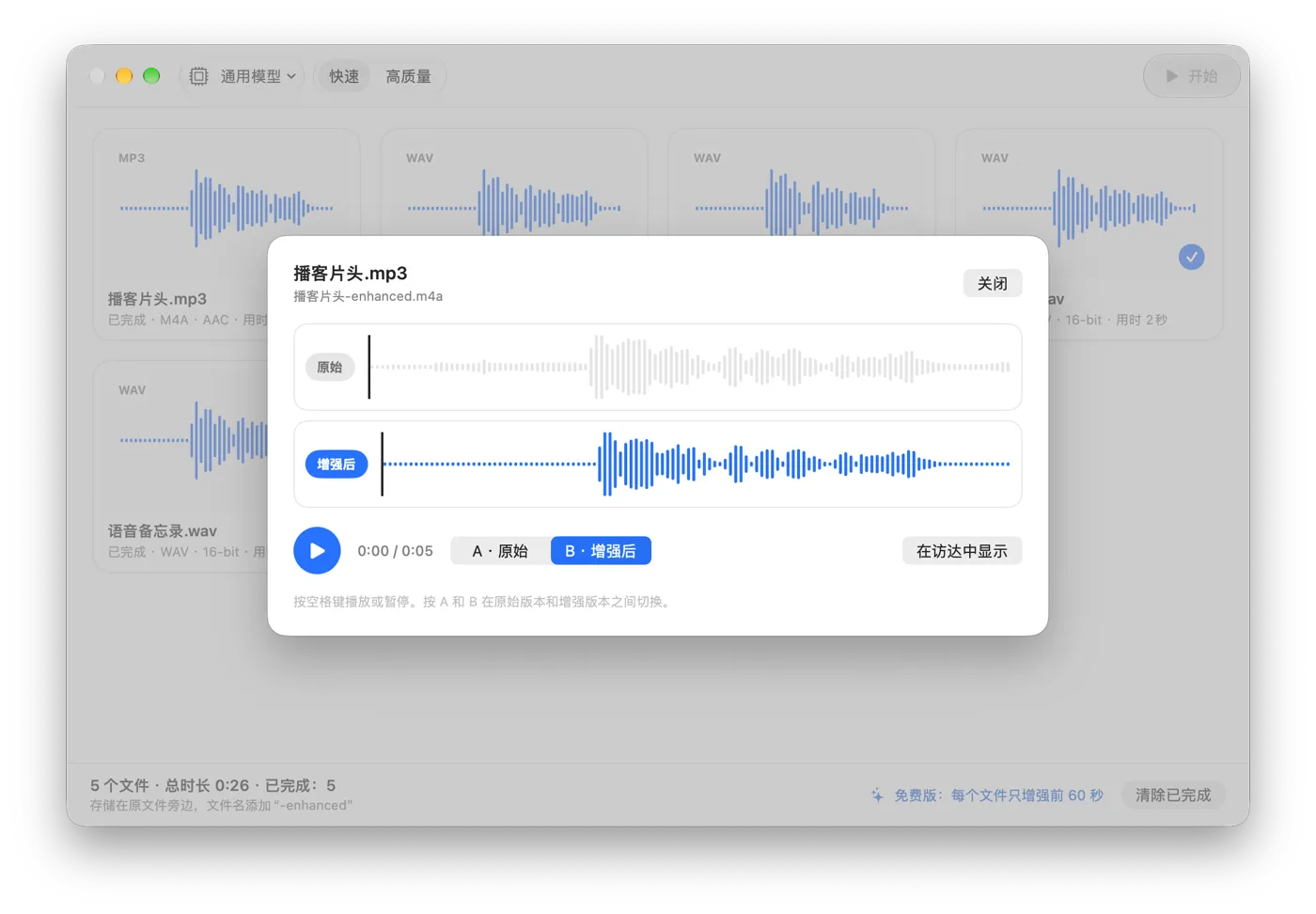
下面是一段有持续背景噪音的播客录音,你要听的就是这种变化:
 Somuno 增强后

用免费版测试一整批文件
Somuno 免费版拥有全部功能,但每个文件只增强前 60 秒。用在批量处理上反而很方便:把整个文件夹跑一遍,就能听到每段录音的第一分钟,在购买 Somuno Pro 处理完整文件之前,先知道哪些文件效果好。
批量处理的常见错误
- 把结果又处理一遍。如果结果存在原文件旁边,再次处理同一个文件夹时,之前的“-enhanced”文件也在里面。把它们从队列里移除,或者用“选择文件夹…”把结果存到单独的文件夹。
- 把音乐混进人声批次。Somuno 专为人声设计,会去掉或扭曲音乐。音乐文件和以音乐为主的视频不要放进来。
- 有损转有损。MP3 输入、AAC 输出,用来听没问题;之后还要编辑的话,请选无损格式。
- 只凭一个文件下结论。适合录音棚采访的设置,未必适合电话录音。每组都要听。
需要知道的
一批文件要处理多久,取决于你的 Mac 和文件长度。Somuno 不是实时处理,也不是插件,只能在搭载 Apple 芯片、macOS 14 或更高版本的 Mac 上运行。它无法分离多人同时说话的声音,损伤很严重的音频处理后可能会有瑕疵,所以要先试跑。
各类问题的详细处理方法,请看如何在 Mac 上去除背景噪音、如何清理视频里的声音和如何修复发闷或音质差的录音。你也可以试听处理前后的对比。
常见问题
批量处理会覆盖原始文件吗?
Somuno 不会。每个结果都是带后缀(默认“-enhanced”)的新文件,存在原文件旁边或你指定的文件夹里。
音频和视频文件能放在同一批里吗?
可以。音频文件和 MP4、MOV、M4V 视频可以放在同一个队列里。视频只替换音轨,画面原样复制。
一批文件要处理多久?
取决于你的 Mac 和文件长度。在长文件上,“快速”大约比“高质量”快 1.7 倍。
能把所有结果放进同一个文件夹吗?
可以。在“Somuno › 设置…”里把“存储到”设为“选择文件夹…”,然后选好文件夹。