 Somuno
博客 › 使用指南
不重新导出视频,如何清理视频里的声音
给视频降噪,常规做法要绕一大圈:把音频分离出来,在音频软件里降噪,再导回剪辑软件、对齐,最后把整个视频重新导出。最后这一步会重新编码画面,既费时间,每导一次画质也会损失一点。如果你只是想让人声更干净,其实可以跳过这一圈,只替换音轨。
Somuno 在 Mac 上处理视频就是这样做的:把 MP4、MOV 或 M4V 文件拖进去,它只增强音轨,画面原样复制、不重新编码,新视频存在原文件旁边。这篇文章介绍具体步骤,说明降噪应该放在剪辑前还是剪辑后,以及什么时候直接用剪辑软件自带的功能更省事。
为什么尽量不要重新导出视频?
- 画质。视频几乎都用 H.264、HEVC 这类有损压缩保存。每重新编码一次,就会多丢一点细节,暗部、渐变和细腻的纹理最明显。
- 时间。长视频完整导出一遍,等于在处理音频之外再多渲染一次。
- 意外。导出时帧率、码率或色彩设置不一致,文件可能会出现你没想到的变化。
- 同步。音频每离开视频再回来一次,就得重新对齐一次。
如果你本来就要剪辑这个视频,这些问题影响不大,因为画面最后总要编码一次。只替换音轨,适合画面已经定稿的视频:录好的演讲、采访、屏幕录制、手机拍的片段。
Somuno 怎样只替换音轨
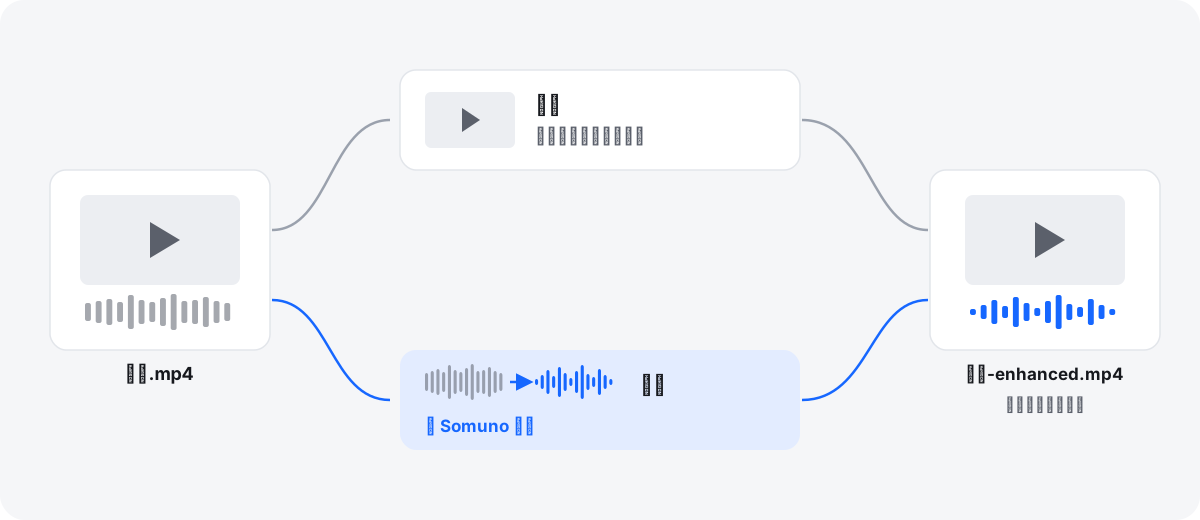
Somuno 打开视频,读取音轨,用 AI 语音增强模型增强人声,然后写出一个新的视频文件:画面不变,音轨换成清理后的版本。原文件不会被改动。支持 MP4、MOV 和 M4V,其他封装格式请先转成 MP4 或 MOV。
这个模型能去除背景噪音和房间混响,也能修复削波、高频缺失和压缩造成的失真。全部在 Mac 的 GPU 上运行,视频不会上传到任何地方。
用 Somuno 清理视频里的声音
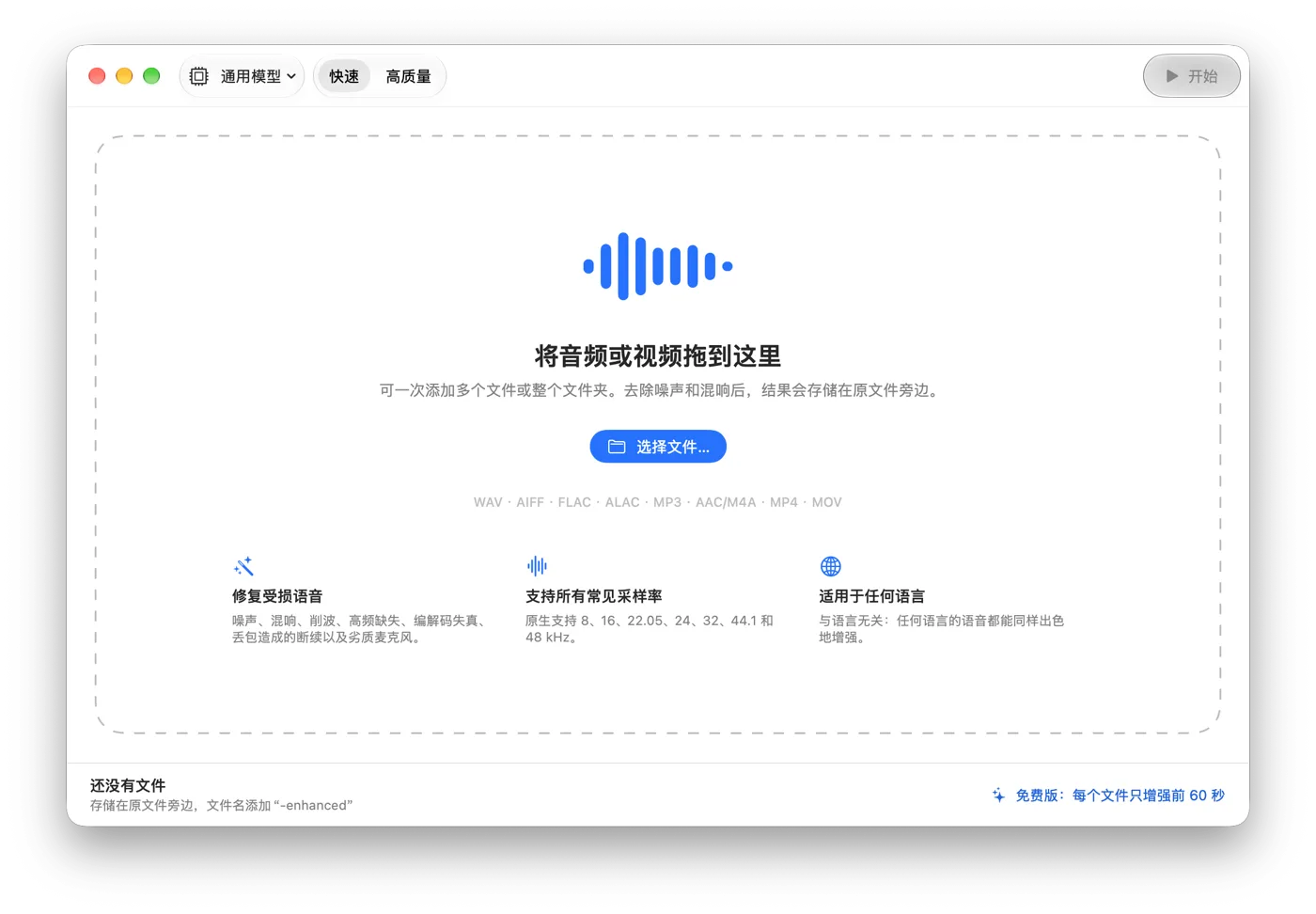
- 把一个或多个视频文件拖到 Somuno 窗口里,或者选择“文件 › 添加文件…”(⌘O)。视频和音频文件可以放在同一个队列里。
- 工具栏里保持“通用模型”;如果是 vlog、访谈或圆桌讨论,笑声本身是内容的一部分,就选“保留笑声”。
- 选择“速度”:“快速”(10 秒分段,长文件上大约快 1.7 倍)或“高质量”(5 秒分段,相邻段重叠一半)。
- 需要的话,打开“Somuno › 设置…”,设置“存储到”:“原文件旁边”(默认)或“选择文件夹…”。每个结果的文件名都会加上“-enhanced”。
- 点“开始”。
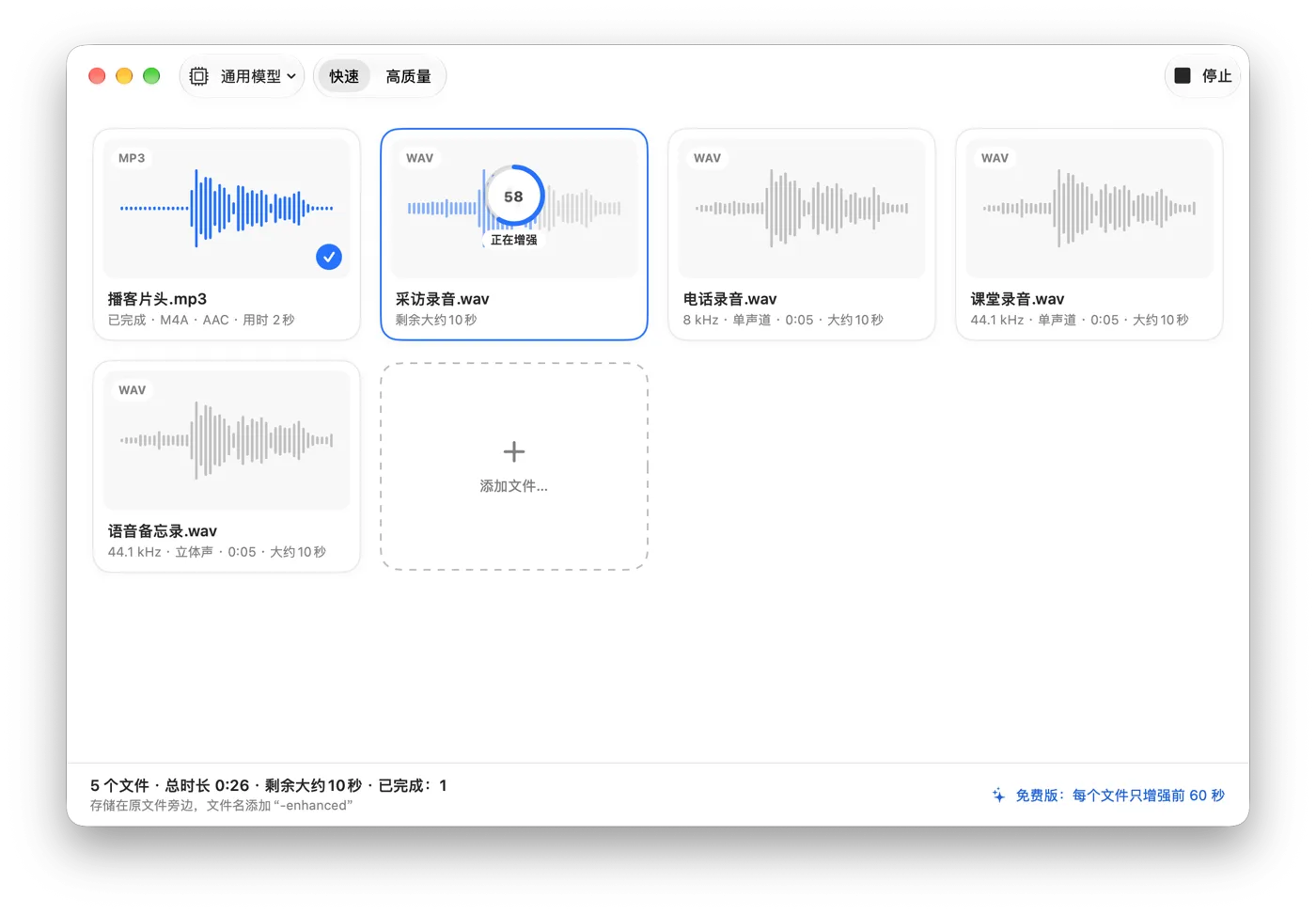
- 双击处理完的文件打开“对比”,播放时按 A 和 B 在原始音轨和增强后的音轨之间切换。如果人声听起来处理过度,在设置里调低“强度”,再重新处理原始文件。确认无误后,用播放器或剪辑软件打开新视频。
听听看:对着手机镜头说话
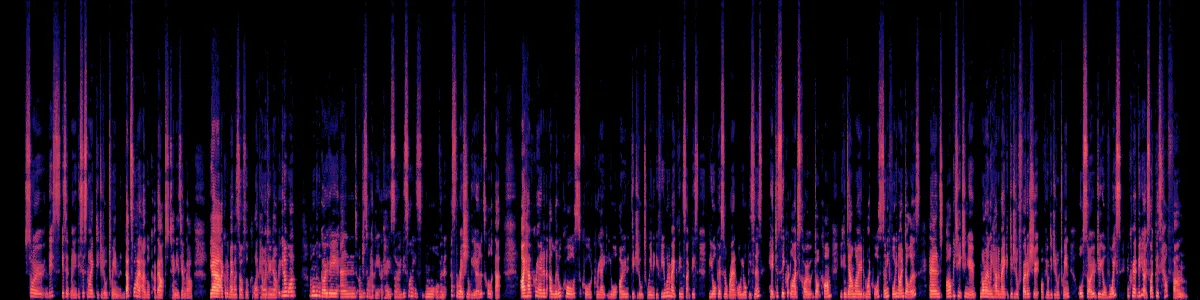
这段手机视频里,说话人周围全是噪音。用默认设置处理,两个版本已调成相同响度。
对着手机镜头说话
手机拍的视频,说话人周围满是噪声。
 原始增强后
原始
Somuno 增强后
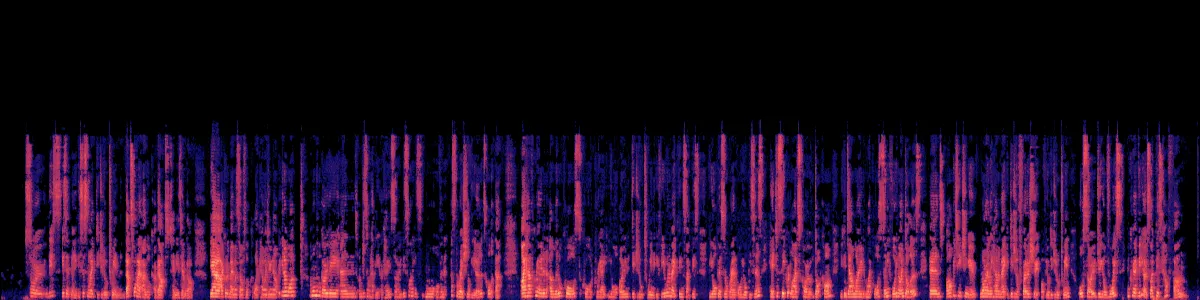
原始声谱图里,噪音压在字下面,也填满了字与字之间;处理后,词与词之间变成了黑色,只剩下人声。
应该在剪辑前还是剪辑后降噪?
剪辑前通常是更好的顺序,只要视频里有对白。先清理相机拍出的原始素材,再用带“-enhanced”的文件剪辑。剪的时候听到的就是干净的人声,之后再铺音乐和音效,它们也不会被处理到。
剪辑后再处理,只适用于成片里只有人声的情况。Somuno 专为人声设计,会去掉或扭曲音乐、音效和其他非人声的声音。带背景音乐的成片不适合直接处理,应该回到对白素材。
如果你已经在用自带降噪或人声分离功能的剪辑软件,直接在时间线上处理往往最快,也不会多出额外的文件。Somuno 更适合这些情况:你根本不打算剪辑;你有一堆片段要用同样的方式清理;或者你希望画面保持原样、一点不动。
拍视频时怎样录好声音
- 麦克风靠近。别在胸前的领夹麦,或者放在画面外的指向性麦克风,无论距离多远都比相机内置麦克风好。用手机拍时,把手机拿近一点,或者接一个外置麦克风。
- 背对噪音源。让车流、风扇、开着的窗户位于麦克风背后,而不是正前方。在户外要套防风罩。
- 录一段环境音。每个拍摄地点录 10 秒安静的环境音,剪辑时可以用来填补空隙。
- 录制时看电平、戴耳机监听。失真的素材比音量小的素材难救得多。
- 保留相机原始文件。从社交平台重新下载的视频又被压缩过一次,声音已经丢了细节。有原始文件时就处理原始文件。
开始之前需要知道的
- 免费版拥有全部功能,但每个文件只增强前 60 秒。Somuno Pro 可以增强任意长度的完整文件。
- Somuno 只改善人声,不会改动画面里的任何东西。
- 它不是实时处理,不能清理直播;它也不是剪辑软件里的插件。
- 它无法分离两个人同时说话的声音。
- 需要搭载 Apple 芯片(M1 或更新)的 Mac 和 macOS 14 Sonoma 或更高版本。
想深入了解音频部分,请看如何在 Mac 上去除音频里的背景噪音和如何去除回声和房间混响。如果你用 Final Cut Pro 剪辑,Somuno 和 Final Cut Pro 对比讲了两者各自适合什么场景。你也可以试听更多对比,或查看价格。
常见问题
Somuno 会重新编码我的视频吗?
不会。对于 MP4、MOV 和 M4V 文件,画面原样复制、不重新编码,只把音轨替换成增强后的版本。
需要重新对齐音频吗?
不需要。Somuno 把增强后的音轨写进同一视频的新副本里,没有需要手动对齐的东西。和任何导出一样,从头到尾播放检查一遍就好。
iPhone 拍的视频能处理吗?
可以。iPhone 拍摄的视频是 MOV 文件,Somuno 可以直接打开。把视频传到 Mac 上,拖进窗口即可。
视频里的背景音乐会怎样?
会被去掉或扭曲,因为 Somuno 专为人声设计。请在加音乐之前清理对白,或者使用原始素材。
能一次处理很多个视频吗?
可以。添加多个文件或整个文件夹,它们会依次处理。详见如何一次清理一整个文件夹的录音。