 Somuno
博客 › 使用指南
如何在 Mac 上去除音频里的背景噪音
在 Mac 上给录音降噪,思路很简单:用能把人声和噪音分开的工具处理录音,把结果存成新文件,戴上耳机确认没问题再用。如果是持续的嘶嘶声或嗡嗡声,Audacity 这类免费编辑软件自带的降噪效果往往就够了;如果噪音一直在变,比如车流、人声、碗碟碰撞、风声,用语音增强模型通常效果更好,因为它是把人声“重建”出来,而不是从整段录音里减掉一个固定的噪声样本。
这篇文章会讲清楚哪种方法适合哪种噪音,演示怎样用 Somuno(一款在你自己的 Mac 上清理人声的 App)去除背景噪音,以及怎样判断结果,避免噪音没了、人声却变了味。
你的录音里是哪种噪音?
先弄清楚问题,再挑工具。人声录音里的噪音大致分两类:
- 稳定噪声:每一秒听起来都差不多,比如廉价声卡的底噪、笔记本风扇、空调声、线材接地不良带来的电流嗡嗡声。
- 变化噪声:时有时无,比如汽车驶过、隔壁有人说话、键盘敲击、狗叫、雨声、风吹麦克风。
区分这两类很重要。传统降噪依赖“噪声样本”:先选几秒没人说话的片段,让软件学习噪音的特征,再把这个特征从整段录音里减掉。噪音稳定时,样本处处吻合,效果可以很干净;噪音一变,样本就对不上了,要么残留噪音,要么为了压得更狠,把人声处理得发虚、带金属味,像在水下说话。
如果人声听起来空、远,像在空房间里说话,那多半是房间混响而不是噪音,处理方法也不一样,请看如何去除人声录音里的回声和混响。
动手之前:不管用什么工具都适用的好习惯
- 处理副本。原始录音保持不动,随时可以换个设置重来。
- 从原始文件开始。每存一次 MP3 或 AAC,音频就多一层压缩损伤,降噪工具可能把这些损伤误当成噪音或人声。如果要从剪辑软件里导出音频来降噪,请导出 WAV 或 AIFF。
- 保留环境音(room tone)。录音开头那几秒“安静”的片段,是基于噪声样本的工具学习的依据,也能帮你听出到底去掉了什么。
- 戴耳机听。笔记本扬声器听不出低频嗡嗡声,也听不出处理过度留下的细小瑕疵。
用 Somuno 去除背景噪音
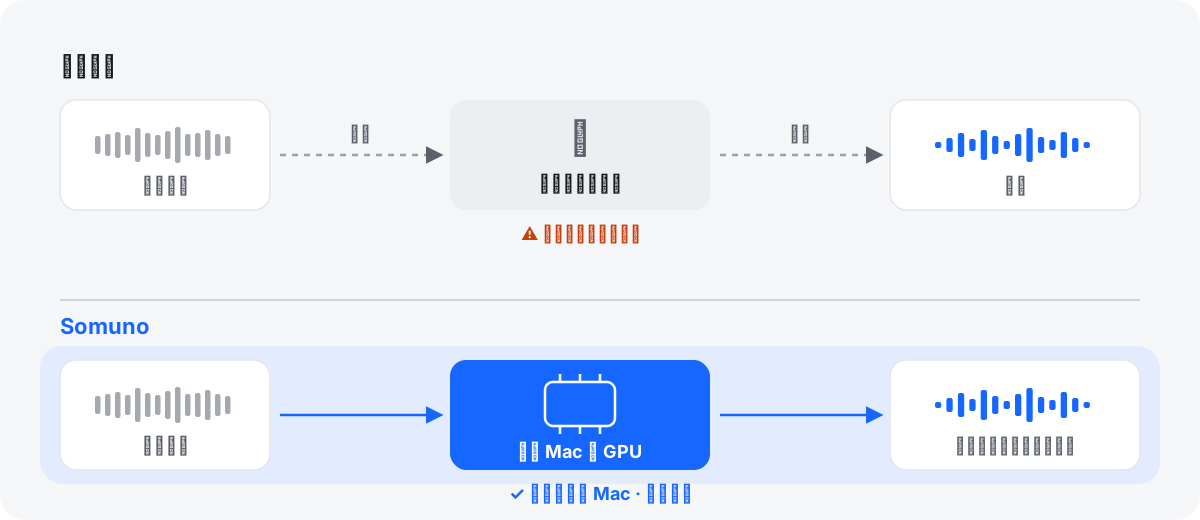
Somuno 不需要采集噪声样本,也没有分频段的参数要调。它使用 AI 语音增强模型,直接预测干净的人声,一次就能同时处理背景噪音、嗡嗡声和房间混响。所有处理都在 Mac 的 GPU 上完成,录音不会上传。需要搭载 Apple 芯片的 Mac 和 macOS 14 Sonoma 或更高版本。
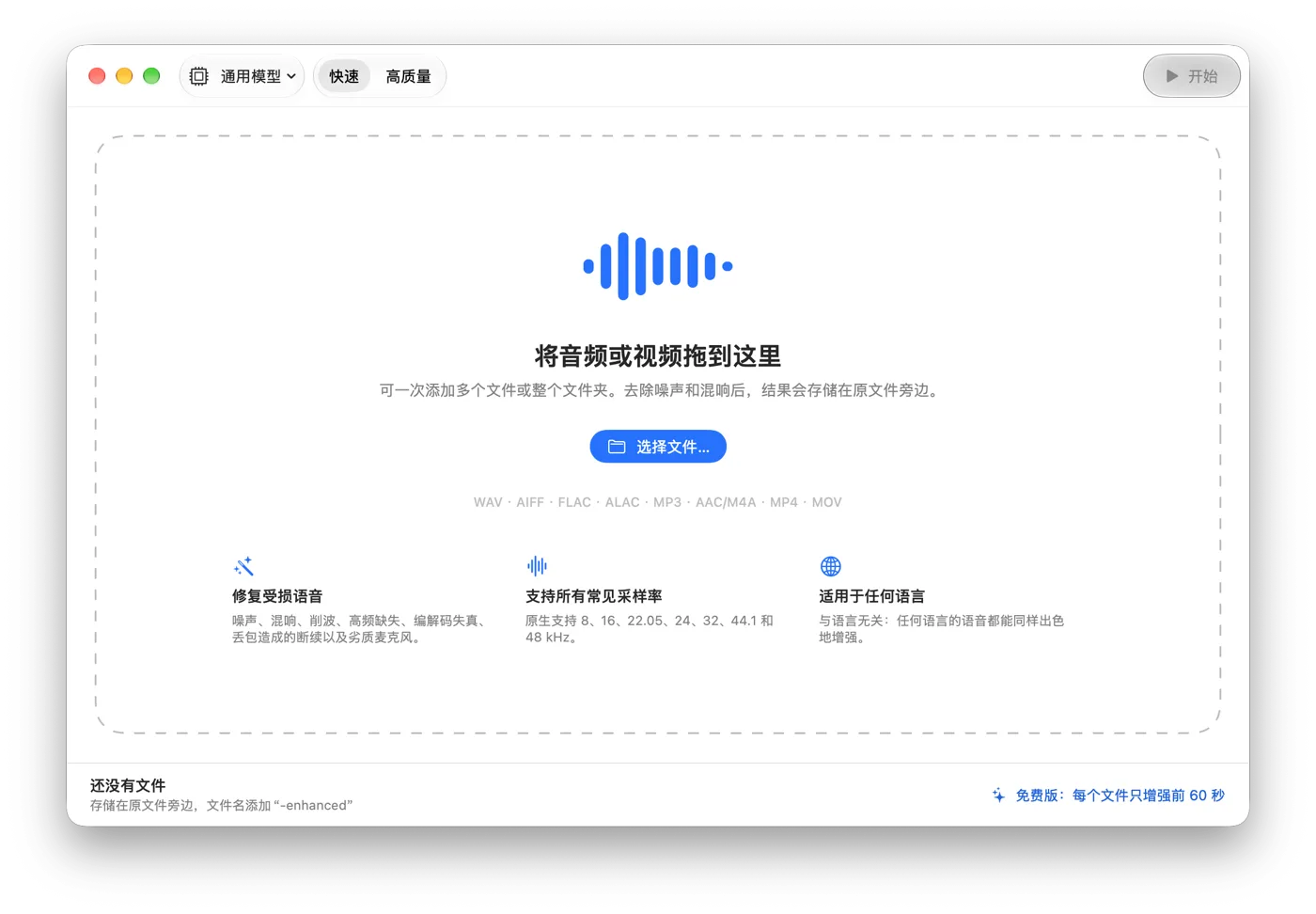
- 把录音拖到 Somuno 窗口里,或者选择“文件 › 添加文件…”(⌘O)。可以一次添加多个文件或整个文件夹。
- 工具栏里的模型保持“通用模型”。如果录音里有想保留的笑声,比如有嘉宾的播客,就改选“保留笑声”。
- 选择“速度”。“快速”按 10 秒分段处理,长文件上大约快 1.7 倍;“高质量”按 5 秒分段、相邻段重叠一半。重要的录音建议用“高质量”。
- 需要的话,打开“Somuno › 设置…”,选择输出“格式”和“存储到”的位置。默认情况下,结果存在原文件旁边,文件名加上“-enhanced”,不会覆盖任何文件。
- 点“开始”。
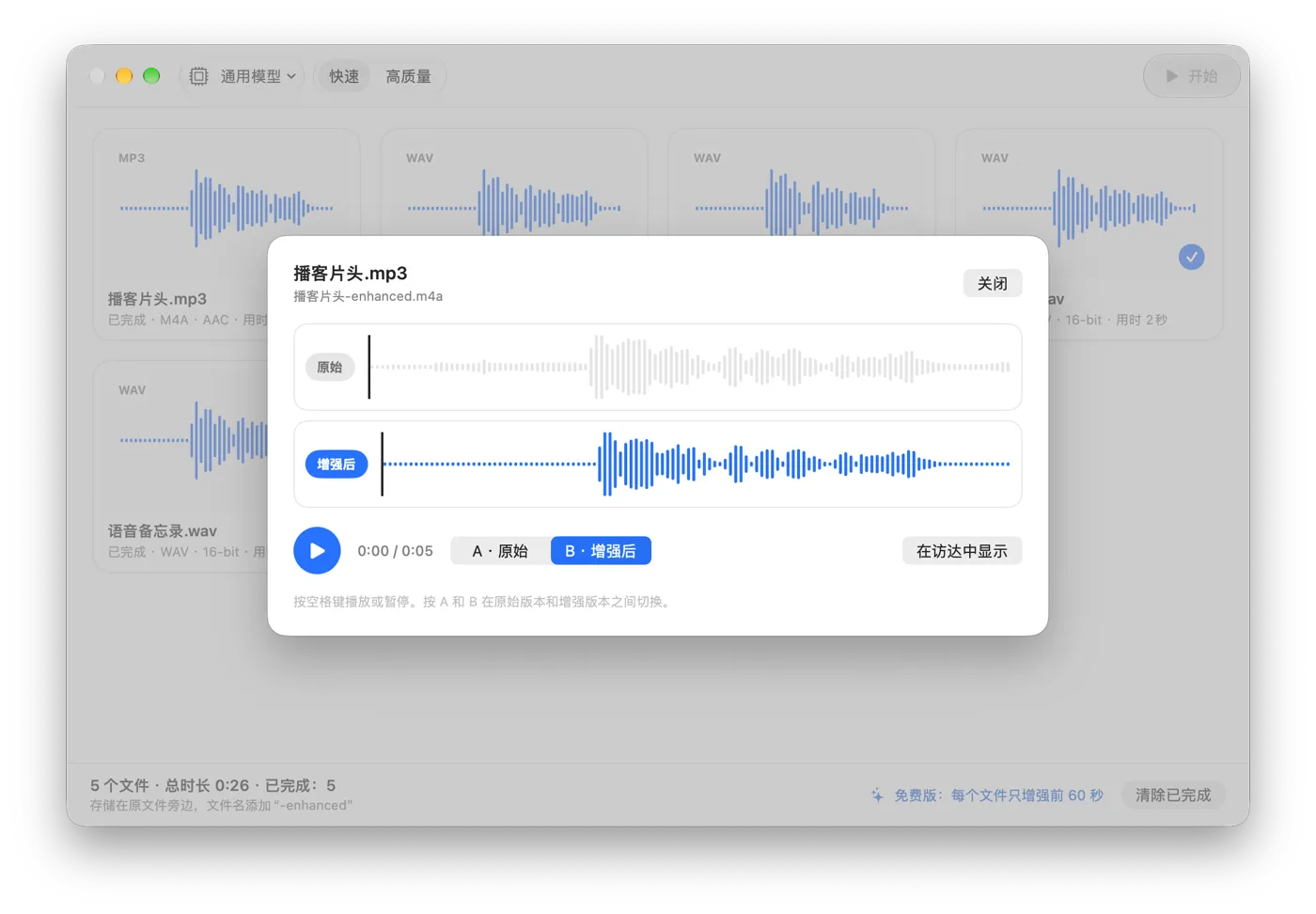
- 处理完成后,双击文件打开“对比”。按空格键播放或暂停,播放时按 A 和 B 在原始版本和增强版本之间切换。
下面是一段真实录音用默认设置处理前后的对比,两个版本已调成相同响度。
带背景噪声的播客
播客人声被持续的背景噪声盖住。

 原始增强后
原始
Somuno 增强后
原始录音的声谱图里,每个词之间的空隙都被一层噪音填满,而且 16 kHz 左右以上完全是空的。经过 Somuno 处理后,词与词之间变成了黑色(安静),人声的谐波清晰可见,顶部空缺的频段也被补上了。
怎样检查降噪效果
降噪效果只能靠耳朵判断,而且要认真听:
- 戴耳机,用正常音量听。只有检查最安静的段落时才调大。
- 注意响度。哪个版本更响,听起来就会“更好”。要比较的是清晰度,不是音量。
- 听停顿处。噪音是真的没了,还是在词与词之间忽大忽小地“呼吸”?
- 听辅音。s、t、f 这类音应该依然清脆,词尾和换气声不应被切掉。
- 听人声本身。声音变薄、大舌头、像机器人或像在水下,说明处理过头了。
- 多听几处。文件开头往往最安静,也要跳到噪音最大的地方听听。
不要降噪过度
目标是人声自然、噪音低到没人注意,而不是绝对的寂静。保留一点自然的空间感,往往比“悬浮在真空里”的人声更真实。
- 一次处理到位。相机 App、剪辑软件、插件各降一次噪,各自的瑕疵会叠加放大。
- 混回一点原声。大多数工具都有强度或干湿比控制。在 Somuno 里是“Somuno › 设置…”中的“强度”:默认 100% 为完全增强,调低就会混入一部分原声。如果人声听起来处理过度,就往下调,直到听起来自然为止。
- 回到原始文件。结果不满意时,换个设置重新处理原始文件,不要把处理过的结果再处理一遍。
- 别让音乐进来。Somuno 专为人声设计,会去掉或扭曲音乐和其他非人声的声音。先清理对白,再加背景音乐。
下次录音怎样少录进噪音
- 离麦克风近一点。距离每缩短一半,人声大约响 6 dB,而环境噪音基本不变。
- 关掉能关的:风扇、空调、冰箱、消息提醒。
- 让房间“软”一点。地毯、窗帘、沙发、塞满书的书架都能吸音。远离临街的窗户。
- 开口前先录 10 秒环境音。剪辑时可以用来填补空隙,降噪工具也能从中学习。
- 录无损格式(WAV 或 AIFF),电平别设得太高,免得大声的字句失真。
- 录音时戴耳机监听,嗡嗡声在录进去之前就能发现。
什么时候其他工具更合适
Somuno 处理的是文件。它不是实时的,不能清理正在进行的通话或直播;它也不是剪辑软件或 DAW 里的插件。能调节处理程度的只有“强度”滑块,没有分频段控制,也没有频谱编辑。如果你需要手动抹掉某一声咳嗽或电话铃,带频谱编辑器的专业音频修复软件才是对的工具。它无法分离两个人同时说话的声音,也只能在搭载 Apple 芯片的 Mac 上运行。如果你本来就在用某个自带降噪功能的剪辑软件,先在里面试试也能省一步。
效果取决于录音本身,损伤很严重的音频处理后可能会有瑕疵。免费版拥有全部功能,会增强每个文件的前 60 秒,付费前就能用自己的录音听到效果。你可以试听更多处理前后的对比、查看价格,或者在 Mac 降噪软件推荐里比较不同选择。如果要处理一整个文件夹,请看如何一次清理一整个文件夹的录音。
常见问题
在 Mac 上有免费的降噪方法吗?
有。Audacity 是免费软件,自带的降噪效果处理稳定的嘶嘶声和嗡嗡声效果不错。Somuno 免费版拥有全部功能,但每个文件只增强前 60 秒;Somuno Pro 是一次性购买,可以增强完整文件。
iPhone 语音备忘录的录音能降噪吗?
可以。语音备忘录保存的是 M4A 文件,Somuno 可以直接打开。把文件传到 Mac 上,拖进 Somuno 窗口,点“开始”即可。
Somuno 会上传我的录音吗?
不会。处理在 Mac 的 GPU 上完成,不需要联网,也不需要注册账号。
背景音乐也会被去掉吗?
通常会。Somuno 专为人声设计,会去掉或扭曲音乐和其他非人声的声音,不适合用来清理音乐。
视频文件也能这样降噪吗?
可以。对于 MP4、MOV 和 M4V 文件,Somuno 只替换音轨,画面原样复制。详见如何清理视频里的声音。