 Somuno
Blog › Guide
Come rimuovere il rumore di fondo dall’audio su Mac
Per rimuovere il rumore di fondo dall’audio su un Mac, fai passare la registrazione in uno strumento che separa la voce dal rumore, salva il risultato come nuovo file e controllalo in cuffia prima di usarlo. Per un fruscio o un ronzio costante può bastare l’effetto di riduzione del rumore di un editor gratuito come Audacity. Per il rumore che cambia di continuo – traffico, chiacchiericcio, stoviglie, vento – di solito un modello di miglioramento del parlato se la cava meglio, perché ricostruisce la voce invece di sottrarre un unico schema di rumore fisso.
Questa guida spiega quale approccio è adatto a quale rumore, mostra i passaggi in Somuno, un’app per Mac che pulisce le voci sul tuo computer, e spiega come valutare il risultato per non ritrovarti con degli artefatti al posto del rumore.
Che tipo di rumore di fondo hai?
Dai un nome al problema prima di scegliere uno strumento. La maggior parte del rumore nelle registrazioni vocali rientra in uno di questi due gruppi:
- Il rumore costante suona uguale da un secondo all’altro: il fruscio di un preamplificatore economico, la ventola di un portatile, l’aria condizionata, il ronzio elettrico di un cavo con una cattiva messa a terra.
- Il rumore variabile va e viene: auto, persone che parlano nella stanza accanto, clic della tastiera, un cane, la pioggia, il vento sul microfono.
La differenza conta perché la riduzione del rumore classica parte da un profilo del rumore. Selezioni qualche secondo in cui nessuno parla, lo strumento impara com’è fatto il rumore e poi sottrae quello schema dall’intero file. Con il rumore costante il profilo corrisponde ovunque e il risultato può essere pulito. Con il rumore variabile non corrisponde, quindi o resta del rumore, oppure la voce inizia a suonare acquosa e metallica man mano che lo strumento cerca di toglierne di più.
Se la voce suona vuota o lontana più che rumorosa, il problema è probabilmente il riverbero dell’ambiente, non il rumore. Serve una soluzione diversa, spiegata in come rimuovere l’eco e il riverbero dell’ambiente da una registrazione vocale.
Prima di iniziare: abitudini utili con qualsiasi strumento
- Lavora su una copia. Lascia intatta la registrazione originale, così potrai sempre tornare indietro e riprovare con impostazioni diverse.
- Parti dal file originale. Ogni volta che l’audio viene salvato di nuovo in MP3 o AAC, subisce qualche danno da compressione, e un riduttore di rumore può scambiarlo per rumore o per voce. Se esporti da un editor per la pulizia, esporta in WAV o AIFF.
- Conserva il room tone. I pochi secondi di “silenzio” all’inizio di una registrazione sono ciò da cui imparano gli strumenti basati su un profilo, e ti aiutano a sentire che cosa è stato rimosso.
- Ascolta in cuffia. Gli altoparlanti del portatile nascondono il ronzio basso e i piccoli artefatti che tradiscono un audio troppo elaborato.
Come rimuovere il rumore di fondo con Somuno
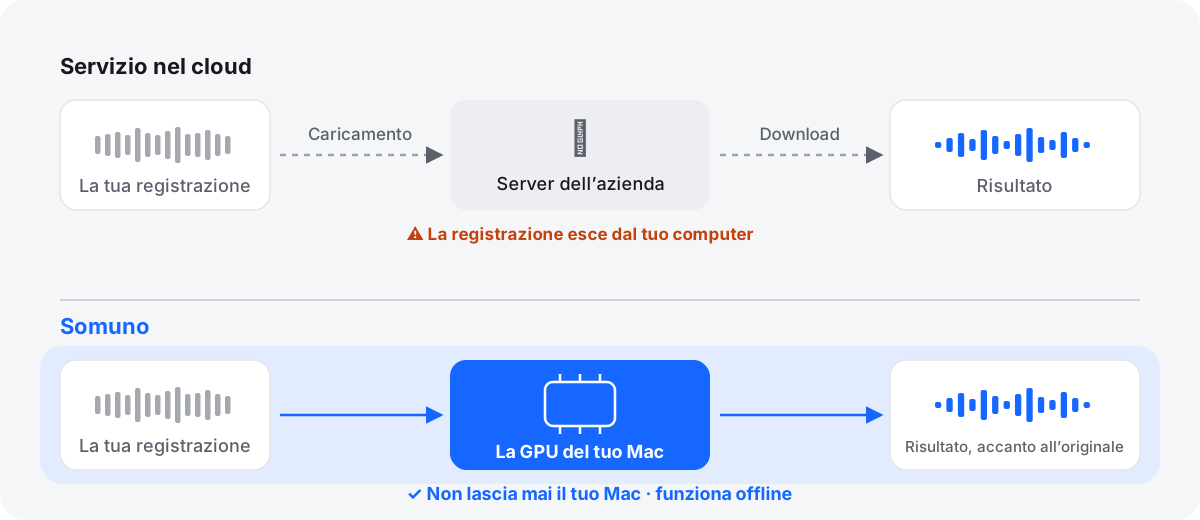
Somuno non chiede un profilo del rumore né impostazioni per banda. Usa un modello di IA per il miglioramento del parlato, che prevede la voce pulita e gestisce rumore di fondo, ronzio e riverbero dell’ambiente in un solo passaggio. Tutto viene eseguito sulla GPU del tuo Mac e le tue registrazioni non vengono mai caricate online. Richiede un Mac con chip Apple e macOS 14 Sonoma o versioni successive.

- Trascina le registrazioni nella finestra di Somuno, oppure scegli File › Aggiungi file… (⌘O). Puoi aggiungere più file o intere cartelle in una volta.
- Nella barra degli strumenti, lascia il modello su Modello generale. Se la registrazione contiene risate che vuoi conservare, ad esempio un podcast con ospiti, scegli invece Mantieni le risate.
- Scegli una Velocità. Veloce lavora su segmenti di 10 secondi ed è circa 1,7 volte più rapido sui file lunghi. Alta qualità usa segmenti di 5 secondi sovrapposti per metà. Usa Alta qualità per le registrazioni importanti.
- Se vuoi, apri Somuno › Impostazioni… per scegliere il Formato di uscita e, in Salva in, dove salvare i risultati. Per impostazione predefinita ogni risultato viene salvato accanto all’originale con “-enhanced” aggiunto al nome, quindi non viene sovrascritto nulla.
- Fai clic su Avvia.
- Quando un file è completato, fai doppio clic su di esso per aprire Confronta. Premi Spazio per avviare o mettere in pausa la riproduzione, e A e B per passare dall’originale alla versione migliorata durante l’ascolto.
Ecco che cosa succede a una registrazione reale, elaborata con le impostazioni predefinite. Le due versioni hanno lo stesso volume percepito.
Podcast con rumore di fondo
La voce di un podcast sommersa da un rumore di fondo costante.

 OriginaleMigliorato
Originale
Migliorato con Somuno
Nello spettrogramma dell’originale, una nebbia di rumore riempie ogni pausa tra le parole e sopra i 16 kHz circa non c’è nulla. Dopo Somuno, le pause sono scure, le armoniche della voce risaltano e la banda superiore, prima vuota, è stata ricostruita.
Come controllare il risultato
Un riduttore di rumore si può giudicare solo a orecchio, e solo se ascolti con attenzione:
- Usa le cuffie a volume normale. Alzalo solo per controllare i passaggi più silenziosi.
- Attenzione al volume. Se una versione è più forte, sembrerà migliore. Giudica la chiarezza, non il volume.
- Ascolta le pause. Il rumore è sparito, o sale e scende tra una parola e l’altra?
- Ascolta le consonanti. Le S, le T e le F devono restare nitide. Le finali delle parole e i respiri non devono essere troncati.
- Ascolta la voce stessa. Una voce sottile, blesa, robotica o che sembra venire da sott’acqua significa che lo strumento ha esagerato.
- Controlla più punti. L’inizio di un file è spesso la parte più silenziosa. Salta anche al momento più rumoroso.

Non esagerare con l’elaborazione
L’obiettivo è una voce naturale con un rumore così basso da passare inosservato, non il silenzio assoluto. Un po’ di suono naturale dell’ambiente spesso risulta più realistico di una voce sospesa nel nulla.
- Fai un solo passaggio, ma buono. Sommare la riduzione del rumore di un’app della fotocamera, di un editor e di un plugin moltiplica gli artefatti di ciascuno.
- Rimescola un po’ dell’originale. La maggior parte degli strumenti ha un controllo di quantità o di mix. In Somuno è Intensità, in Somuno › Impostazioni…: 100% (il valore predefinito) significa completamente migliorato, e i valori più bassi mescolano l’originale. Se la voce suona troppo elaborata, abbassala finché non torna a suonare naturale.
- Torna all’originale. Se un risultato non va bene, elabora di nuovo l’originale con impostazioni diverse invece di far passare un’altra volta il risultato.
- Tieni fuori la musica. Somuno è pensato per il parlato, quindi rimuove o distorce la musica e gli altri suoni che non sono voce. Pulisci prima i dialoghi e aggiungi la musica dopo.
Come evitare il rumore di fondo la prossima volta
- Avvicinati al microfono. Ogni volta che dimezzi la distanza, la tua voce diventa circa 6 dB più forte, mentre l’ambiente resta uguale.
- Spegni ciò che puoi: ventilatori, aria condizionata, il frigorifero, le notifiche.
- Smorza la stanza. Tappeti, tende, un divano e librerie piene assorbono il suono. Stai lontano dalle finestre che danno sulla strada.
- Registra 10 secondi di room tone prima di iniziare a parlare. Gli editor lo usano per riempire i vuoti e i riduttori di rumore imparano da lì.
- Registra senza perdita (WAV o AIFF) quando il registratore lo consente, e non impostare un livello così alto che le parole più forti distorcano.
- Ascolta in cuffia mentre registri, così ti accorgi del ronzio prima che finisca nella registrazione.
Quando è meglio un altro strumento
Somuno elabora file. Non funziona in tempo reale, quindi non può pulire una chiamata o una diretta, e non è un plugin da usare dentro un editor o una DAW. Il suo unico controllo della quantità è Intensità: non ci sono controlli per banda né editing spettrale, quindi se devi cancellare a mano un singolo colpo di tosse o lo squillo di un telefono, lo strumento giusto è una suite di riparazione audio con un editor spettrale. Non può separare due persone che parlano una sopra l’altra. E funziona solo sui Mac con chip Apple. Se stai già montando in un’app con una propria funzione di rimozione del rumore, provare prima quella può farti risparmiare un passaggio.
I risultati dipendono dalla registrazione, e un audio molto danneggiato può uscire con degli artefatti. La versione gratuita ha tutte le funzioni e migliora i primi 60 secondi di ogni file, così puoi ascoltare il risultato sulle tue registrazioni prima di pagare. Ascolta altri esempi prima e dopo, consulta i prezzi o confronta le opzioni in software di riduzione del rumore per Mac. Se hai un’intera cartella da elaborare, leggi come pulire una cartella di registrazioni in una volta sola.
Domande
Esiste un modo gratuito per rimuovere il rumore di fondo su Mac?
Sì. Audacity è gratuito e ha un effetto di riduzione del rumore che funziona bene su fruscio e ronzio costanti. La versione gratuita di Somuno ha tutte le funzioni, ma migliora solo i primi 60 secondi di ogni file. Somuno Pro, un acquisto una tantum, migliora i file interi.
Posso pulire i memo vocali del mio iPhone?
Sì. Memo Vocali salva file M4A, che Somuno apre direttamente. Spostali sul Mac, trascinali nella finestra di Somuno e fai clic su Avvia.
Somuno carica online le mie registrazioni?
No. L’elaborazione avviene sulla GPU del tuo Mac, funziona senza connessione a Internet e non richiede un account.
Rimuove anche la musica di sottofondo?
Di solito sì. Somuno è progettato per il parlato e rimuove o distorce la musica e gli altri suoni che non sono voce. Non è pensato per pulire la musica.
Posso rimuovere il rumore da un file video allo stesso modo?
Sì. Per i file MP4, MOV e M4V, Somuno sostituisce solo la traccia audio e copia l’immagine così com’è. Leggi come pulire l’audio di un video.