 Somuno
部落格 › 教學指南
如何在 Mac 上去除音訊中的背景雜訊
要在 Mac 上去除音訊中的背景雜音,做法是用能把人聲和雜訊分開的工具處理錄音,將結果存成新檔案,並在使用前戴上耳機檢查一遍。如果是穩定的嘶嘶聲或嗡嗡聲,Audacity 這類免費編輯軟體內建的降噪效果可能就已足夠。如果雜訊不斷變化,例如車流、人聲交談、碗盤碰撞或風聲,語音增強模型通常更能應付,因為它是重建人聲,而不是減去一個固定的雜訊模式。
本文說明哪種方法適合哪種雜訊,示範在 Somuno(一款在你自己的電腦上清理人聲的 Mac App)中的操作步驟,並介紹如何判斷處理結果,以免雜訊沒了,卻換來一堆瑕疵。
你的錄音有哪一種背景雜訊?
先弄清楚問題,再挑選工具。人聲錄音中的雜訊大多可分為兩類:
- 穩定雜訊每一秒聽起來都一樣:廉價前級放大器的嘶嘶聲、筆電風扇、冷氣,或接地不良的線材造成的電流嗡嗡聲。
- 變化雜訊時有時無:汽車、隔壁房間有人說話、鍵盤敲擊聲、狗叫、雨聲、吹到麥克風上的風。
這個差別很重要,因為傳統降噪是根據雜訊樣本(noise profile)運作的。你選取幾秒沒有人說話的片段,工具會學習雜訊的特徵,再從整個檔案中減去這個模式。如果是穩定雜訊,樣本處處吻合,結果可以很乾淨。如果是變化雜訊,樣本就對不上,結果不是殘留雜訊,就是工具為了壓下更多雜訊,讓人聲開始聽起來像泡在水裡、帶有金屬感。
如果人聲聽起來空洞、遙遠,而不是有雜訊,問題可能出在室內殘響,而不是雜訊。這需要另一種處理方式,請參閱如何去除人聲錄音中的回音和室內殘響。
開始之前:不論用哪種工具都有幫助的習慣
- 處理副本。保持原始錄音不動,就能隨時回頭,換個設定再試一次。
- 從原始檔案開始。音訊每次重新存成 MP3 或 AAC,都會多一點壓縮損傷,降噪工具可能會把這些損傷誤認為雜訊或人聲。如果要從編輯軟體匯出音訊來清理,請匯出 WAV 或 AIFF。
- 保留環境音。錄音開頭幾秒的「安靜」片段,是依靠雜訊樣本的工具學習的依據,也能幫助你聽出被去除了什麼。
- 戴耳機聆聽。筆電喇叭會掩蓋低頻嗡嗡聲,也會掩蓋那些洩露處理過度的細微瑕疵。
如何在 Somuno 中去除背景雜訊
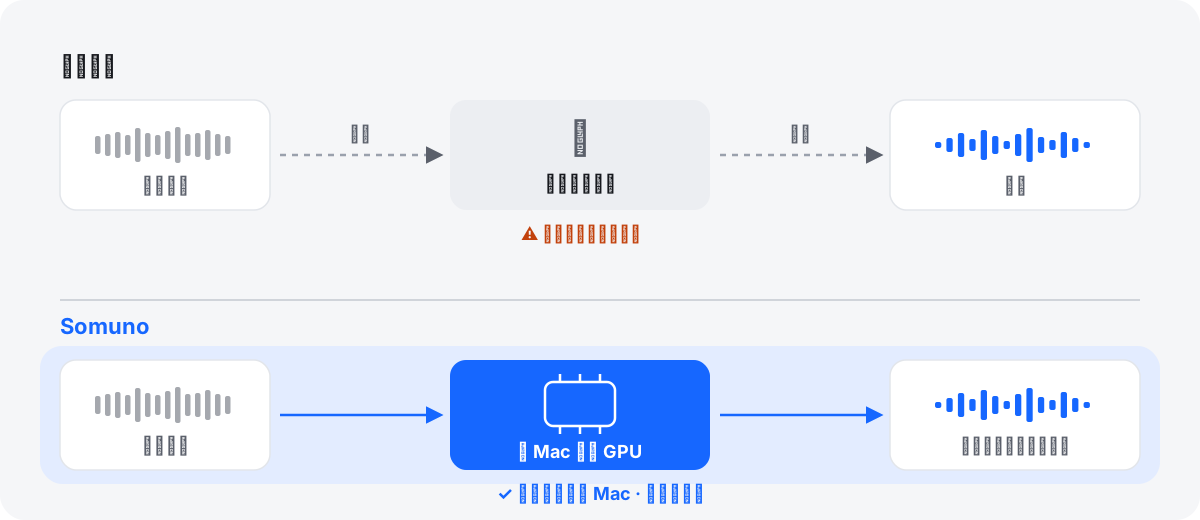
Somuno 不需要雜訊樣本,也沒有分頻段的設定。它採用 AI 語音增強模型,會預測乾淨的人聲,在同一次處理中一併處理背景雜訊、嗡嗡聲和室內殘響。所有處理都在 Mac 的 GPU 上執行,你的錄音絕不會上傳。Somuno 需要搭載 Apple 晶片的 Mac,以及 macOS 14 Sonoma 或以上版本。

- 把錄音拖到 Somuno 視窗上,或選擇「檔案 › 加入檔案…」(⌘O)。你可以一次加入多個檔案或整個資料夾。
- 在工具列中,將模型保留為「通用模型」。如果錄音中有你想保留的笑聲,例如有來賓的 Podcast,請改選「保留笑聲」。
- 選擇「速度」。「快速」以 10 秒為一段處理,長檔案約快 1.7 倍。「高品質」使用彼此重疊一半的 5 秒片段。重要的錄音請使用高品質。
- 如有需要,可打開「Somuno › 設定⋯」,選擇輸出的「格式」,並在「儲存至」中選擇結果的儲存位置。根據預設,每個結果都會儲存在原始檔案旁邊,檔名加上「-enhanced」,因此不會覆寫任何檔案。
- 按一下「開始」。
- 檔案處理完成後,按兩下該檔案即可打開「比較」。按 空白鍵 播放或暫停,播放時按 A 和 B 在原始版本與增強版本之間切換。
以下是一段真實錄音以預設設定處理後的效果。兩個版本都已調成相同的響度。
有背景雜訊的 Podcast
Podcast 人聲被持續的背景雜訊掩蓋。

 原始增強後
原始
經 Somuno 增強後
在原始錄音的頻譜圖中,每個字之間的空隙都被一層雜訊填滿,而且約 16 kHz 以上什麼都沒有。經過 Somuno 處理後,空隙變暗了,人聲的諧波清楚浮現,原本空白的頂部頻段也被補上了。
如何檢查處理結果
降噪工具的好壞只能靠耳朵判斷,而且必須仔細聆聽:
- 戴耳機,以正常音量聆聽。只有在檢查最安靜的段落時才調高音量。
- 留意響度。哪個版本比較大聲,聽起來就會比較好。要判斷的是清晰度,而不是音量。
- 聽停頓的地方。雜訊是真的消失了,還是在字與字之間忽大忽小?
- 聽子音。S、T、F 這類音應該保持清脆。字尾和換氣聲不應被切掉。
- 聽人聲本身。如果說話聲變薄、像大舌頭、像機器人,或像在水裡說話,就表示處理過頭了。
- 多檢查幾個地方。檔案開頭往往是最安靜的部分,也要跳到雜訊最多的時刻聽聽看。

不要處理過度
目標是自然的人聲,雜訊低到沒有人會注意到,而不是完全的寂靜。保留一點自然的空間聲,通常比漂浮在虛空中的人聲更真實。
- 好好處理一次就好。把相機 App、編輯軟體和外掛程式的降噪疊加在一起,會讓每一種的瑕疵成倍增加。
- 混回一些原始聲音。大多數工具都有程度或混合比例的控制項。在 Somuno 中,這就是「Somuno › 設定⋯」中的「強度」:100%(預設值)代表完全增強,數值越低,就會混入越多原始聲音。如果人聲聽起來處理過度,就調低強度,直到聽起來再次自然為止。
- 回到原始檔案。如果結果不理想,請用不同的設定重新處理原始檔案,而不是把處理結果再處理一次。
- 別讓音樂混進來。Somuno 專為語音打造,因此會去除音樂和其他非語音的聲音,或使其失真。請先清理對白,之後再加入音樂。
下次如何避免背景雜訊
- 靠近麥克風。距離每縮短一半,你的聲音就會大約大 6 dB,而房間的聲音維持不變。
- 關掉能關的東西:風扇、冷氣、冰箱、通知。
- 讓房間吸音。地毯、窗簾、沙發和放滿書的書架都能吸收聲音。遠離面向街道的窗戶。
- 開始說話前,先錄 10 秒環境音。編輯軟體可以用它來填補空隙,降噪工具也能從中學習。
- 如果錄音設備允許,請錄成無損格式(WAV 或 AIFF),而且錄音電平不要設得太高,以免大聲說話時失真。
- 錄音時戴耳機監聽,就能在嗡嗡聲被錄進去之前發現它。
其他工具更適合的情況
Somuno 處理的是檔案。它不是即時處理,因此無法清理進行中的通話或直播,也不是編輯軟體或 DAW 中的外掛程式。它唯一的程度控制項是「強度」:沒有分頻段控制,也沒有頻譜編輯功能,所以如果你需要手動抹除一聲咳嗽或電話鈴聲,具備頻譜編輯器的音訊修復套件才是合適的工具。它無法分離兩個同時說話的人。而且它只能在搭載 Apple 晶片的 Mac 上執行。如果你已經在一個內建降噪功能的 App 中進行編輯,先試試那個功能,或許就能省下一個步驟。
效果取決於錄音本身,損傷非常嚴重的音訊在處理後可能會出現瑕疵。免費版具備所有功能,會增強每個檔案的前 60 秒,讓你在付費前就能用自己的錄音聽到效果。你可以試聽更多處理前後的範例、查看價格,或在 Mac 降噪軟體推薦中比較各種選擇。如果有一整個資料夾要處理,請參閱如何一次清理一整個資料夾的錄音。
常見問題
在 Mac 上有免費去除背景雜音的方法嗎?
有。Audacity 是免費軟體,內建的降噪效果對穩定的嘶嘶聲和嗡嗡聲很有效。Somuno 免費版具備所有功能,但每個檔案只增強前 60 秒。Somuno Pro 是一次性購買,會增強整個檔案。
可以清理 iPhone 上的語音備忘錄嗎?
可以。「語音備忘錄」會儲存 M4A 檔案,Somuno 可以直接打開。把檔案移到 Mac 上,拖到 Somuno 視窗中,再按一下「開始」即可。
Somuno 會上傳我的錄音嗎?
不會。處理在你 Mac 的 GPU 上進行,不需要網路連線,也不需要帳號。
背景音樂也會被去除嗎?
通常會。Somuno 專為語音打造,會去除音樂和其他非語音的聲音,或使其失真。它並不適合用來清理音樂。
可以用同樣的方法去除影片檔中的雜訊嗎?
可以。對於 MP4、MOV 和 M4V 檔案,Somuno 只會替換音軌,畫面則原樣拷貝。請參閱如何清理影片中的音訊。