 Somuno
部落格 › 教學指南
如何修復聲音發悶、削波或低品質的人聲錄音
品質不佳的人聲錄音,問題通常不只一個。電話錄音是窄頻的,而且經過壓縮。舊錄音帶有嘶嘶聲,聲音也發悶。Zoom 錄音可能同時發悶、削波,還充滿壓縮失真。要修復錄音,請先找出問題所在,再以盡可能少的處理次數修復:為每個問題各疊加一個效果,正是人聲最後聽起來比一開始還糟的原因。
在 Mac 上,Somuno 能在一次處理中修復常見的問題:雜訊和嗡嗡聲、殘響、削波、高頻缺失、編解碼失真、斷續,以及廉價麥克風的聲音。對於電話或 16 kHz 檔案這類低取樣率的音訊,它的「48 kHz(還原高頻)」設定能讓模型重建檔案原本就沒有的高頻。以下說明如何診斷錄音、實際上可以期待什麼,以及操作步驟。
你的錄音出了什麼問題?
戴上耳機聆聽,把你聽到的聲音對應到原因:
- 聲音發悶、不清亮:缺少高頻。常見原因包括取樣率太低(電話和錄音筆的音訊)、通話為了配合連線而壓縮了人聲、麥克風被衣服蓋住或沒有朝向說話者,或者單純只是麥克風太廉價。
- 大聲的字刺耳、有爆裂聲:削波。音量超過了最大值,波形的頂端被削平了。
- 嘶嘶聲、嗡嗡聲或隆隆聲:來自電子設備、市電或房間的背景雜訊。
- 空洞而遙遠:室內殘響。請參閱如何去除回音和室內殘響。
- 聲音抖動、有金屬感或像在水裡:大量壓縮造成的編解碼失真,常見於低位元速率的 MP3 或通話錄音。
- 空白和斷斷續續:線上通話中封包遺失造成的斷續。
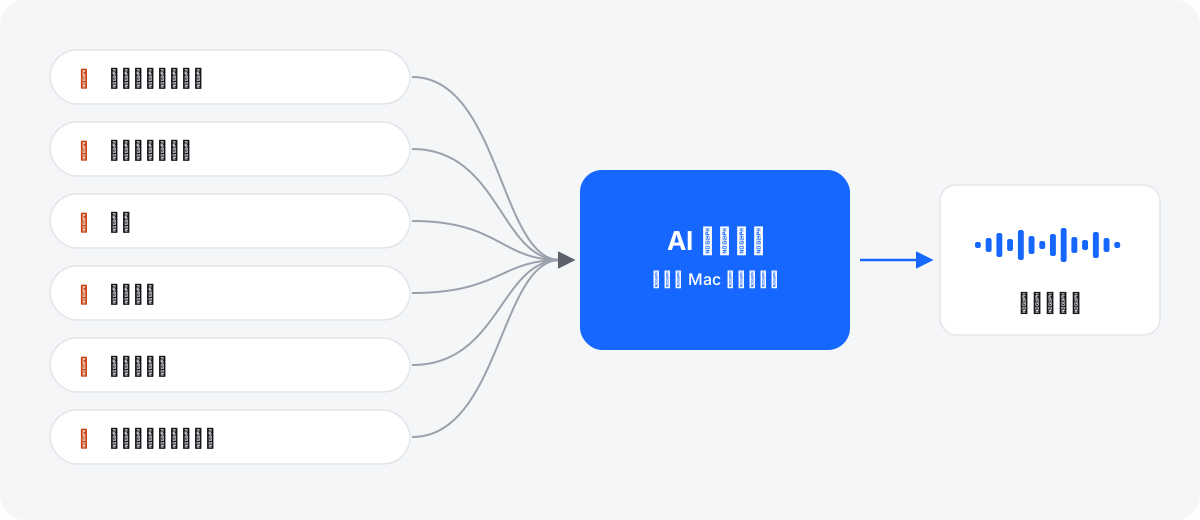
為什麼電話、Zoom 和 16 kHz 錄音聽起來發悶
數位檔案只能容納最高到取樣率一半的頻率。8 kHz 的檔案止於 4 kHz,16 kHz 的檔案止於 8 kHz。傳統電話音訊大約只承載 300 到 3,400 Hz。但讓語音清脆、容易聽懂的聲音,例如 S、F、T 以及人聲周圍的氣息聲,都遠遠高於這個範圍。把它們切掉,語音就會變得沉悶,聽起來很累。
視訊通話又多了一層問題。Zoom 這類 App 會壓縮人聲以配合連線,連線品質不佳時還可能降低頻寬。因此,即使檔案本身的取樣率正常,會議錄音聽起來仍可能發悶。
有兩種常見的修正方法無效。在編輯軟體中把 16 kHz 檔案重新取樣成 48 kHz,雖然為高頻騰出了空間,卻沒有加入任何高頻。對窄頻檔案用 EQ 提升高頻,大多只會讓嘶嘶聲變大,因為那個頻段根本沒有人聲可以提升。要找回高頻,就必須根據剩下的內容重建,這稱為頻寬擴展。而這正是語音增強模型能做到的事。
「48 kHz(還原高頻)」的作用
Somuno 的「取樣率」設定位於「Somuno › 設定⋯」中,有兩個選項:
- 「與原始檔案相同」(預設值)會保留檔案的取樣率。16 kHz 的檔案處理後會更乾淨,但仍是 16 kHz 的檔案,無法容納 8 kHz 以上的任何內容。
- 「48 kHz(還原高頻)」會以 48 kHz 增強檔案並儲存 48 kHz 的結果,模型會重建缺失的高頻。
這個選項適用於電話、語音信箱、錄音筆、16 kHz 語音資料集,以及其他低取樣率的音訊。處理前,佇列中每個檔案的卡片都會顯示其取樣率,讓你一眼就能看出。對於已經是 48 kHz 的檔案,這個設定不會有任何改變。而且即使選擇「與原始檔案相同」,模型也會在檔案本身取樣率的上限內修復缺失的高頻,例如以下這段以預設設定處理的 Podcast 錄音:
 經 Somuno 處理後

重建的高頻是有根據的估計,並不是找回原本的聲音。它們能讓語音更清楚、更自然,但原本並不在錄音中。
聽聽看:1962 年的太空飛行無線電
這是 NASA 水星-擎天神 6 號任務的無線電音訊:頻寬窄、雜訊多,而且有失真。它以 Somuno 的預設設定處理,兩個版本都已調成相同的響度。
1962 年的太空飛行無線電
NASA 水星-擎天神 6 號任務的無線電音訊:頻寬窄、雜訊多,而且有失真。音訊來源:NASA。
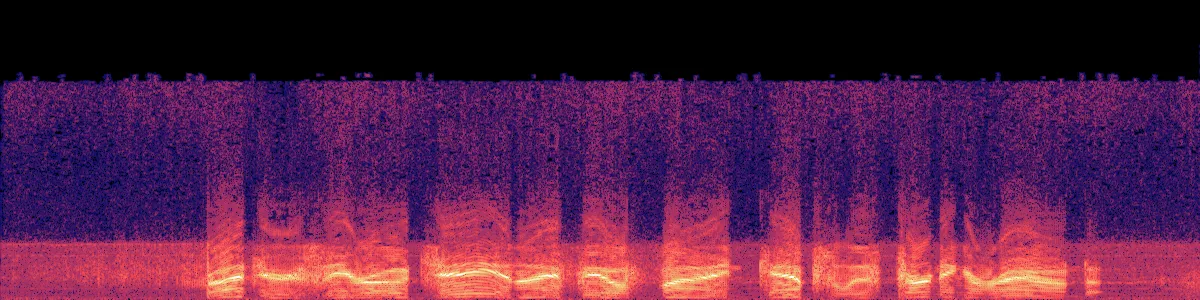
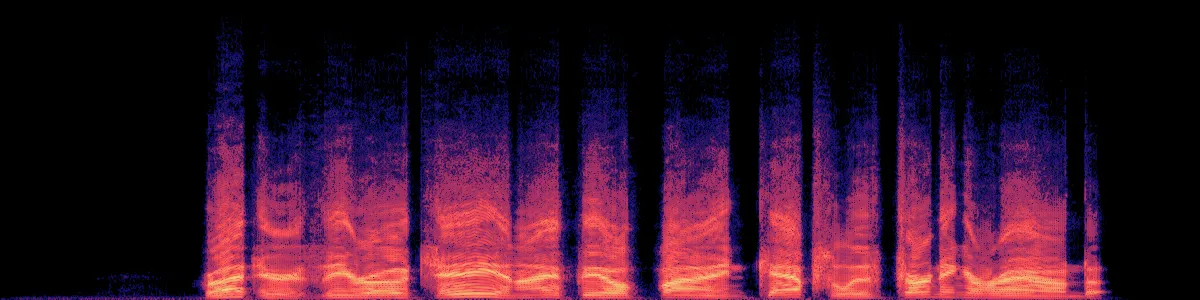 原始增強後
原始
經 Somuno 增強後
在原始頻譜圖中,人聲被包在一條厚厚的雜訊帶裡。處理後,雜訊消失了,人聲清楚且連續。
如何在 Somuno 中修復品質不佳的錄音
- 把錄音拖到 Somuno 視窗上,或選擇「檔案 › 加入檔案…」(⌘O)。Somuno 可讀取 8 到 48 kHz 的 WAV、AIFF、FLAC、Apple 無損、MP3 和 AAC,以及 MP4、MOV 和 M4V 影片的音軌。
- 如果檔案低於 48 kHz,請打開「Somuno › 設定⋯」,將「取樣率」設為「48 kHz(還原高頻)」。
- 同樣在「Somuno › 設定⋯」中,檢查「格式」。「自動」會讓無損檔案維持無損,並將 MP3 等有損檔案轉為 AAC。如果你還要進一步編輯結果,請選擇 WAV、AIFF、FLAC 或 Apple 無損。
- 在工具列中保留「通用模型」;處理困難的錄音時,請將「速度」設為「高品質」。
- 按一下「開始」。
- 按兩下處理完成的檔案以打開「比較」。按 空白鍵 播放,按 A 和 B 切換。如果有地方聽起來不對,請重新處理原始檔案(改用另一個取樣率選項,或調低「強度」以混回一些原始聲音),而不是把結果再處理一次。

可以期待與無法期待的效果
- 削波:輕微的削波,比大部分波形都已遺失的嚴重、持續失真更容易修復。
- 損傷非常嚴重的音訊處理後可能會出現瑕疵。請先試用免費版:它具備所有功能,會增強每個檔案的前 60 秒。
- 重疊的人聲無法分離。兩個人同時說話,處理後仍會混在一起。
- 音樂會被去除或失真,因為這個模型是為語音打造的。
- 錄音帶的轉速問題,例如抖晃(wow and flutter),屬於另一種損傷,需要專門的工具。
若用於檔案典藏、新聞報導和研究:請保留原始錄音作為紀錄,將修復後的副本標示為修復版本,也不要依賴重建出的細節來判斷某人說了什麼。
舊錄音帶和典藏資料的處理訣竅
- 只數位化一次,而且要做好。先清潔播放機的磁頭,然後以 44.1 或 48 kHz、24 位元錄成 WAV 或 AIFF,並讓音量遠低於最大值。
- 保留未經處理的轉錄檔。數位化時不要套用降噪。將未經處理的轉錄檔儲存為母帶,並在副本上作業。
- 中途避免使用 MP3。在最終版本之前都使用無損檔案。
下次如何避免錄出品質不佳的錄音
- 透過通話進行訪談時,讓每個人在本機各自錄音,而不是依賴通話錄音。每一方錄下自己的麥克風,之後再合併檔案。
- 保留餘裕(headroom)。設定音量時,讓大聲的字詞峰值遠低於最大值。太小聲的錄音可以調大;削波的錄音則已經失去了資訊。
- 靠近麥克風、不要遮住麥克風,並盡可能以 48 kHz 錄成無損格式。
如果只有雜訊問題,請參閱如何在 Mac 上去除音訊中的背景雜訊。如果有一整箱錄音帶或一整季的通話錄音,請參閱如何一次清理一整個資料夾。你可以試聽更多範例,或查看價格。
常見問題
電話錄音能變得像錄音室錄音一樣嗎?
無法完全一樣,但可以清楚許多。使用「48 kHz(還原高頻)」時,模型會重建電話線路切掉的高頻。結果是一種估計,因此比不上錄音室麥克風,品質非常差的通話也可能出現瑕疵。
把檔案轉成 48 kHz 能提升品質嗎?
單靠轉換不行。重新取樣會為高頻騰出空間,但不會加入任何高頻。Somuno 帶來的改善,來自模型在以 48 kHz 處理時重建高頻。
Somuno 能修復削波、失真的音訊嗎?
它會在同一次處理中修復削波。輕微削波的修復效果比嚴重失真好。請先用免費版測試一小段。
可以修復舊的卡式錄音帶或盤式錄音帶嗎?
請先將它們數位化為無損檔案。接著,Somuno 就能減少磁帶嘶聲和雜訊,並還原語音中缺失的高頻。它是為人聲打造的,因此錄在磁帶上的音樂並不適合。