 Somuno
Blog › Guías
Cómo arreglar grabaciones de voz apagadas, saturadas o de baja calidad
Las grabaciones de voz malas suelen tener más de un problema. Una llamada telefónica es de banda estrecha y está comprimida. Una cinta antigua tiene siseo y suena apagada. Una grabación de Zoom puede sonar apagada, saturada y llena de artefactos de compresión, todo a la vez. Para arreglarla, primero averigua qué falla y luego repárala con el menor número de pasadas posible: encadenar un efecto distinto para cada problema es justo lo que hace que las voces acaben sonando peor que al principio.
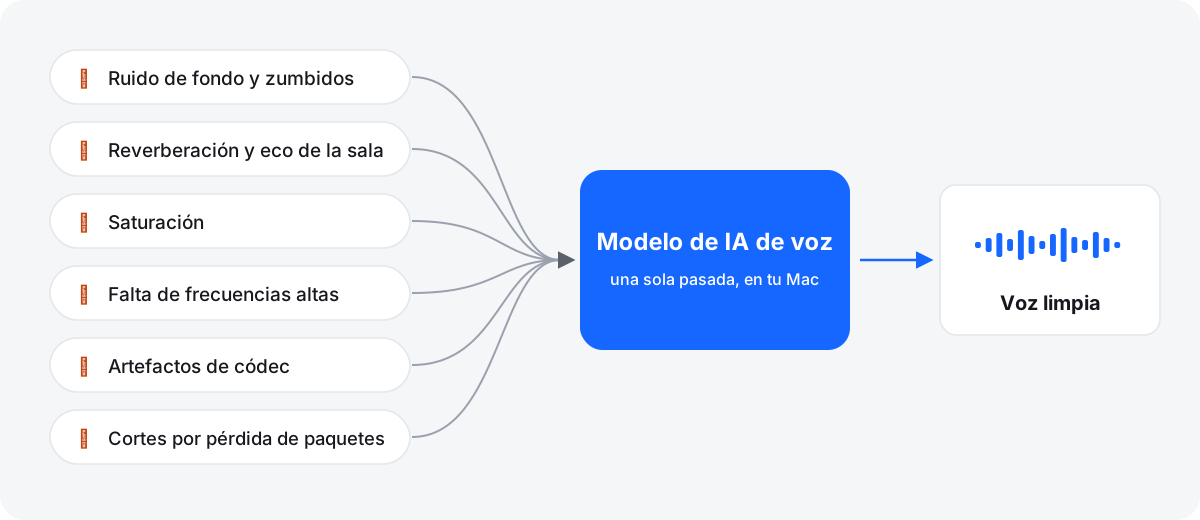
En Mac, Somuno repara los problemas habituales en una sola pasada: ruido y zumbidos, reverberación, saturación, falta de frecuencias altas, artefactos de códec, cortes y el sonido de los micrófonos baratos. Para audio con una frecuencia de muestreo baja, como llamadas telefónicas o archivos de 16 kHz, su ajuste 48 kHz (restaurar frecuencias altas) permite que el modelo reconstruya los agudos que el archivo nunca tuvo. A continuación: cómo diagnosticar una grabación, qué puedes esperar de forma realista y los pasos.
¿Qué le pasa a tu grabación?
Escucha con auriculares y relaciona lo que oyes con una causa:
- Apagada o sorda: faltan las frecuencias altas. Las causas habituales son una frecuencia de muestreo baja (audio de teléfono y de dictado), una llamada que comprimió la voz para adaptarla a la conexión, un micrófono escondido bajo la ropa o que apunta hacia otro lado, o simplemente un micrófono barato.
- Áspera y crepitante en las palabras fuertes: saturación. El nivel superó el máximo y las crestas de la forma de onda quedaron recortadas en plano.
- Siseo, zumbido o retumbo: ruido de fondo de la electrónica, de la red eléctrica o de la sala.
- Hueca y lejana: reverberación de la sala. Consulta cómo eliminar el eco y la reverberación.
- Temblorosa, metálica o acuosa: artefactos de códec por una compresión fuerte, a menudo en MP3 de baja tasa de bits o en grabaciones de llamadas.
- Huecos y saltos: cortes por paquetes perdidos en una llamada en línea.
Por qué las grabaciones de teléfono, de Zoom y de 16 kHz suenan apagadas
Un archivo digital solo puede contener frecuencias de hasta la mitad de su frecuencia de muestreo. Un archivo de 8 kHz se detiene en 4 kHz, y uno de 16 kHz, en 8 kHz. El audio telefónico clásico transmite aproximadamente de 300 a 3400 Hz. Pero los sonidos que hacen que la voz sea nítida y fácil de seguir (la S, la F, la T, el aire alrededor de la voz) llegan bastante más arriba. Si se cortan, la voz se vuelve apagada y escucharla cansa.
Las videollamadas añaden una segunda capa. Apps como Zoom comprimen la voz para adaptarla a la conexión, y pueden reducir el ancho de banda cuando la conexión es mala. Por eso la grabación de una reunión puede sonar apagada aunque el archivo en sí tenga una frecuencia de muestreo normal.
Hay dos soluciones habituales que no funcionan. Remuestrear un archivo de 16 kHz a 48 kHz en un editor deja espacio para las frecuencias altas, pero no añade ninguna. Realzar los agudos con un ecualizador en un archivo de banda estrecha sobre todo aumenta el siseo, porque ahí arriba no hay voz que realzar. Para recuperar los agudos hay que reconstruirlos a partir de lo que queda, lo que se llama extensión del ancho de banda. Eso es algo que puede hacer un modelo de mejora de voz.
Qué hace “48 kHz (restaurar frecuencias altas)”
El ajuste Frecuencia de muestreo de Somuno, en Somuno › Ajustes…, tiene dos opciones:
- Igual que el original (la opción predeterminada) mantiene la frecuencia del archivo. Un archivo de 16 kHz sale más limpio, pero sigue siendo un archivo de 16 kHz y no puede contener nada por encima de 8 kHz.
- 48 kHz (restaurar frecuencias altas) mejora el archivo a 48 kHz y guarda un resultado de 48 kHz, y el modelo reconstruye los agudos que faltan.
Úsalo para llamadas telefónicas, mensajes del buzón de voz, grabadoras de dictado, conjuntos de datos de voz de 16 kHz y otros audios con una frecuencia de muestreo baja. Antes del procesamiento, la tarjeta de cada archivo en la cola muestra su frecuencia de muestreo, así que lo ves de un vistazo. En archivos que ya están a 48 kHz, el ajuste no cambia nada. E incluso con Igual que el original, el modelo repara las frecuencias altas que faltan hasta el límite de la propia frecuencia de muestreo del archivo, como en esta grabación de podcast procesada con los ajustes predeterminados:
 Después de Somuno

Los agudos reconstruidos son una estimación fundamentada, no una recuperación del sonido original. Hacen que la voz sea más clara y natural, pero no estaban en la grabación.
Escúchalo: radio de un vuelo espacial de 1962
Estas son comunicaciones de radio de la NASA durante el vuelo Mercury-Atlas 6: banda estrecha, con ruido y distorsión. Se procesaron con los ajustes predeterminados de Somuno, y las dos versiones tienen el mismo volumen percibido.
Radio de un vuelo espacial, 1962
Comunicaciones de radio de la NASA durante el vuelo Mercury-Atlas 6: banda estrecha, con ruido y distorsión. Audio: NASA.
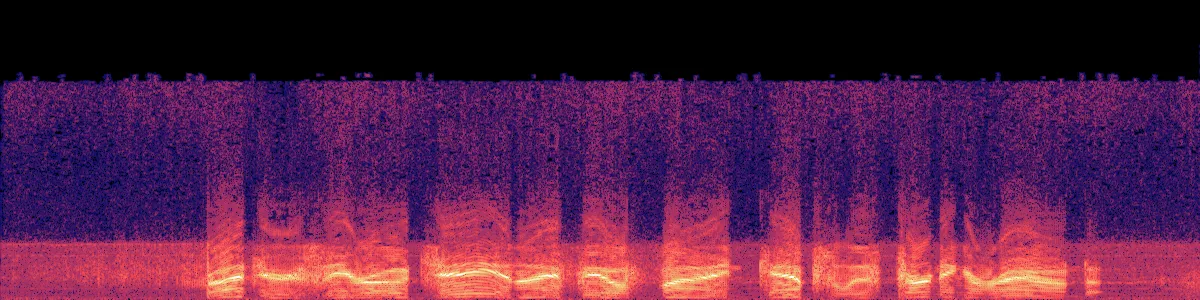
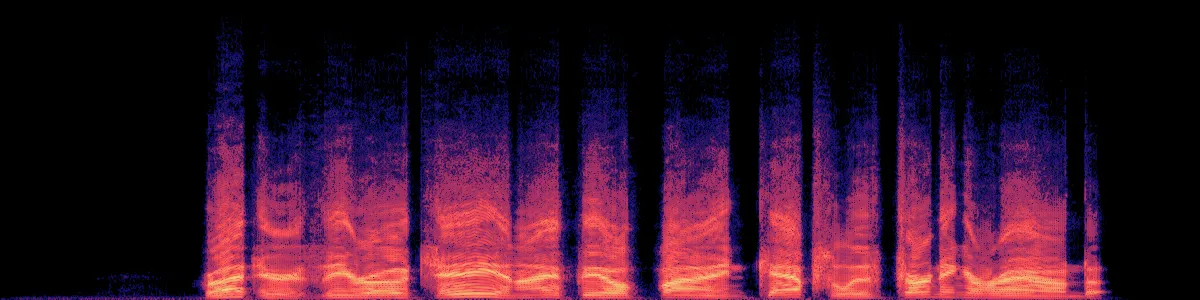 OriginalMejorado
Original
Mejorado con Somuno
En el espectrograma original, la voz queda dentro de una gruesa banda de ruido. Después, el ruido ha desaparecido y la voz es clara y continua.
Cómo arreglar una grabación mala en Somuno
- Arrastra las grabaciones a la ventana de Somuno, o elige Archivo › Añadir archivos… (⌘O). Somuno lee WAV, AIFF, FLAC, Apple Lossless, MP3 y AAC de 8 a 48 kHz, y la pista de audio de videos MP4, MOV y M4V.
- Si los archivos están por debajo de 48 kHz, abre Somuno › Ajustes… y pon la Frecuencia de muestreo en 48 kHz (restaurar frecuencias altas).
- En Somuno › Ajustes…, revisa también el Formato. “Automático” mantiene sin pérdida los archivos sin pérdida y convierte los archivos con pérdida, como los MP3, en AAC. Si vas a seguir editando el resultado, elige WAV, AIFF, FLAC o Apple Lossless.
- En la barra de herramientas, deja Modelo general y pon la Velocidad en Alta calidad para las grabaciones difíciles.
- Haz clic en Iniciar.
- Haz doble clic en un archivo terminado para abrir Comparar. Pulsa Espacio para reproducir, y A y B para cambiar de versión. Si algo no suena bien, vuelve a procesar el original (con la otra opción de Frecuencia de muestreo, o con una Intensidad más baja para volver a mezclar parte del original) en lugar de pasar el resultado una segunda vez.

Qué puedes esperar y qué no
- Saturación: una saturación leve es más fácil de reparar que una distorsión fuerte y sostenida, en la que se ha perdido la mayor parte de la forma de onda.
- Un audio muy dañado puede salir con artefactos. Prueba primero la versión gratuita: tiene todas las funciones y mejora los primeros 60 segundos de cada archivo.
- Las voces superpuestas no se pueden separar. Dos personas que hablan a la vez siguen juntas.
- La música se elimina o se distorsiona, porque el modelo está hecho para la voz.
- Los problemas de velocidad de la cinta, como el wow y el flutter, son otro tipo de daño y necesitan una herramienta específica.
Para archivos históricos, periodismo e investigación: conserva la grabación original como documento de referencia, etiqueta la copia restaurada como restaurada y no te bases en detalles reconstruidos para decidir qué dijo alguien.
Consejos para cintas antiguas y archivos históricos
- Digitaliza una sola vez, y hazlo bien. Limpia los cabezales del reproductor y luego graba en WAV o AIFF a 44,1 o 48 kHz y 24 bits, con el nivel bastante por debajo del máximo.
- Conserva la transferencia plana. No apliques reducción de ruido al digitalizar. Guarda la transferencia sin tocar como máster y trabaja sobre copias.
- Evita el MP3 por el camino. Usa archivos sin pérdida hasta la versión final.
Cómo evitar grabaciones malas la próxima vez
- Graba a cada persona en local en las entrevistas por llamada, en lugar de depender de la grabación de la llamada. Cada parte graba su propio micrófono, y después combinas los archivos.
- Deja margen. Ajusta el nivel para que los picos de las palabras fuertes queden bastante por debajo del máximo. Una grabación con poco volumen se puede subir; una saturada ha perdido información.
- Acércate al micrófono, no lo tapes y graba sin pérdida a 48 kHz cuando puedas.
Si solo se trata de ruido, consulta cómo eliminar el ruido de fondo de un audio en Mac. Para una caja llena de cintas o una temporada entera de llamadas, consulta cómo limpiar una carpeta entera de una vez. Escucha más ejemplos o consulta los precios.
Preguntas frecuentes
¿Se puede conseguir que la grabación de una llamada suene como una grabación de estudio?
No exactamente, pero puede quedar mucho más clara. Con “48 kHz (restaurar frecuencias altas)”, el modelo reconstruye los agudos que corta una línea telefónica. El resultado es una estimación, así que no igualará a un micrófono de estudio, y las llamadas de muy mala calidad pueden presentar artefactos.
¿Convertir un archivo a 48 kHz mejora la calidad?
No por sí solo. Remuestrear deja espacio para las frecuencias altas, pero no añade ninguna. La mejora en Somuno se debe a que el modelo reconstruye los agudos mientras trabaja a 48 kHz.
¿Puede Somuno arreglar un audio saturado y distorsionado?
Repara la saturación en la misma pasada. La saturación leve se repara mejor que la distorsión fuerte. Prueba primero un fragmento corto con la versión gratuita.
¿Puedo restaurar grabaciones antiguas en casete o en cinta de bobina abierta?
Primero digitalízalas en un archivo sin pérdida. Después, Somuno puede reducir el siseo de la cinta y el ruido, y restaurar los agudos que faltan en la voz. Está hecho para voces, así que no es adecuado para grabaciones de música en cinta.