 Somuno
Blog › Guías
Cómo limpiar el audio de un video sin volver a exportarlo
La forma habitual de quitar el ruido de fondo de un video es dar un rodeo: separar el audio, limpiarlo en una app de audio, volver a llevarlo a un editor de video, sincronizarlo y exportar de nuevo el video entero. Esa última exportación vuelve a codificar la imagen, lo que lleva tiempo y cuesta un poco de calidad de imagen cada vez. Si lo único que quieres es una voz más limpia, puedes ahorrarte el rodeo y sustituir solo la pista de audio.
Así es como trata Somuno el video en Mac. Arrastra un archivo MP4, MOV o M4V y Somuno mejora la pista de audio, copia la imagen tal cual sin recodificarla y guarda el nuevo video junto al original. Esta guía muestra los pasos, explica cuándo conviene limpiar el audio antes o después de editar, y cuándo las herramientas de tu propio editor de video son la opción más rápida.
¿Por qué evitar volver a exportar un video?
- Calidad. El video casi siempre se guarda con compresión con pérdida, como H.264 o HEVC. Cada nueva codificación descarta un poco más de detalle, y donde más se nota es en las escenas oscuras, los degradados y las texturas finas.
- Tiempo. Una exportación completa de un video largo añade todo un renderizado al trabajo de audio.
- Sorpresas. Una frecuencia de fotogramas, una tasa de bits o un ajuste de color que no coincidan en la exportación pueden cambiar el archivo de formas que no pretendías.
- Sincronización. Cada vez que el audio sale del video y vuelve a entrar, hay que volver a sincronizarlo.
Si de todos modos vas a editar el video, nada de esto importa mucho: la imagen se codifica una vez al final en cualquier caso. Sustituir solo la pista de audio es para videos que, en lo que respecta a la imagen, ya están terminados: una charla grabada, una entrevista, una grabación de pantalla, un clip de tu teléfono.
Cómo sustituye Somuno solo la pista de audio
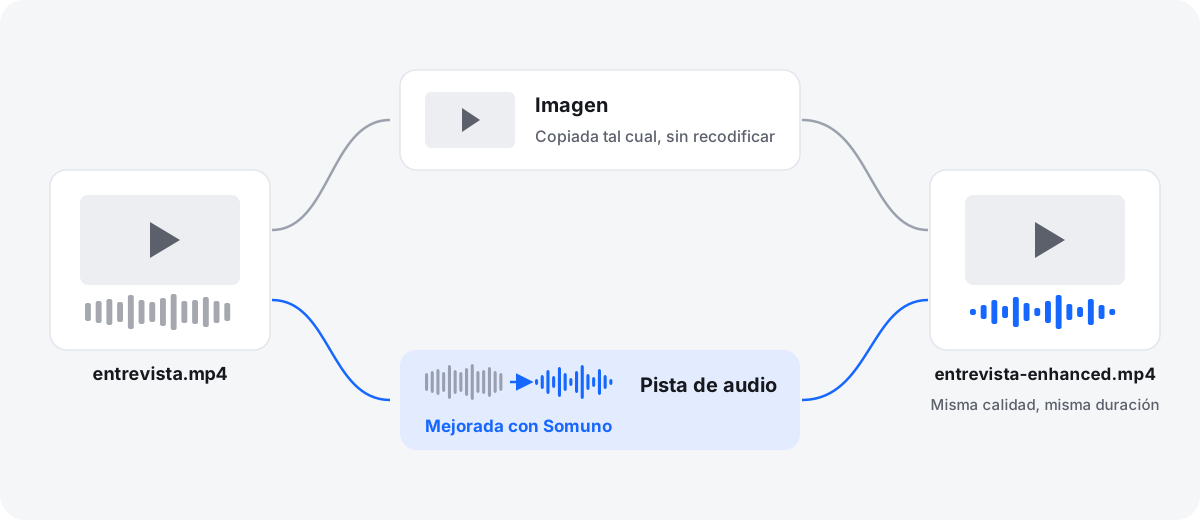
Somuno abre el video, lee su pista de audio, mejora la voz con su modelo de IA de mejora de voz y escribe un nuevo archivo de video con la misma imagen y la pista de audio limpia. El archivo original no se modifica. Funciona con MP4, MOV y M4V. Para otros contenedores, convierte primero el archivo a MP4 o MOV.
El modelo elimina el ruido de fondo y la reverberación de la sala, y también repara la saturación, la falta de frecuencias altas y los artefactos de compresión. Todo se ejecuta en la GPU de tu Mac, así que el video nunca se sube a ningún sitio.
Cómo limpiar el audio de un video con Somuno

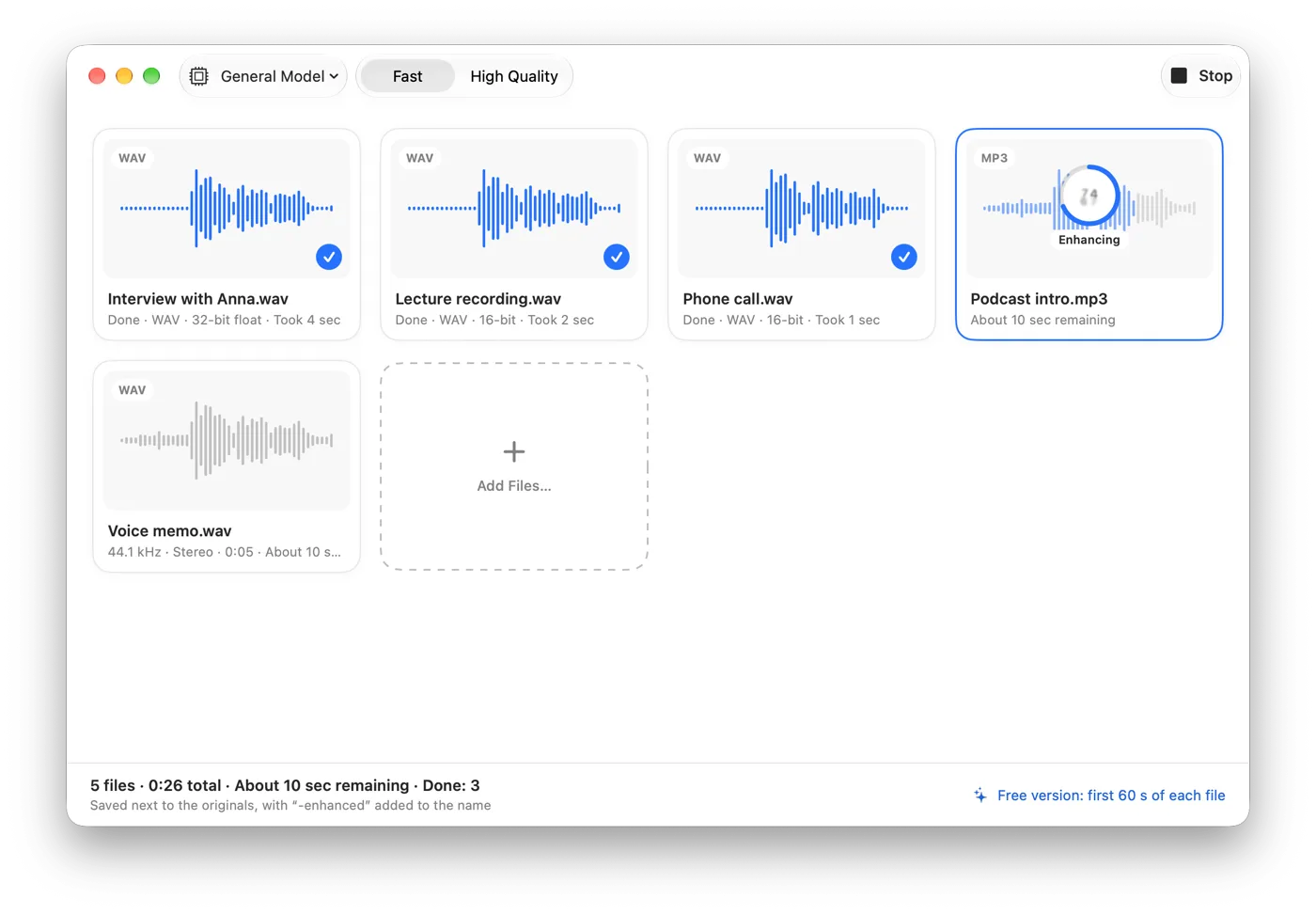
- Arrastra uno o varios archivos de video a la ventana de Somuno, o elige Archivo › Añadir archivos… (⌘O). Puedes mezclar videos y archivos de audio en la misma cola.
- En la barra de herramientas, deja Modelo general, o elige Conservar risas para vlogs, entrevistas y mesas redondas en las que las risas forman parte del momento.
- Elige una Velocidad: Rápido (segmentos de 10 segundos, unas 1,7 veces más rápido en archivos largos) o Alta calidad (segmentos de 5 segundos solapados a la mitad).
- Si quieres, abre Somuno › Ajustes… y ajusta Guardar en: Junto al original (la opción predeterminada) o Seleccionar carpeta… para elegir una. Cada resultado lleva “-enhanced” añadido al nombre.
- Haz clic en Iniciar.
- Haz doble clic en un archivo terminado para abrir Comparar y, mientras suena, cambia entre la pista de audio original y la mejorada con A y B. Si la voz suena sobreprocesada, baja la Intensidad en Ajustes y vuelve a procesar el original. Después, abre el nuevo video en tu reproductor o editor.
Escúchalo: hablando a la cámara del teléfono
En este video grabado con el teléfono hay ruido por todas partes alrededor de quien habla. Se procesó con los ajustes predeterminados, y las dos versiones tienen el mismo volumen percibido.
Hablando a la cámara del teléfono
Un video grabado con el teléfono, con ruido por todas partes alrededor de quien habla.
 OriginalMejorado
Original
Mejorado con Somuno
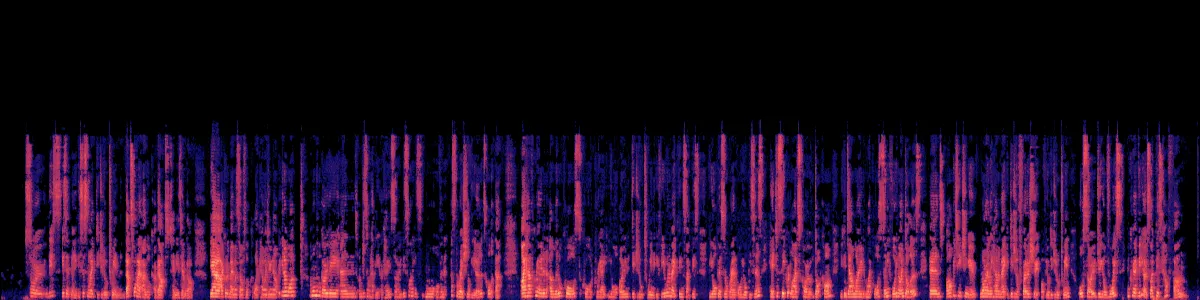
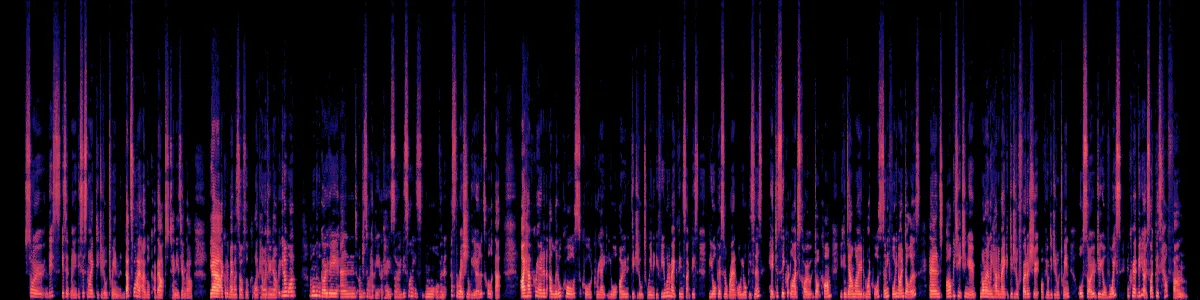
En el espectrograma original, el ruido queda debajo de las palabras y entre ellas. Después, los huecos entre palabras están oscuros y la voz queda sola.
¿Conviene limpiar el audio antes o después de editar?
Antes de editar suele ser el mejor orden para cualquier cosa con diálogos. Limpia los originales de la cámara y luego edita con los archivos “-enhanced”. Oyes la voz limpia mientras cortas, y después puedes poner música y efectos de sonido encima sin que se vean afectados.
Después de editar solo funciona si el video terminado no contiene más que voz. Somuno está hecho para voces, así que elimina o distorsiona la música, los efectos de sonido y otros sonidos que no son voz. Un video terminado con música de fondo no es el material adecuado: vuelve a los clips de diálogo.
Si ya trabajas en un editor de video que tiene su propia eliminación de ruido o aislamiento de voz, usarlo en la línea de tiempo suele ser lo más rápido, sin archivos adicionales que gestionar. Somuno tiene más sentido cuando no vas a editar nada, cuando tienes un montón de clips que limpiar de la misma forma, o cuando quieres que la imagen quede exactamente como estaba.
Consejos para grabar mejor sonido en video
- Acerca el micrófono. Un micrófono de solapa en el pecho, o un micrófono direccional justo fuera de cuadro, supera al micrófono integrado de la cámara a cualquier distancia. Con un teléfono, acércalo o usa un micrófono externo.
- Dale la espalda al ruido. Deja el tráfico, los ventiladores y las ventanas abiertas detrás del micrófono, no delante. En exteriores, usa una pantalla antiviento.
- Graba tono de sala. Diez segundos de silencio en cada localización le dan a tu editor algo con lo que rellenar huecos.
- Comprueba los niveles y escucha con auriculares mientras grabas. Una toma distorsionada es mucho más difícil de salvar que una con poco volumen.
- Conserva los originales de la cámara. Un video que vuelves a descargar de una red social se ha comprimido de nuevo, y el audio ha perdido detalle. Limpia el archivo original cuando lo tengas.
Qué debes saber antes de empezar
- La versión gratuita tiene todas las funciones, pero solo mejora los primeros 60 segundos de cada archivo. Somuno Pro mejora archivos completos, de cualquier duración.
- Somuno solo mejora la voz. No cambia nada de la imagen.
- No funciona en tiempo real, así que no puede limpiar una transmisión en directo, y no es un plugin dentro de un editor de video.
- No puede separar a dos personas que hablan a la vez.
- Necesita un Mac con chip de Apple (M1 o posterior) y macOS 14 Sonoma o posterior.
Para profundizar en la parte del audio, consulta cómo eliminar el ruido de fondo de un audio en Mac y cómo eliminar el eco y la reverberación. Si editas en Final Cut Pro, Somuno vs. Final Cut Pro explica cuándo tiene sentido cada uno. Puedes escuchar más ejemplos y consultar los precios.
Preguntas frecuentes
¿Somuno vuelve a codificar mi video?
No. En los archivos MP4, MOV y M4V, la imagen se copia tal cual, sin recodificar. Solo se sustituye la pista de audio por la versión mejorada.
¿Tengo que volver a sincronizar el audio?
No. Somuno escribe la pista de audio mejorada en una copia nueva del mismo video, así que no hay nada que sincronizar a mano. Reproduce el resultado una vez de principio a fin, como harías con cualquier exportación.
¿Puedo limpiar videos de mi iPhone?
Sí. Los videos del iPhone son archivos MOV, que Somuno abre directamente. Cópialos a tu Mac y arrástralos a la ventana.
¿Qué pasa con la música de fondo del video?
Se eliminará o se distorsionará, porque Somuno está hecho para la voz. Limpia los diálogos antes de añadir la música, o trabaja a partir de los clips originales.
¿Puedo procesar muchos videos a la vez?
Sí. Añade varios archivos o una carpeta entera y se procesarán uno tras otro. Consulta cómo limpiar una carpeta entera de grabaciones de una vez.