 Somuno
ブログ › ガイド
動画を書き出し直さずに音声をクリーンアップする方法
動画から背景ノイズを除去する一般的な方法は、行ったり来たりの作業です。音声を切り離し、オーディオアプリでクリーンアップし、動画編集ソフトに戻して位置を合わせ、動画全体をもう一度書き出します。この最後の書き出しで映像が再エンコードされるため、時間がかかるうえ、そのたびに画質が少しずつ落ちます。声をクリアにしたいだけなら、この行き来を省き、サウンドトラックだけを置き換えることができます。
SomunoはMacで、この方法で動画を扱います。MP4、MOV、M4Vファイルをドロップすると、サウンドトラックを補正し、映像は再エンコードせずにそのままコピーして、新しい動画を元のファイルと同じ場所に保存します。このガイドでは、その手順のほか、音声のクリーンアップを編集の前と後のどちらで行うべきか、そして動画編集ソフト自体の機能のほうが手早いのはどんな場合かを説明します。
動画の再書き出しを避けたほうがよい理由
- 画質。動画はほとんどの場合、H.264やHEVCなどの非可逆圧縮で保存されています。エンコードし直すたびに細部が少しずつ失われ、特に暗いシーン、グラデーション、細かな質感で目立ちます。
- 時間。長い動画を丸ごと書き出すと、音声の作業に加えて、レンダリングがまるまる1回分かかります。
- 思わぬ変化。書き出し時のフレームレート、ビットレート、カラーの設定が元と合っていないと、意図しない形でファイルが変わることがあります。
- 同期。音声を動画から切り離して戻すたびに、位置を合わせ直す必要があります。
どのみち動画を編集するのであれば、これらはあまり問題になりません。いずれにしても、最後に映像を1回エンコードするからです。サウンドトラックだけを置き換える方法は、映像としてはすでに完成している動画のためのものです。録画した講演、インタビュー、画面収録、スマートフォンで撮ったクリップなどです。
Somunoがサウンドトラックだけを置き換えるしくみ
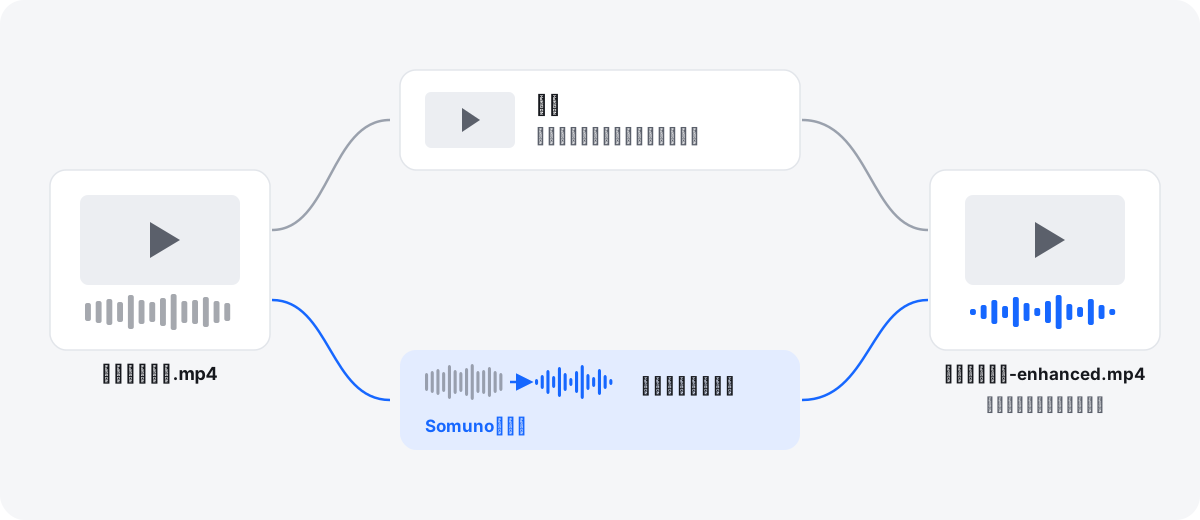
Somunoは動画を開いてサウンドトラックを読み込み、AI音声強調モデルで音声を補正し、同じ映像とクリーンアップしたサウンドトラックを持つ新しい動画ファイルを書き出します。元のファイルは変更されません。MP4、MOV、M4Vに対応しています。そのほかのコンテナ形式の場合は、先にMP4かMOVに変換してください。
このモデルは背景ノイズと部屋の残響を除去し、クリッピング、高域の欠落、圧縮によるアーティファクトも修復します。処理はすべてMacのGPUで行われるため、動画がどこかにアップロードされることはありません。
Somunoで動画の音声をクリーンアップする方法

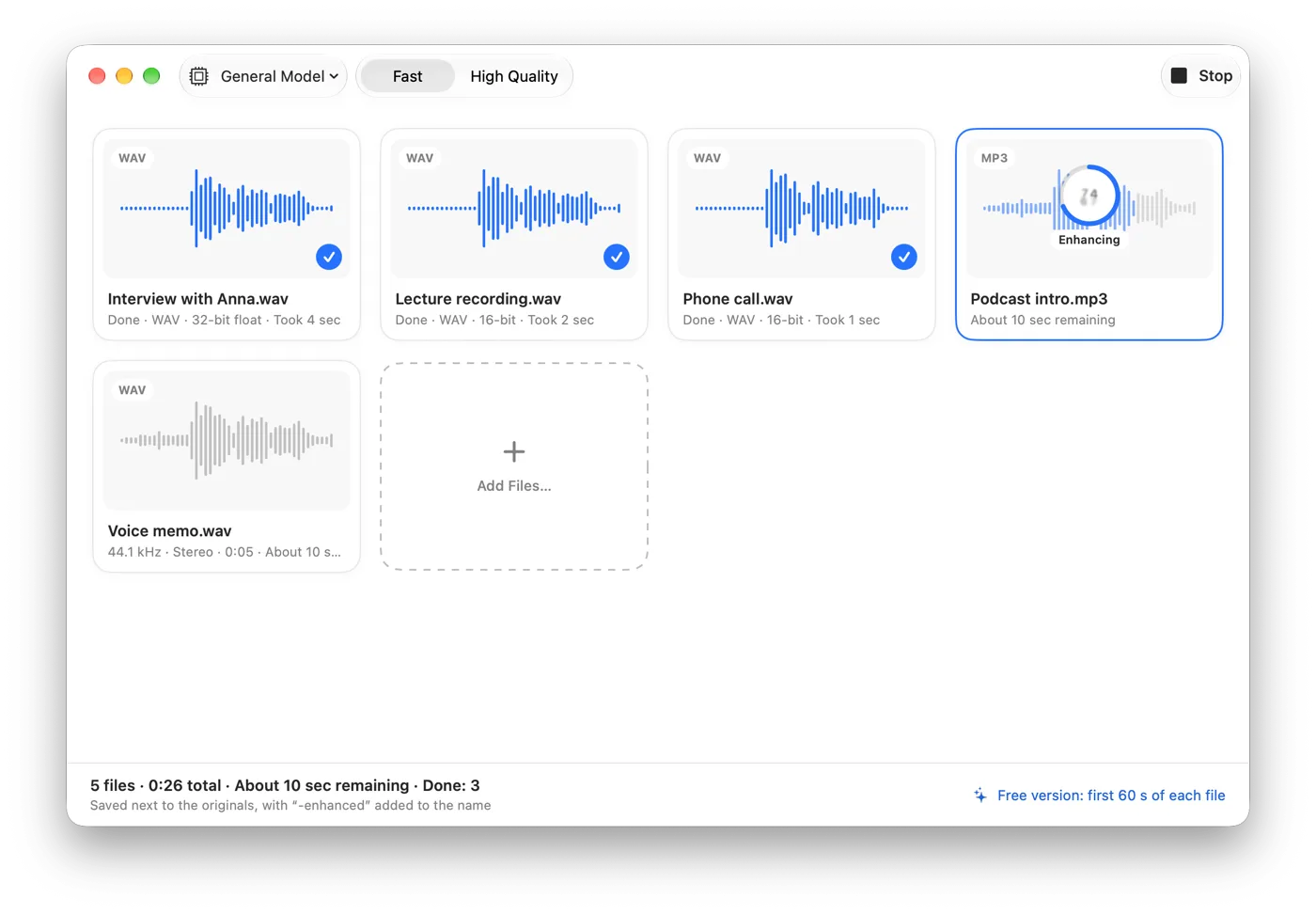
- 1つまたは複数の動画ファイルをSomunoのウインドウにドラッグするか、ファイル › ファイルを追加…(⌘O)を選びます。同じキューに動画とオーディオファイルを混在させることもできます。
- ツールバーでは汎用モデルのままにするか、笑い声もその場の雰囲気の一部であるVlog、インタビュー、パネルディスカッションでは笑い声を残すを選びます。
- 速度を選びます。高速(10秒単位で処理し、長いファイルでは約1.7倍速い)か、高品質(半分ずつ重なる5秒単位で処理)です。
- 必要に応じてSomuno › 設定…を開き、保存先を設定します。元のファイルと同じ場所(初期設定)か、フォルダを選択…でフォルダを指定します。結果にはそれぞれ、名前に「-enhanced」が付きます。
- 開始をクリックします。
- 処理が終わったファイルをダブルクリックして比較を開き、再生中にAキーとBキーでオリジナルと補正後のサウンドトラックを切り替えます。声が処理されすぎているように聞こえる場合は、設定で強さを下げ、オリジナルをもう一度処理します。その後、新しい動画をプレーヤーや編集ソフトで開きます。
聴いてみる:スマートフォンのカメラに向かって話す
このスマートフォン動画では、話し手の周り中にノイズがあります。初期設定で処理し、どちらのバージョンもラウドネスをそろえてあります。
スマートフォンのカメラに向かって話す
話し手の周りが雑音だらけのスマートフォン動画です。
 オリジナル補正後
オリジナル
Somunoで補正後
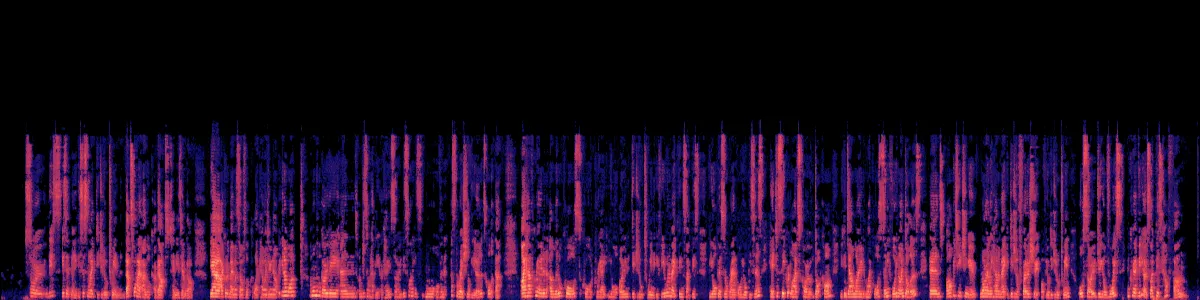
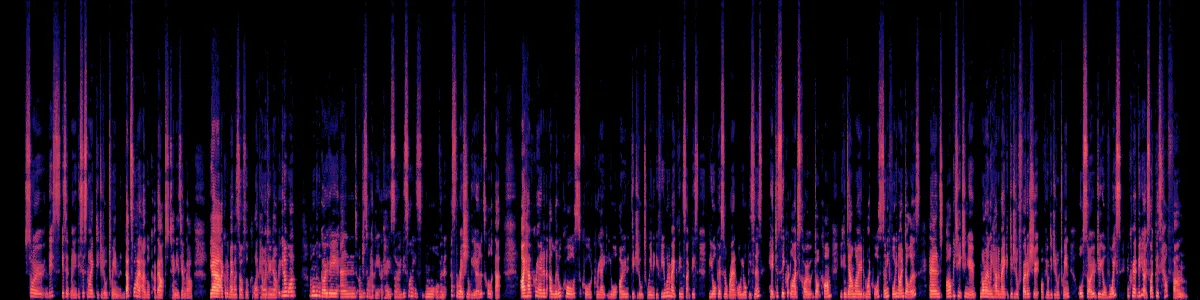
オリジナルのスペクトログラムでは、言葉の下にも言葉の間にもノイズがあります。処理後は、言葉の間のすき間が暗くなり、声だけが残っています。
音声のクリーンアップは編集の前と後、どちらがよいか?
会話を含む動画では、編集の前に行うのが通常はよい順番です。カメラで撮影した元のファイルをクリーンアップし、「-enhanced」のファイルを使って編集します。カット作業中もクリアな声を聴けますし、後から音楽や効果音を重ねても、それらが処理されることはありません。
編集の後に行えるのは、完成した動画に声しか含まれていない場合だけです。Somunoは声のために作られているため、音楽、効果音、その他の声以外の音を除去したり、歪ませたりします。BGMが入った完成動画は処理の対象に向いていません。代わりに会話のクリップに戻ってください。
独自のノイズ除去機能や声の分離機能を備えた動画編集ソフトですでに作業しているなら、タイムライン上でそれを使うのがたいてい最も手早く、余分なファイルを管理する必要もありません。Somunoが向いているのは、そもそも編集をしない場合、同じようにクリーンアップしたいクリップが大量にある場合、または映像をまったく元のままにしておきたい場合です。
カメラ撮影で音をよくするコツ
- マイクを近づける。胸元に付けたクリップ式のマイクや、画面のすぐ外に置いた指向性マイクは、距離に関係なくカメラの内蔵マイクより優れています。スマートフォンの場合は、近づけるか外部マイクを使いましょう。
- ノイズ源に背を向ける。車の音、ファン、開いた窓は、マイクの前ではなく後ろに来るようにします。屋外では風防を使いましょう。
- ルームトーンを録音する。撮影場所ごとに10秒間の無音を録っておけば、編集時にすき間を埋めるのに使えます。
- 録画中はレベルを確認し、ヘッドホンで聴く。歪んでしまったテイクは、音が小さいテイクよりもはるかに救うのが難しくなります。
- カメラで撮影した元のファイルを残しておく。SNSから再ダウンロードした動画は再度圧縮されていて、音声の細部が失われています。元のファイルがあれば、そちらをクリーンアップしましょう。
始める前に知っておきたいこと
- 無料版はすべての機能を使えますが、補正されるのは各ファイルの最初の60秒だけです。Somuno Proは、長さに関係なくファイル全体を補正します。
- Somunoが改善するのは音声だけです。映像は一切変更しません。
- リアルタイムではないため、ライブ配信をクリーンアップすることはできず、動画編集ソフトの中で使うプラグインでもありません。
- 2人が同時に話している声を分離することはできません。
- Appleシリコン(M1以降)搭載のMacと、macOS 14 Sonoma以降が必要です。
音声面についてさらに詳しくは、Macで音声の背景ノイズを除去する方法とエコーと部屋の残響を除去する方法をご覧ください。Final Cut Proで編集している場合は、Somuno vs Final Cut Proで、それぞれがどんな場合に向いているかを解説しています。ほかのサンプルを聴くことも、価格を確認することもできます。
よくある質問
Somunoは動画を再エンコードしますか?
いいえ。MP4、MOV、M4Vファイルでは、映像は再エンコードせずにそのままコピーされます。サウンドトラックだけが補正後のものに置き換えられます。
音声の位置を合わせ直す必要はありますか?
いいえ。Somunoは補正したサウンドトラックを同じ動画の新しいコピーに書き込むので、手作業で位置を合わせる必要はありません。ほかの書き出しと同じように、結果を最初から最後まで一度再生して確認してください。
iPhoneで撮った動画をクリーンアップできますか?
はい。iPhoneの動画はMOVファイルで、Somunoでそのまま開けます。Macにコピーして、ウインドウにドロップしてください。
動画のBGMはどうなりますか?
Somunoは音声用に作られているため、BGMは除去されるか、歪みます。音楽を加える前に会話をクリーンアップするか、元のクリップから作業してください。
多数の動画をまとめて処理できますか?
はい。複数のファイルやフォルダ全体を追加すると、1つずつ順番に処理されます。フォルダ内の録音をまとめてクリーンアップする方法をご覧ください。