 Somuno
ブログ › ガイド
声の録音からエコーと部屋の残響を除去する方法
声の録音に入る「エコー」のほとんどは、部屋の残響です。声が硬い壁や床、天井に反射し、直接音より少し遅れてマイクに届くものです。録音後にこれを取り除くには、残響除去(ディリバーブ)のツールが必要です。オーディオ修復スイートに含まれる専用の残響除去エフェクトか、残響のない声を復元するよう学習した音声強調モデルのどちらかです。一般的なノイズ除去やEQでは、ほとんど効果がありません。残響は声そのものからできているからです。
MacでSomunoを使う場合、手順は簡単です。ファイルを追加し、「開始」をクリックして、比較するだけです。残響と背景ノイズは1回の処理でまとめて除去されます。このガイドではこのあと、残響の除去が難しい理由、どのツールでも使える結果の判断方法、そして残響を元から防ぐ方法を説明します。
エコーか、残響か?
この2つの言葉は混同されがちですが、自分が聞いているのがどちらなのかを知っておくと役に立ちます。
- エコーは、はっきりとした繰り返しです。言葉が聞こえたあと、もう一度その言葉が聞こえます。谷の向こうに向かって叫んだときや、話し手から遠く離れた硬い壁を思い浮かべてください。
- 残響は、密集した反射音が溶け合って尾を引くものです。浴室、家具のない部屋、教室、体育館で聞こえる音です。言葉の輪郭がぼやけ、次の言葉とつながってしまいます。
「響いている」と言われる録音のほとんどは、実際には残響によるもので、以下で紹介するツールはどちらにも対応します。ただし例外が1つあります。ビデオ通話中に自分の声が返ってくるエコーはライブの問題で、通話アプリがリアルタイムで消す必要があります。Somunoは録音済みのファイルを処理するので、通話の録音を後からクリーンアップすることはできますが、通話そのものには使えません。
ノイズ除去で残響が取れない理由
背景ノイズは、声の下にある別の音です。一方、残響は声が遅れて届いたコピーで、時間的にも音の高さの面でも次の音節と重なります。そのため、よくある手法はあまり効きません。
- プロファイル型のノイズ除去は、静かな区間から一定のノイズパターンを学習します。残響は声に付いて回るので、学習できる一定のパターンがありません。
- EQで中低域をカットすれば、狭い部屋特有のこもった響きをいくらか抑えられますが、残響の尾は短くなりません。
- ノイズゲートはフレーズの間の残響の尾を消しますが、言葉の中の残響は残ったままで、話し声が途切れ途切れに聞こえることがあります。
効果があるのは、その目的のために作られた処理です。部屋で音がどう減衰するかをモデル化する残響除去エフェクトや、残響のある音声とクリーンな音声のペアで学習し、ドライな声を予測できるようになった音声強調モデルです。
聴いてみる:響きの大きい広い部屋での話し声
この講演は、残響の大きい広い部屋で、離れた位置から録音したものです。Somunoの初期設定で処理し、どちらのバージョンもラウドネスをそろえてあります。再生ボタンを押し、再生中に「オリジナル」と「補正後」を切り替えてみてください。
残響の大きい部屋での話し声
響きの大きい広い部屋で、離れた位置から収録した講演です。
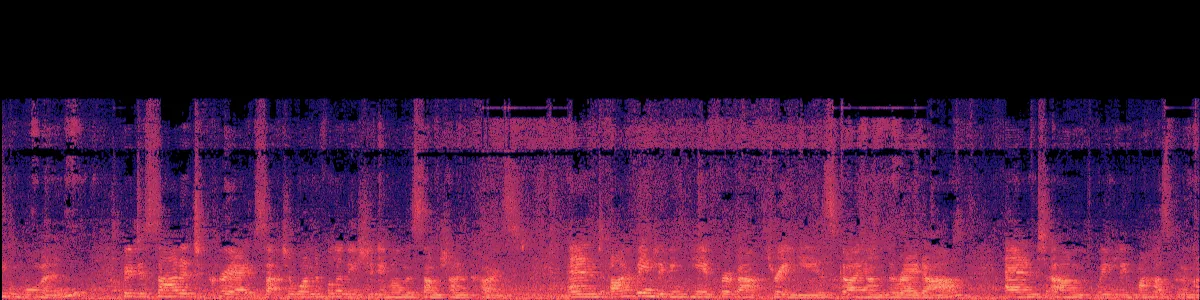
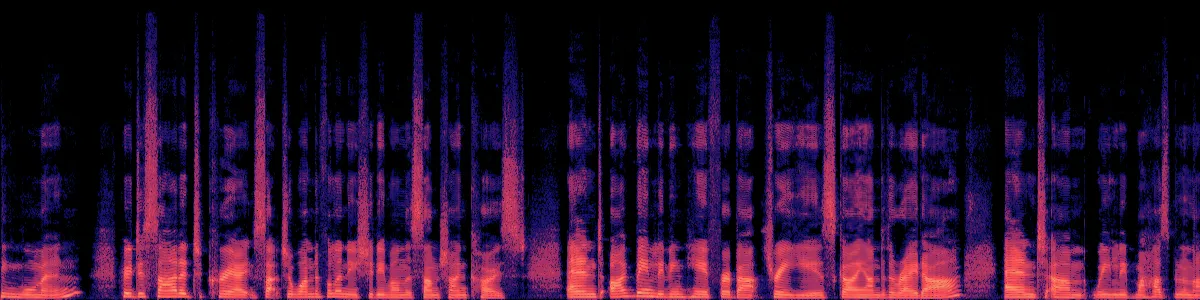 オリジナル補正後
オリジナル
Somunoで補正後
スペクトログラムを見ると違いがわかります。オリジナルでは、一定のノイズの上で、各音節がにじんで次の音節へと尾を引いています。Somunoで処理した後は、音節が暗いすき間で区切られた縦の線になり、残響の尾は消えています。
Somunoで音声のエコーを除去する方法
Somunoは、お使いのMac上で動作するAI音声強調モデルを使います。部屋の残響は、このモデルがまとめて対処する複数の劣化の1つなので、残響除去のための設定を別に探す必要はありません。
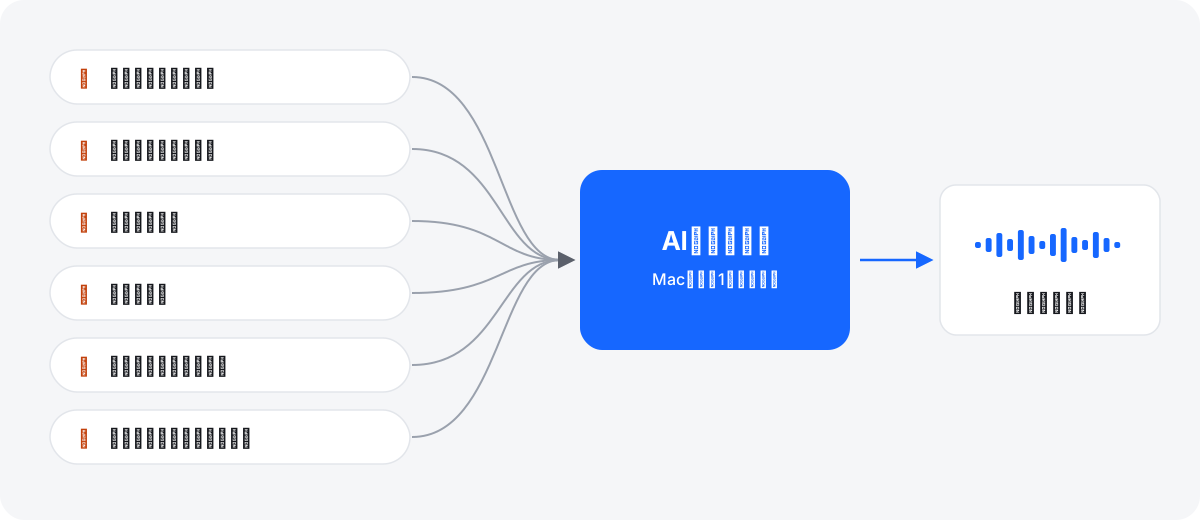

- 録音をSomunoのウインドウにドラッグするか、ファイル › ファイルを追加…(⌘O)を選びます。オーディオファイルにも、MP4、MOV、M4Vのビデオにも対応しています。
- ツールバーでは汎用モデルのままにするか、観客の笑い声を残したい場合は笑い声を残すを選びます。
- 速度を設定します。高速は10秒単位、高品質は半分ずつ重なる5秒単位で処理します。大切な録音は「高品質」でも処理して、2つを比べてみてください。
- 開始をクリックします。結果は元のファイルと同じ場所に、名前に「-enhanced」を付けて保存されます。別の場所に保存するには、Somuno › 設定…を開いて保存先を変更します。
- 処理が終わったファイルをダブルクリックして比較を開きます。スペースキーで再生し、AキーとBキーでオリジナルと補正後を切り替えます。

どの程度の効果が期待できるか
どの残響除去ツールでも、効果を主に左右するのは、話し手とマイクの距離と、部屋の響きの長さです。
- マイクが近く、響きの多い部屋:直接届く声が強く、残響はその周りにあります。いちばん簡単なケースです。
- マイクが遠く、大きなホール:直接届く声が弱いため、声の多くを再構築する必要があります。結果が細く聞こえたり、アーティファクトが出たりすることがあります。本番で使う前にテストしてください。
- 結果がとてもドライに聞こえる。それが目的ですが、やりすぎることもあります。元の部屋の響きが少し残っているほうが、まったくないよりも自然に聞こえることがよくあります。Somunoでは、Somuno › 設定…で強さを下げると、オリジナルが少し混ざります(初期設定の100%は完全に補正)。動画の場合は、ミックスの段階でほんの少しリバーブを加えると、ドライな声をほかのシーンになじませやすくなります。
- 残響除去を2回かけない。結果に満足できない場合は、結果をもう一度処理するのではなく、オリジナルに戻ってください。
Somunoは音声用に作られています。音楽や声以外の音は除去したり歪ませたりするため、歌や合唱の残響を取り除くことはできません。
録音時にエコーを防ぐには
残響は、除去するよりも防ぐほうがはるかに簡単です。何で録音する場合でも、次の習慣が役立ちます。
- マイクを近づける。距離がいちばん大きな要因です。距離を半分にするたびに、部屋の音は変わらないまま、声が約6 dB大きくなります。胸元に付けたクリップ式のマイクや、口から手の幅ほどの距離に置いた卓上マイクは、どんな部屋の音響対策よりも効果があります。
- 柔らかいものを増やす。ラグ、カーテン、ソファ、本がぎっしり詰まった本棚、背後に吊るした羽毛布団などです。服がたくさん掛かったクローゼットは、昔から定番の自宅用ボーカルブースです。
- むき出しの部屋の隅や、何もない部屋は避ける。平行に向かい合うむき出しの壁は、鳴り響くようなフラッターエコーを生みます。
- 口に向けた指向性マイクを使う。ノートパソコンやスマートフォンのマイクは、部屋全体の音を拾ってしまいます。
- 始める前に一度手をたたく。手をたたいた後に響きが聞こえるなら、録音にもその響きが入ります。
- 数秒間のルームトーンを録音し、ロスレスで録音し、ヘッドホンでモニターする。
ほかのツールが向いている場合
Somunoで効き具合を調整できるのは、結果とオリジナルを混ぜる「強さ」だけです。どの周波数でどれだけ残響を除去するかを帯域ごとに調整する項目はありません。オーディオのポストプロダクションでそうした細かな調整が必要なら、専用の残響除去モジュールを備えたオーディオ修復スイートで、スライダーやスペクトル編集を使えます。編集ソフトやDAWの中でプラグインとして残響を除去したい場合も、Somunoは適していません。Somunoはファイルを処理する単体のアプリです。また、Appleシリコン搭載のMacが必要です。選択肢を並べて比較するには、エコー除去ツールをご覧ください。
残響だけが問題ということはめったにありません。録音にノイズも入っている場合は、Macで音声の背景ノイズを除去する方法をご覧ください。電話の録音や古いテープで、音がこもっていたり歪んでいたりもする場合は、こもった声、音割れ、低音質の録音を修復する方法をご覧ください。Somunoは無料で試せます。無料版は各ファイルの最初の60秒を補正します。ほかのサンプルを聴くか、価格をご確認ください。
よくある質問
録音からエコーを完全に除去できますか?
多くの場合、大部分は除去できますが、必ずしもすべてではありません。マイクが近いほど、結果は自然になります。大きなホールで遠くから録音した声には直接音がほとんど残っていないため、どのツールでも推測に頼る部分が多くなります。
ZoomやTeamsの録音からエコーを除去できますか?
はい、ファイルになっていれば可能です。Somunoは保存された録音を処理できます。音声をリアルタイムで処理するわけではないため、ライブの通話中にエコーを除去することはできません。
残響を除去すると、声の聞こえ方は変わりますか?
声がより近く、ドライに聞こえるようになります。それが意図した結果です。声が細く聞こえたりロボットのように聞こえたりする場合は、「高品質」を試すか、設定で「強さ」を下げて元の部屋の響きを少し残してください。ヘッドホンでオリジナルと比べてみましょう。残響が強すぎて、きれいに復元できない録音もあります。
動画の音声にも使えますか?
はい。MP4、MOV、M4Vファイルでは、Somunoはサウンドトラックだけを補正し、映像はそのままコピーします。動画の音声をクリーンアップする方法をご覧ください。