 Somuno
Blog › Guides
Comment supprimer l’écho et la réverbération d’un enregistrement de voix
La plupart du temps, l’« écho » d’un enregistrement de voix est en fait de la réverbération : votre voix rebondit sur les surfaces dures – murs, sol, plafond – et atteint le micro un instant après le son direct. Pour la supprimer après l’enregistrement, il vous faut un outil de déréverbération – soit un effet de déréverbération dédié dans une suite de restauration audio, soit un modèle d’amélioration de la parole entraîné à retrouver la voix sèche. La réduction de bruit ordinaire et l’égalisation n’y changent presque rien, car la réverbération est faite de la voix elle-même.
Sur Mac, avec Somuno, la version courte est la suivante : ajoutez le fichier, cliquez sur Démarrer et comparez. La réverbération et le bruit de fond sont supprimés en une seule passe. La suite de ce guide explique pourquoi la réverbération est difficile à supprimer, comment juger le résultat avec n’importe quel outil et comment l’éviter à la source.
Écho ou réverbération ?
On confond souvent les deux mots, et il est utile de savoir lequel des deux vous entendez :
- L’écho est une répétition distincte : vous entendez le mot, puis vous l’entendez de nouveau. Pensez à un cri lancé à travers une vallée, ou à un mur dur situé loin de la personne qui parle.
- La réverbération est un nuage dense de réflexions qui se fondent en une queue sonore. C’est le son d’une salle de bains, d’un appartement vide, d’une salle de classe ou d’un gymnase. Les mots perdent leurs contours et se mélangent les uns aux autres.
Presque tous les enregistrements que l’on dit « pleins d’écho » sont en réalité réverbérants, et les outils ci-dessous traitent les deux. Une exception : l’écho de votre propre voix que vous entendez pendant un appel vidéo est un problème en direct, que l’app d’appel doit annuler en temps réel. Somuno travaille sur des fichiers enregistrés : il peut donc nettoyer l’enregistrement d’un appel après coup, mais pas l’appel lui-même.
Pourquoi la réduction de bruit ne supprime pas la réverbération
Le bruit de fond est un son distinct, qui se trouve sous la voix. La réverbération, ce sont des copies retardées de la voix, qui chevauchent les syllabes suivantes à la fois dans le temps et en hauteur. Les astuces habituelles sont donc peu efficaces :
- La réduction de bruit à profil apprend un motif de bruit constant sur un passage calme. La réverbération suit la voix et n’a pas de motif constant à apprendre.
- L’égaliseur peut atténuer l’effet « boîte » d’une petite pièce en coupant le bas-médium, mais il ne raccourcit pas la queue de réverbération.
- Un noise gate coupe la queue entre les phrases, mais la laisse à l’intérieur des mots, et peut rendre la parole hachée.
Ce qui fonctionne, ce sont des traitements conçus pour cela : les effets de déréverbération qui modélisent la façon dont le son décroît dans la pièce, et les modèles d’amélioration de la parole entraînés sur des paires d’enregistrements réverbérants et propres, qui apprennent à prédire la voix sèche.
Écoutez : une voix dans une grande salle qui résonne
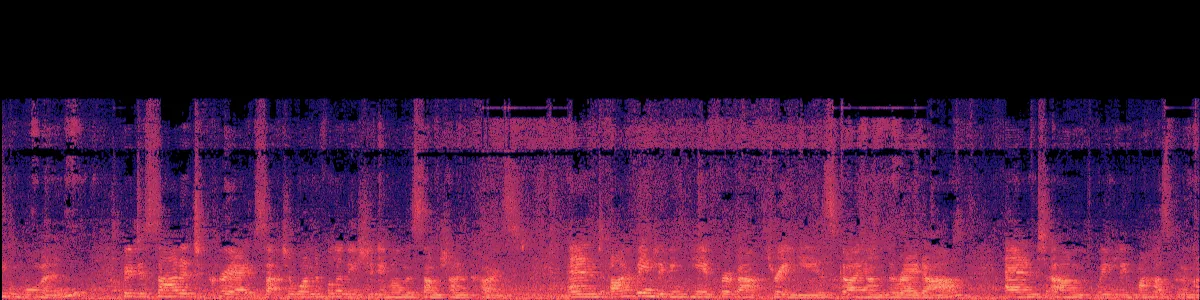
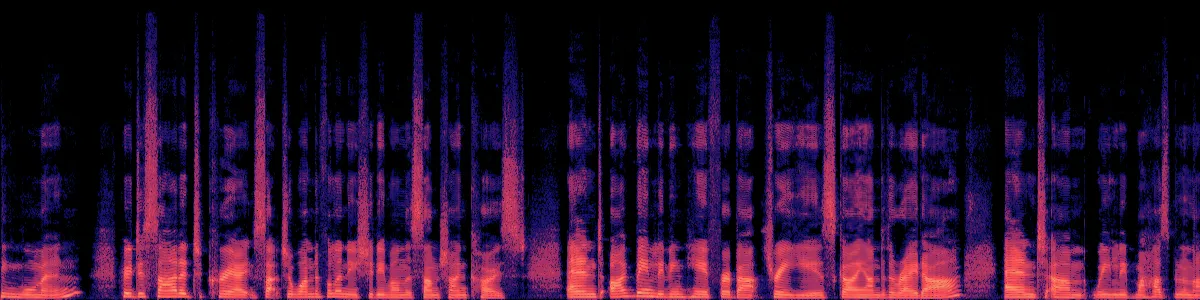
Cette intervention a été enregistrée de l’autre côté d’une grande salle réverbérante. Elle a été traitée avec les réglages par défaut de Somuno, et les deux versions ont le même volume perçu. Lancez la lecture, puis basculez entre Original et Amélioré pendant l’écoute.
Une voix dans une salle qui résonne
Une intervention captée de l’autre côté d’une grande salle très réverbérante.
 OriginalAmélioré
Original
Amélioré par Somuno
Les spectrogrammes montrent la différence. Dans l’original, chaque syllabe est étalée et déborde sur la suivante, au-dessus d’un bruit de fond constant. Après Somuno, les syllabes forment des traits verticaux séparés, avec des silences sombres entre eux – les queues de réverbération ont disparu.
Comment supprimer l’écho d’un audio dans Somuno
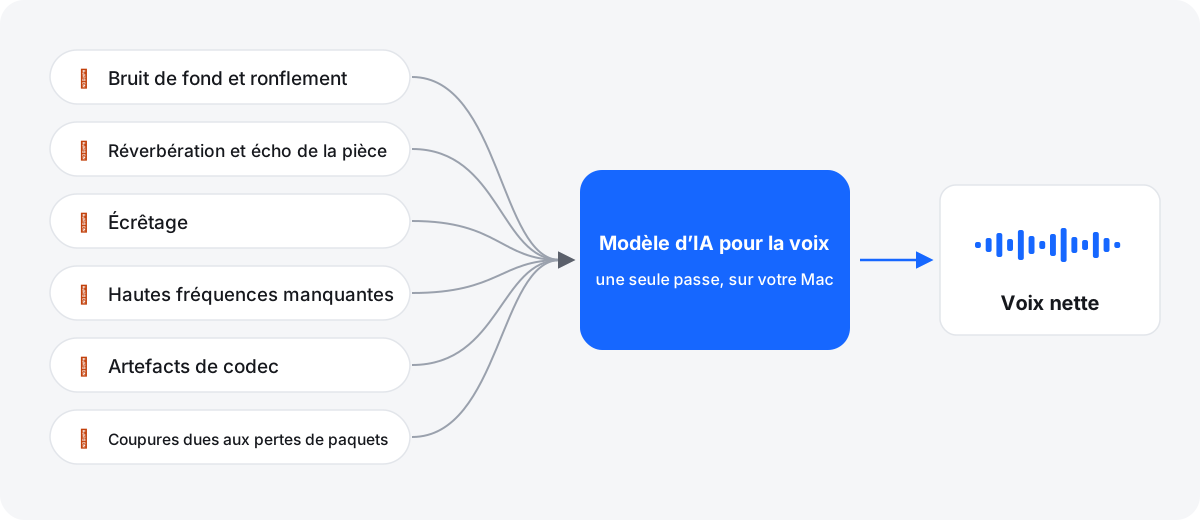
Somuno utilise un modèle d’IA d’amélioration de la parole qui s’exécute sur votre Mac. La réverbération de la pièce fait partie des différents types de dégradations qu’il traite en même temps : il n’y a donc pas de réglage de déréverbération séparé à chercher.

- Faites glisser l’enregistrement sur la fenêtre de Somuno, ou choisissez Fichier › Ajouter des fichiers… (⌘O). Les fichiers audio comme les vidéos MP4, MOV et M4V sont acceptés.
- Dans la barre d’outils, gardez Modèle général, ou choisissez Garder les rires si les rires du public doivent rester.
- Réglez la Vitesse. Rapide utilise des segments de 10 secondes ; Haute qualité utilise des segments de 5 secondes qui se chevauchent de moitié. Pour un enregistrement qui compte, traitez-le aussi en Haute qualité et comparez les deux.
- Cliquez sur Démarrer. Le résultat est enregistré à côté de l’original, avec « -enhanced » ajouté au nom. Pour l’enregistrer ailleurs, ouvrez Somuno › Réglages… et modifiez Enregistrer dans.
- Double-cliquez sur le fichier terminé pour ouvrir Comparer. Appuyez sur Espace pour lancer la lecture, puis sur A et B pour basculer entre l’original et la version améliorée.

À quoi s’attendre
L’efficacité de tout outil de déréverbération dépend surtout de la distance entre la personne qui parle et le micro, et de la durée pendant laquelle la pièce résonne.
- Micro proche, pièce vivante : la voix directe est forte et la réverbération l’entoure. C’est le cas le plus facile.
- Micro éloigné, grande salle : la voix directe est faible, et une grande partie de la voix doit donc être reconstruite. Le résultat peut sonner plus maigre, ou présenter des artefacts. Faites un essai avant de vous lancer.
- Le résultat sonne très sec. C’est le but, mais on peut aller trop loin. Un peu de la pièce d’origine sonne souvent plus naturel que rien du tout. Dans Somuno, baissez l’Intensité dans Somuno › Réglages… pour remélanger une partie de l’original (100 %, la valeur par défaut, correspond à une amélioration complète). Dans une vidéo, une touche de réverbération ajoutée au mixage peut aussi aider une voix sèche à s’accorder avec les autres scènes.
- Ne lancez pas la déréverbération deux fois. Si un résultat ne convient pas, repartez de l’original plutôt que de traiter à nouveau le résultat.
Somuno est conçu pour la voix. Il supprime ou déforme la musique et les autres sons qui ne sont pas de la parole : il n’enlèvera donc pas la réverbération d’une chanson ou d’une chorale.
Comment éviter l’écho à l’enregistrement
La réverbération est bien plus facile à éviter qu’à supprimer. Ces habitudes vous aideront, quel que soit votre matériel d’enregistrement :
- Rapprochez le micro. La distance est le facteur le plus important. Chaque fois que vous la divisez par deux, la voix gagne environ 6 dB, alors que la pièce ne change pas. Un micro-cravate fixé sur la poitrine, ou un micro de bureau placé à une largeur de main de la bouche, vaut mieux que n’importe quel traitement acoustique.
- Ajoutez des surfaces molles. Tapis, rideaux, canapé, bibliothèques bien remplies, une couette suspendue derrière vous. Un placard rempli de vêtements est la cabine vocale maison par excellence.
- Évitez les coins nus et les pièces vides. Des murs nus parallèles créent un écho flottant qui résonne.
- Utilisez un micro directionnel orienté vers votre bouche. Les micros des ordinateurs portables et des téléphones captent toute la pièce.
- Tapez une fois dans vos mains avant de commencer. Si vous entendez une résonance après le clap, l’enregistrement l’aura aussi.
- Enregistrez quelques secondes d’ambiance de la pièce, enregistrez sans perte et écoutez au casque.
Quand un autre outil convient mieux
Le seul réglage de quantité de Somuno est Intensité, qui mélange le résultat avec l’original. Il n’a pas de réglage par bande pour choisir quelle quantité de réverbération supprimer à quelles fréquences. Si vous avez besoin de ce genre de contrôle fin pour de la postproduction audio, une suite de restauration audio avec un module de déréverbération dédié vous offre des curseurs et l’édition spectrale. Si vous voulez une déréverbération sous forme de plug-in dans votre éditeur ou votre station audionumérique (DAW), Somuno ne répond pas à ce besoin : c’est une app autonome qui traite des fichiers. Il nécessite aussi un Mac avec puce Apple. Pour comparer les options côte à côte, consultez les outils de suppression d’écho.
La réverbération vient rarement seule. Si l’enregistrement est aussi bruité, consultez comment supprimer le bruit de fond d’un enregistrement audio sur Mac. S’il s’agit d’un appel téléphonique ou d’une vieille cassette qui sont aussi étouffés ou distordus, consultez comment réparer un enregistrement de voix étouffé, saturé ou de mauvaise qualité. Vous pouvez essayer Somuno gratuitement : la version gratuite améliore les 60 premières secondes de chaque fichier. Écoutez d’autres exemples ou consultez les tarifs.
Questions fréquentes
Peut-on supprimer complètement l’écho d’un enregistrement ?
On peut souvent en supprimer l’essentiel, mais pas toujours la totalité. Plus le micro était proche, plus le résultat est naturel. Une voix enregistrée de loin dans une grande salle conserve peu de son direct, et n’importe quel outil doit alors deviner davantage.
Puis-je supprimer l’écho d’un enregistrement Zoom ou Teams ?
Oui, une fois qu’il s’agit d’un fichier. Somuno peut traiter l’enregistrement sauvegardé. Il ne peut pas supprimer l’écho pendant un appel en direct, car il ne traite pas l’audio en temps réel.
Supprimer la réverbération change-t-il le son de la voix ?
La voix paraît plus proche et plus sèche, ce qui est le résultat recherché. Si elle sonne maigre ou robotique, essayez Haute qualité, ou baissez Intensité dans les Réglages pour garder un peu de la pièce d’origine. Comparez avec l’original au casque. Certains enregistrements sont trop réverbérants pour être restaurés proprement.
Est-ce que cela fonctionne sur le son d’une vidéo ?
Oui. Pour les fichiers MP4, MOV et M4V, Somuno améliore uniquement la bande-son et copie l’image telle quelle. Consultez comment nettoyer le son d’une vidéo.