 Somuno
Blog › Guias
Como remover eco e reverberação de uma gravação de voz
Quase todo “eco” em uma gravação de voz é reverberação do ambiente: sua voz rebatendo em paredes, piso e teto duros e chegando ao microfone um instante depois do som direto. Para removê-la depois de gravar, você precisa de uma ferramenta de remoção de reverberação (de-reverb) – seja um efeito específico em uma suíte de reparo de áudio, seja um modelo de aprimoramento de voz treinado para recuperar a voz seca. A redução de ruído comum e o equalizador quase não fazem efeito, porque a reverberação é feita da própria voz.
No Mac, a versão curta com o Somuno é: adicione o arquivo, clique em Iniciar e compare. A reverberação e o ruído de fundo são removidos na mesma passada. O restante deste guia explica por que a reverberação é difícil de remover, como avaliar o resultado com qualquer ferramenta e como evitá-la na origem.
É eco ou reverberação?
As duas palavras costumam ser confundidas, e ajuda saber qual delas você está ouvindo:
- Eco é uma repetição nítida: você ouve a palavra e depois a ouve de novo. Pense em gritar de um lado de um vale, ou em uma parede dura longe de quem fala.
- Reverberação é uma massa densa de reflexões que se fundem em uma cauda. É o som de um banheiro, de um apartamento vazio, de uma sala de aula ou de um ginásio. As palavras perdem os contornos e se embolam umas nas outras.
Quase toda gravação que as pessoas descrevem como “com eco” na verdade tem reverberação, e as ferramentas abaixo tratam as duas coisas. Uma exceção: o eco da sua própria voz que você ouve durante uma videochamada é um problema ao vivo, que o app de chamada precisa cancelar em tempo real. O Somuno trabalha com arquivos gravados; então pode limpar a gravação de uma chamada depois, mas não a chamada em si.
Por que a redução de ruído não remove a reverberação
O ruído de fundo é um som separado, que fica por baixo da voz. A reverberação são cópias atrasadas da própria voz, que se sobrepõem às sílabas seguintes tanto no tempo quanto na altura. Isso enfraquece os truques de sempre:
- A redução de ruído baseada em perfil aprende um padrão de ruído constante a partir de um trecho silencioso. A reverberação acompanha a voz e não tem um padrão constante para ser aprendido.
- O equalizador consegue tirar um pouco do som embolado de uma sala pequena e abafada cortando os médios-graves, mas não encurta a cauda.
- Um noise gate silencia a cauda entre as frases, mas a deixa dentro das palavras, e pode deixar a fala picotada.
O que funciona é um processamento feito para isso: efeitos de remoção de reverberação que modelam como o som da sala decai, e modelos de aprimoramento de voz treinados com pares de fala reverberante e fala limpa, que aprendem a prever a voz seca.
Ouça: fala em uma sala grande e com eco
Esta palestra foi gravada do outro lado de uma sala grande e reverberante. Ela foi processada com os ajustes padrão do Somuno, e as duas versões estão com o mesmo volume percebido. Aperte o play e alterne entre Original e Aprimorado durante a reprodução.
Fala em uma sala com eco
Uma palestra captada do outro lado de uma sala grande e com muita reverberação.
 OriginalAprimorado
Original
Aprimorado pelo Somuno
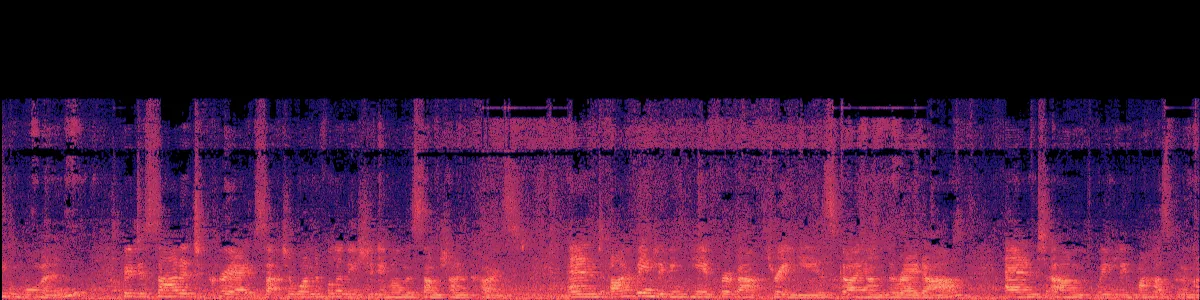
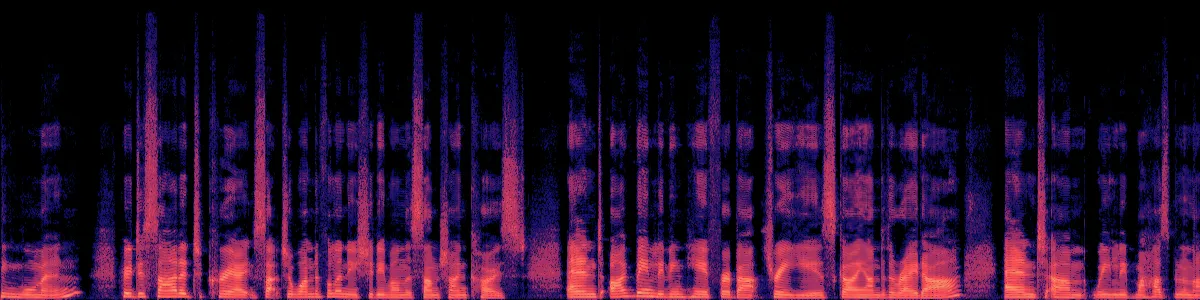
Os espectrogramas mostram a diferença. No original, cada sílaba fica borrada e se arrasta até a seguinte, sobre um ruído de fundo constante. Depois do Somuno, as sílabas viram traços verticais separados, com intervalos escuros entre eles – as caudas sumiram.
Como remover eco de áudio no Somuno
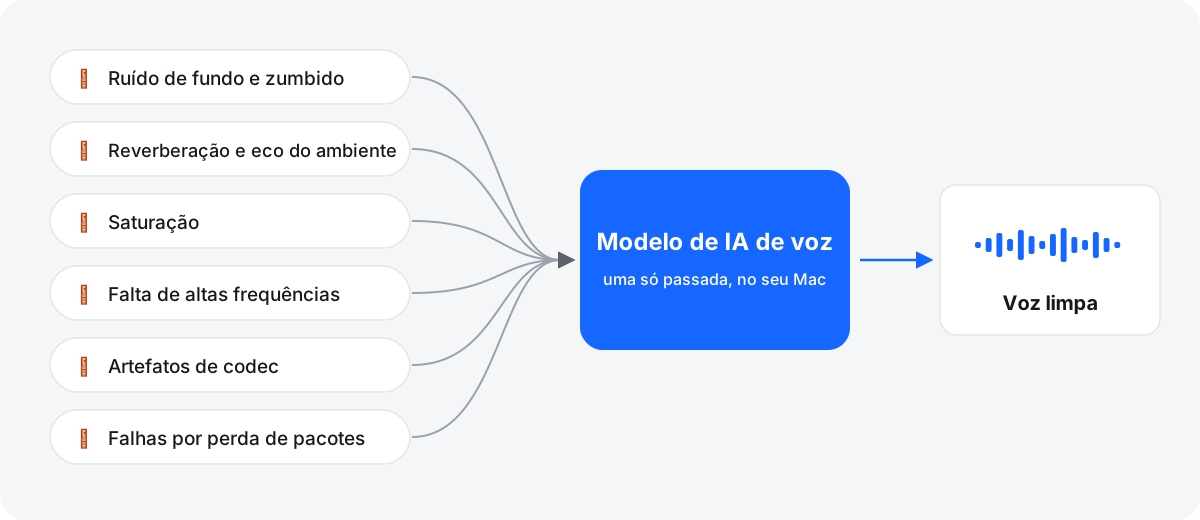
O Somuno usa um modelo de IA de aprimoramento de voz que roda no seu Mac. A reverberação do ambiente é um dos vários tipos de dano que ele trata de uma vez, então não há um ajuste separado de remoção de reverberação para procurar.

- Arraste a gravação para a janela do Somuno ou escolha Arquivo › Adicionar Arquivos… (⌘O). Funcionam tanto arquivos de áudio quanto vídeos MP4, MOV e M4V.
- Na barra de ferramentas, mantenha o Modelo Geral ou escolha Manter Risadas se as risadas da plateia tiverem que ficar.
- Defina a Velocidade. Rápido usa segmentos de 10 segundos; Alta Qualidade usa segmentos de 5 segundos sobrepostos pela metade. Para uma gravação importante, processe-a também em Alta Qualidade e compare as duas.
- Clique em Iniciar. O resultado é salvo ao lado do original, com “-enhanced” adicionado ao nome. Para salvá-lo em outro lugar, abra Somuno › Ajustes… e mude Salvar em.
- Clique duas vezes no arquivo concluído para abrir o Comparar. Pressione Espaço para reproduzir e depois A e B para alternar entre o original e a versão aprimorada.

O que esperar
O quanto uma ferramenta de remoção de reverberação funciona depende principalmente da distância entre quem fala e o microfone e de quanto tempo a sala ressoa.
- Microfone perto, sala viva: a voz direta é forte, e a reverberação fica em volta dela. Esse é o caso mais fácil.
- Microfone distante, salão grande: a voz direta é fraca, então boa parte da voz precisa ser reconstruída. O resultado pode soar mais fino ou ter artefatos. Teste antes de se comprometer.
- O resultado soa muito seco. A ideia é essa, mas dá para exagerar. Um pouco da sala original muitas vezes soa mais natural do que nada. No Somuno, diminua a Intensidade em Somuno › Ajustes… para misturar de volta um pouco do original (100%, o padrão, é totalmente aprimorado). Em um vídeo, um toque de reverberação adicionado na mixagem também pode ajudar uma voz seca a combinar com as outras cenas.
- Não passe a remoção de reverberação duas vezes. Se um resultado não ficou bom, volte ao original em vez de processar o resultado de novo.
O Somuno foi feito para voz. Ele remove ou distorce música e outros sons que não são fala, então não vai tirar a reverberação de uma música ou de um coral.
Como evitar eco ao gravar
É muito mais fácil evitar a reverberação do que removê-la. Estes hábitos ajudam, seja qual for o equipamento de gravação:
- Deixe o microfone perto. A distância é o fator mais importante. Cada vez que você a reduz pela metade, a voz fica cerca de 6 dB mais alta, enquanto a sala continua igual. Um microfone de lapela no peito, ou um microfone de mesa a um palmo da boca, vale mais do que qualquer tratamento acústico.
- Acrescente superfícies macias. Tapetes, cortinas, um sofá, estantes cheias, um edredom pendurado atrás de você. Um armário cheio de roupas é a clássica cabine de gravação caseira.
- Evite cantos sem nada e cômodos vazios. Paredes nuas e paralelas criam um eco vibrante (flutter echo).
- Use um microfone direcional apontado para a boca. Os microfones de notebooks e celulares captam a sala inteira.
- Bata palma uma vez antes de começar. Se você ouvir o som ressoar depois da palma, a gravação também vai ter isso.
- Grave alguns segundos de som ambiente, grave sem perdas e monitore com fones de ouvido.
Quando outra ferramenta é a melhor escolha
O único controle de quantidade do Somuno é a Intensidade, que mistura o resultado com o original. Ele não tem controles por faixa de frequência para definir quanta reverberação remover em cada frequência. Se você precisa desse tipo de controle fino para pós-produção de áudio, uma suíte de reparo de áudio com um módulo específico de remoção de reverberação oferece controles deslizantes e edição espectral. Se você quer remover reverberação dentro do seu editor ou DAW como plugin, o Somuno não é isso: é um app independente que processa arquivos. Ele também precisa de um Mac com chip da Apple. Para comparar as opções lado a lado, veja ferramentas para remover eco.
A reverberação raramente vem sozinha. Se a gravação também tiver ruído, veja como remover ruído de fundo de áudio no Mac. Se for uma chamada telefônica ou uma fita antiga que também está abafada ou distorcida, veja como corrigir gravações de voz abafadas, saturadas ou de baixa qualidade. Você pode experimentar o Somuno grátis: a versão gratuita aprimora os primeiros 60 segundos de cada arquivo. Ouça mais exemplos ou veja os preços.
Perguntas frequentes
Dá para remover completamente o eco de uma gravação?
Muitas vezes dá para remover a maior parte, mas nem sempre tudo. Quanto mais perto estava o microfone, mais natural fica o resultado. Uma voz gravada de longe em um salão grande tem pouco som direto, e qualquer ferramenta precisa adivinhar mais.
Posso remover o eco de uma gravação do Zoom ou do Teams?
Sim, depois que ela virar um arquivo. O Somuno pode processar a gravação salva. Ele não consegue remover o eco durante uma chamada ao vivo, porque não processa áudio em tempo real.
Remover a reverberação muda o som da voz?
Faz a voz soar mais próxima e mais seca, que é o resultado esperado. Se a voz soar fina ou robótica, experimente Alta Qualidade ou diminua a Intensidade nos Ajustes para manter um pouco da sala original. Compare com o original usando fones de ouvido. Algumas gravações têm reverberação demais para serem restauradas de forma limpa.
Funciona no áudio de um vídeo?
Sim. Em arquivos MP4, MOV e M4V, o Somuno aprimora só a trilha sonora e copia a imagem como está. Veja como limpar o áudio de um vídeo.