 Somuno
Blog › Guias
Como corrigir gravações de voz abafadas, saturadas ou de baixa qualidade
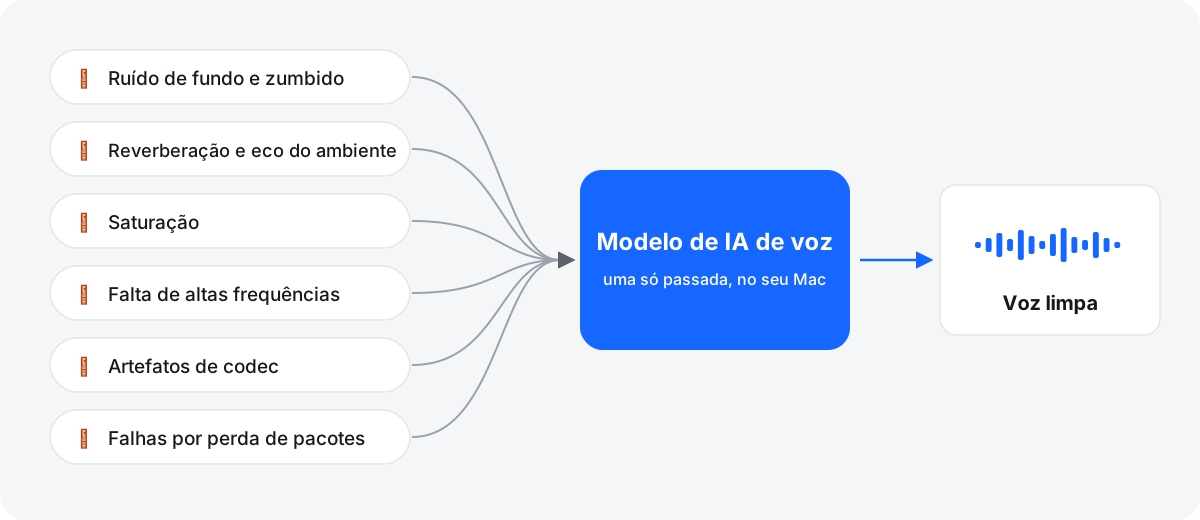
Gravações de voz ruins costumam ter mais de um problema. Uma chamada telefônica tem banda estreita e é comprimida. Uma fita antiga tem chiado e soa sem brilho. Uma gravação do Zoom pode ser abafada, saturada e cheia de artefatos de compressão, tudo ao mesmo tempo. Para corrigir uma delas, primeiro descubra o que está errado e depois repare-a com o menor número possível de passadas – empilhar um efeito separado para cada problema é o caminho para vozes que acabam soando pior do que no início.
No Mac, o Somuno repara os problemas comuns em uma única passada: ruído e zumbido, reverberação, saturação, falta de altas frequências, artefatos de codec, falhas e o som de microfones baratos. Para áudio com taxa de amostragem baixa, como chamadas telefônicas ou arquivos de 16 kHz, o ajuste 48 kHz (restaurar altas frequências) permite que o modelo reconstrua agudos que o arquivo nunca teve. A seguir: como diagnosticar uma gravação, o que você pode esperar de forma realista e o passo a passo.
O que há de errado com a sua gravação?
Ouça com fones de ouvido e associe o que você ouve a uma causa:
- Abafada ou sem brilho: faltam as altas frequências. Causas comuns são uma taxa de amostragem baixa (áudio de telefone e de gravadores de ditado), uma chamada que espremeu a voz para caber na conexão, um microfone escondido sob a roupa ou apontado para o lado errado, ou simplesmente um microfone barato.
- Áspera e crepitante nas palavras mais fortes: saturação (clipping). O nível passou do máximo, e os picos da forma de onda foram cortados retos.
- Chiado, zumbido ou ronco: ruído de fundo vindo da eletrônica, da rede elétrica ou do ambiente.
- Oca e distante: reverberação do ambiente. Veja como remover eco e reverberação do ambiente.
- Trêmula, metálica ou aguada: artefatos de codec causados por compressão pesada, muitas vezes de MP3 com taxa de bits baixa ou de gravações de chamadas.
- Buracos e engasgos: falhas causadas por pacotes perdidos em uma chamada on-line.
Por que gravações de telefone, do Zoom e de 16 kHz soam abafadas
Um arquivo digital só consegue conter frequências até a metade da sua taxa de amostragem. Um arquivo de 8 kHz para em 4 kHz, e um de 16 kHz para em 8 kHz. O áudio de telefone clássico transmite mais ou menos de 300 a 3.400 Hz. Mas os sons que deixam a fala nítida e fácil de acompanhar – S, F, T, o ar em volta da voz – vão bem além disso. Corte-os, e a fala fica sem brilho e cansativa de ouvir.
As videochamadas acrescentam uma segunda camada. Apps como o Zoom comprimem a voz para caber na conexão e podem reduzir a largura de banda quando a conexão está ruim. Por isso, a gravação de uma reunião pode soar abafada mesmo quando o próprio arquivo tem uma taxa de amostragem normal.
Duas correções comuns não funcionam. Reamostrar um arquivo de 16 kHz para 48 kHz em um editor abre espaço para as altas frequências, mas não acrescenta nenhuma. Realçar os agudos com o equalizador em um arquivo de banda estreita quase só aumenta o chiado, porque não há voz lá em cima para realçar. Para recuperar os agudos, é preciso reconstruí-los a partir do que sobrou, o que se chama extensão de largura de banda. Isso é algo que um modelo de aprimoramento de voz consegue fazer.
O que faz o ajuste “48 kHz (restaurar altas frequências)”
O ajuste Taxa de Amostragem do Somuno, em Somuno › Ajustes…, tem duas opções:
- Igual ao original (o padrão) mantém a taxa do arquivo. Um arquivo de 16 kHz sai mais limpo, mas continua sendo um arquivo de 16 kHz e não consegue conter nada acima de 8 kHz.
- 48 kHz (restaurar altas frequências) aprimora o arquivo em 48 kHz e salva um resultado em 48 kHz, e o modelo reconstrói os agudos que faltam.
Use-o para chamadas telefônicas, correio de voz, gravadores de ditado, conjuntos de dados de fala em 16 kHz e outros áudios com taxa baixa. Antes do processamento, o cartão de cada arquivo na fila mostra a taxa de amostragem dele, para você ver de relance. Para arquivos que já estão em 48 kHz, o ajuste não muda nada. E mesmo com Igual ao original, o modelo repara os agudos que faltam até o limite da taxa de amostragem do próprio arquivo, como nesta gravação de podcast processada com os ajustes padrão:
 Depois do Somuno

Os agudos reconstruídos são uma estimativa embasada, não a recuperação do som original. Eles deixam a fala mais clara e natural, mas não estavam na gravação.
Ouça: rádio de um voo espacial de 1962
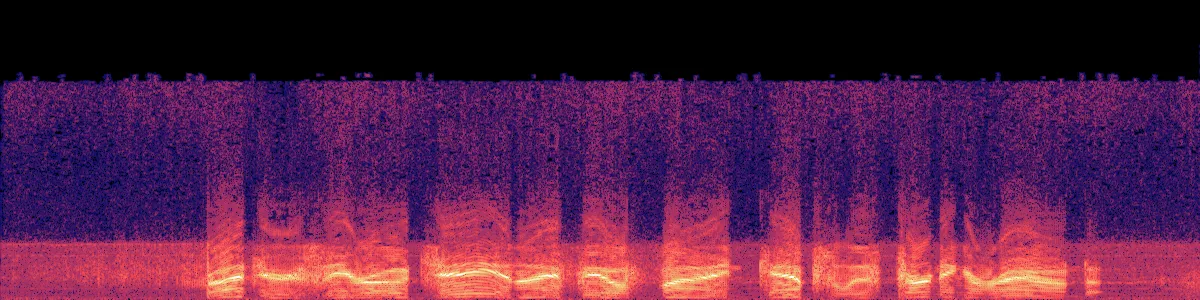
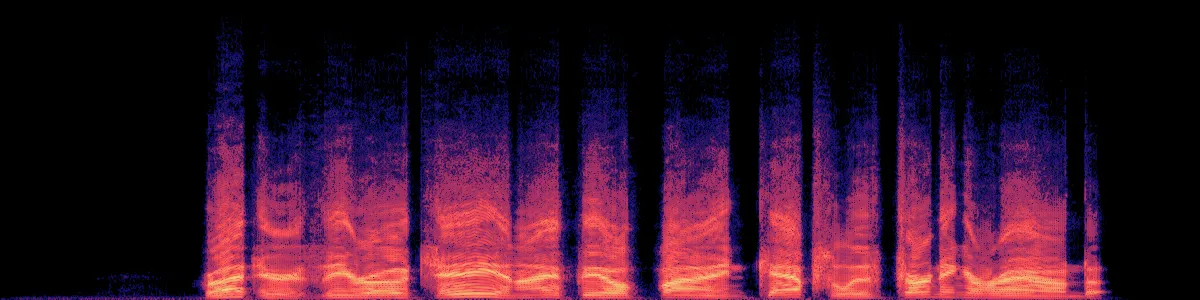
Estas são comunicações de rádio da NASA durante o voo Mercury-Atlas 6: banda estreita, com ruído e distorção. Elas foram processadas com os ajustes padrão do Somuno, e as duas versões estão com o mesmo volume percebido.
Rádio de um voo espacial, 1962
Comunicações de rádio da NASA durante o voo Mercury-Atlas 6: banda estreita, com ruído e distorção. Áudio: NASA.
 OriginalAprimorado
Original
Aprimorado pelo Somuno
No espectrograma original, a voz fica dentro de uma faixa grossa de ruído. Depois, o ruído some, e a voz fica clara e contínua.
Como corrigir uma gravação ruim no Somuno
- Arraste as gravações para a janela do Somuno ou escolha Arquivo › Adicionar Arquivos… (⌘O). O Somuno lê WAV, AIFF, FLAC, Apple Lossless, MP3 e AAC de 8 a 48 kHz, além da trilha sonora de vídeos MP4, MOV e M4V.
- Se os arquivos estiverem abaixo de 48 kHz, abra Somuno › Ajustes… e defina a Taxa de Amostragem como 48 kHz (restaurar altas frequências).
- Ainda em Somuno › Ajustes…, confira o Formato. “Automático” mantém sem perdas os arquivos sem perdas e converte arquivos com perdas, como MP3, em AAC. Se você for editar o resultado depois, escolha WAV, AIFF, FLAC ou Apple Lossless.
- Na barra de ferramentas, mantenha o Modelo Geral e defina a Velocidade como Alta Qualidade para gravações difíceis.
- Clique em Iniciar.
- Clique duas vezes em um arquivo concluído para abrir o Comparar. Pressione Espaço para reproduzir e A e B para alternar. Se algo soar errado, processe o original de novo – com a outra opção de Taxa de Amostragem ou com uma Intensidade menor, para misturar de volta um pouco do original – em vez de passar o resultado pelo processo uma segunda vez.

O que você pode e o que não pode esperar
- Saturação: uma saturação leve é mais fácil de reparar do que uma distorção pesada e contínua, em que a maior parte da forma de onda se perdeu.
- Áudios muito danificados podem sair com artefatos. Experimente primeiro a versão gratuita: ela tem todos os recursos e aprimora os primeiros 60 segundos de cada arquivo.
- Vozes sobrepostas não podem ser separadas. Duas pessoas falando ao mesmo tempo continuam juntas.
- Música é removida ou distorcida, porque o modelo foi feito para voz.
- Problemas de velocidade da fita, como wow e flutter, são outro tipo de dano e precisam de uma ferramenta específica.
Para acervos, jornalismo e pesquisa: mantenha a gravação original como registro, identifique a cópia restaurada como restaurada e não confie em detalhes reconstruídos para decidir o que alguém disse.
Dicas para fitas antigas e acervos
- Digitalize uma vez e faça isso bem. Limpe os cabeçotes do aparelho e grave em WAV ou AIFF a 44,1 ou 48 kHz e 24 bits, com o nível bem abaixo do máximo.
- Guarde a transferência sem tratamento. Não aplique redução de ruído durante a digitalização. Salve a transferência intacta como sua matriz e trabalhe em cópias.
- Evite MP3 no meio do caminho. Use arquivos sem perdas até a versão final.
Como evitar gravações ruins da próxima vez
- Grave cada pessoa localmente em entrevistas por chamada, em vez de depender da gravação da chamada. Cada lado grava o próprio microfone, e você junta os arquivos depois.
- Deixe margem (headroom). Ajuste o nível para que os picos das palavras mais fortes fiquem bem abaixo do máximo. Uma gravação baixa pode ser aumentada; uma saturada perdeu informação.
- Chegue mais perto do microfone, mantenha-o descoberto e grave sem perdas em 48 kHz quando puder.
Para ruído sozinho, veja como remover ruído de fundo de áudio no Mac. Para uma caixa de fitas ou uma temporada de chamadas, veja como limpar uma pasta inteira de uma só vez. Ouça mais exemplos ou veja os preços.
Perguntas frequentes
Dá para fazer a gravação de uma chamada telefônica soar como uma gravação de estúdio?
Não exatamente, mas ela pode ficar muito mais clara. Com “48 kHz (restaurar altas frequências)”, o modelo reconstrói os agudos que uma linha telefônica corta. O resultado é uma estimativa; por isso, não vai se igualar a um microfone de estúdio, e chamadas de qualidade muito ruim podem apresentar artefatos.
Converter um arquivo para 48 kHz melhora a qualidade?
Não por si só. A reamostragem abre espaço para as altas frequências, mas não acrescenta nenhuma. A melhora no Somuno vem do modelo, que reconstrói os agudos enquanto trabalha em 48 kHz.
O Somuno consegue corrigir áudio saturado e distorcido?
Ele repara a saturação na mesma passada. Saturação leve é reparada melhor do que distorção pesada. Teste antes um trecho curto com a versão gratuita.
Posso restaurar gravações antigas em fita cassete ou de rolo?
Primeiro, digitalize-as em um arquivo sem perdas. Depois, o Somuno pode reduzir o chiado da fita e o ruído e restaurar os agudos que faltam na fala. Ele foi feito para vozes, então gravações de música em fita não são uma boa opção.