 Somuno
Blog › Guide
Come sistemare registrazioni vocali ovattate, saturate o di bassa qualità
Le registrazioni vocali di cattiva qualità di solito hanno più di un problema. Una telefonata ha una banda stretta ed è compressa. Un vecchio nastro ha fruscio e suona spento. Una registrazione di Zoom può essere ovattata, saturata e piena di artefatti di compressione, tutto insieme. Per sistemarne una, prima capisci cosa non va, poi riparala con il minor numero possibile di passaggi – sommare un effetto separato per ogni problema è proprio il modo in cui le voci finiscono per suonare peggio di prima.
Su Mac, Somuno ripara i problemi più comuni in un solo passaggio: rumore e ronzio, riverbero, saturazione, alte frequenze mancanti, artefatti di codec, interruzioni e il suono dei microfoni economici. Per l’audio a bassa frequenza di campionamento, come le telefonate o i file a 16 kHz, l’impostazione 48 kHz (ripristina le alte frequenze) permette al modello di ricostruire alti che il file non ha mai avuto. Qui sotto: come diagnosticare una registrazione, cosa puoi realisticamente aspettarti e i passaggi.
Cosa non va nella tua registrazione?
Ascolta in cuffia e associa ciò che senti a una causa:
- Ovattata o spenta: mancano le alte frequenze. Le cause comuni sono una frequenza di campionamento bassa (audio di telefoni e dittafoni), una chiamata che ha compresso la voce per adattarla alla connessione, un microfono nascosto sotto i vestiti o rivolto altrove, o semplicemente un microfono economico.
- Aspra e gracchiante sulle parole forti: saturazione (clipping). Il livello ha superato il massimo e le creste della forma d’onda sono state tagliate di netto.
- Fruscio, ronzio o rombo: rumore di fondo dell’elettronica, della rete elettrica o dell’ambiente.
- Vuota e lontana: riverbero dell’ambiente. Leggi come rimuovere l’eco e il riverbero dell’ambiente.
- Tremolante, metallica o acquosa: artefatti di codec dovuti a una compressione pesante, spesso da MP3 a basso bitrate o da registrazioni di chiamate.
- Buchi e balbettii: interruzioni dovute alla perdita di pacchetti in una chiamata online.
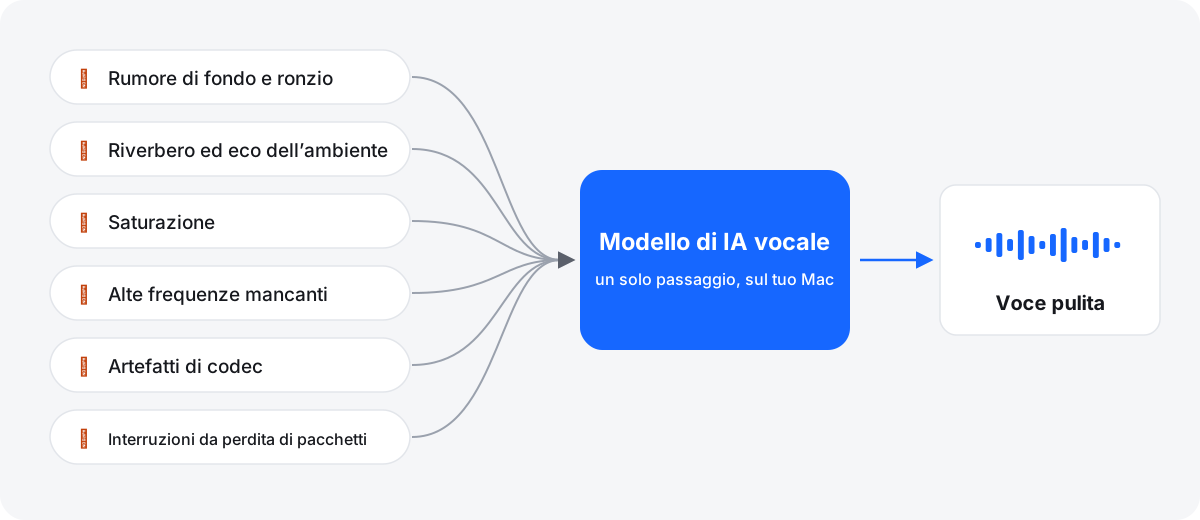
Perché le registrazioni di telefonate, di Zoom e a 16 kHz suonano ovattate
Un file digitale può contenere solo frequenze fino alla metà della sua frequenza di campionamento. Un file a 8 kHz si ferma a 4 kHz, e un file a 16 kHz si ferma a 8 kHz. L’audio telefonico classico trasmette all’incirca da 300 a 3.400 Hz. Ma i suoni che rendono il parlato nitido e facile da seguire – S, F, T, l’aria intorno alla voce – arrivano ben più in alto. Se li tagli, il parlato diventa spento e faticoso da ascoltare.
Le videochiamate aggiungono un secondo livello. App come Zoom comprimono la voce per adattarla alla connessione e possono ridurre la banda quando la connessione è scarsa. Così la registrazione di una riunione può suonare ovattata anche quando il file stesso ha una frequenza di campionamento normale.
Due soluzioni comuni non funzionano. Ricampionare un file da 16 kHz a 48 kHz in un editor fa spazio alle alte frequenze, ma non ne aggiunge nessuna. Alzare gli alti con l’EQ su un file a banda stretta aumenta soprattutto il fruscio, perché lassù non c’è voce da alzare. Per riavere gli alti bisogna ricostruirli a partire da ciò che resta: si chiama estensione della banda (bandwidth extension). È una cosa che un modello di miglioramento del parlato sa fare.
Cosa fa “48 kHz (ripristina le alte frequenze)”
L’impostazione Frequenza di campionamento di Somuno, in Somuno › Impostazioni…, ha due opzioni:
- Uguale all’originale (il valore predefinito) mantiene la frequenza del file. Un file a 16 kHz esce più pulito, ma resta un file a 16 kHz e non può contenere nulla sopra gli 8 kHz.
- 48 kHz (ripristina le alte frequenze) migliora il file a 48 kHz e salva un risultato a 48 kHz, e il modello ricostruisce gli alti mancanti.
Usala per telefonate, messaggi in segreteria, registratori per dettatura, dataset vocali a 16 kHz e altro audio a bassa frequenza di campionamento. Prima dell’elaborazione, la scheda di ogni file nella coda ne mostra la frequenza di campionamento, così la vedi a colpo d’occhio. Per i file che sono già a 48 kHz, l’impostazione non cambia nulla. E anche con Uguale all’originale, il modello ripara gli alti mancanti fino al limite della frequenza di campionamento del file stesso, come in questa registrazione di un podcast elaborata con le impostazioni predefinite:
 Dopo Somuno

Gli alti ricostruiti sono una stima ragionata, non un recupero del suono originale. Rendono il parlato più chiaro e naturale, ma non erano nella registrazione.
Ascolta: radio da un volo spaziale del 1962
Questo è l’audio radio della NASA del volo Mercury-Atlas 6: a banda stretta, rumoroso e distorto. È stato elaborato con le impostazioni predefinite di Somuno, e le due versioni hanno lo stesso volume percepito.
Radio da un volo spaziale, 1962
Comunicazioni radio della NASA durante il volo Mercury-Atlas 6: banda stretta, rumore e distorsione. Audio: NASA.
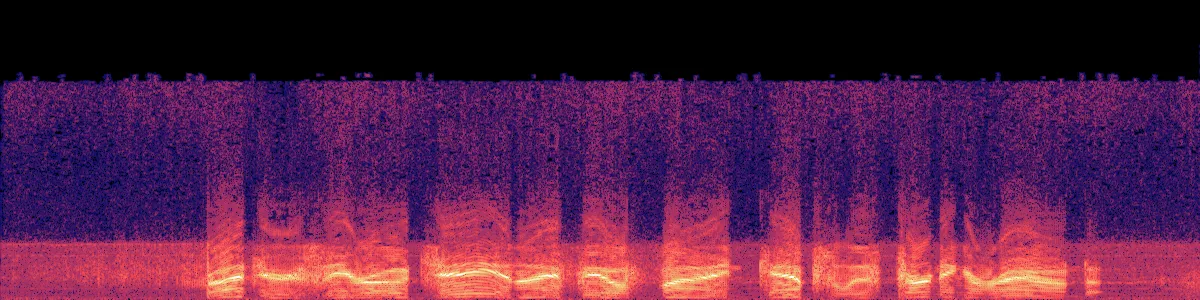
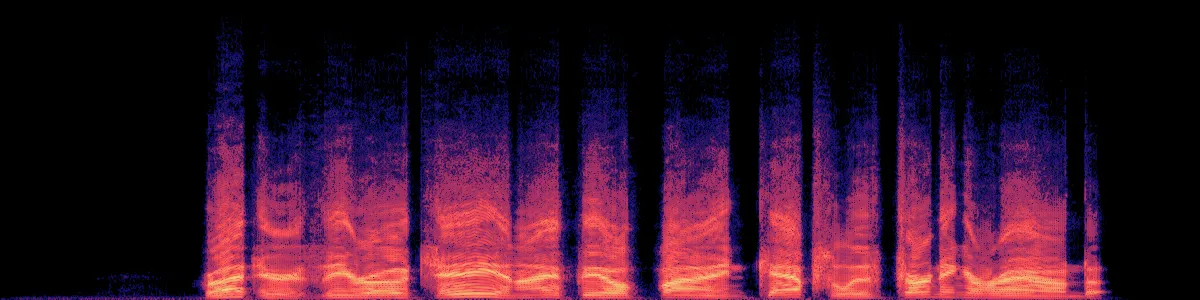 OriginaleMigliorato
Originale
Migliorato con Somuno
Nello spettrogramma originale, la voce sta dentro una fitta banda di rumore. Dopo, il rumore è sparito e la voce è chiara e continua.
Come sistemare una registrazione rovinata con Somuno
- Trascina le registrazioni nella finestra di Somuno, oppure scegli File › Aggiungi file… (⌘O). Somuno legge WAV, AIFF, FLAC, Apple Lossless, MP3 e AAC da 8 a 48 kHz, e la traccia audio dei video MP4, MOV e M4V.
- Se i file sono sotto i 48 kHz, apri Somuno › Impostazioni… e imposta Frequenza di campionamento su 48 kHz (ripristina le alte frequenze).
- Sempre in Somuno › Impostazioni…, controlla il Formato. “Automatico” mantiene senza perdita i file senza perdita e converte in AAC i file con perdita come gli MP3. Se modificherai ancora il risultato, scegli WAV, AIFF, FLAC o Apple Lossless.
- Nella barra degli strumenti, mantieni Modello generale e imposta la Velocità su Alta qualità per le registrazioni difficili.
- Fai clic su Avvia.
- Fai doppio clic su un file completato per aprire Confronta. Premi Spazio per avviare la riproduzione e A e B per passare da una versione all’altra. Se qualcosa non suona bene, elabora di nuovo l’originale – con l’altra opzione di Frequenza di campionamento, o con un’Intensità più bassa per rimescolare un po’ dell’originale – invece di far passare il risultato una seconda volta.

Cosa puoi aspettarti e cosa no
- Saturazione: una saturazione leggera è più facile da riparare di una distorsione pesante e prolungata, in cui gran parte della forma d’onda è andata persa.
- Un audio molto danneggiato può uscire con degli artefatti. Prova prima la versione gratuita: ha tutte le funzioni e migliora i primi 60 secondi di ogni file.
- Le voci sovrapposte non si possono separare. Due persone che parlano insieme restano insieme.
- La musica viene rimossa o distorta, perché il modello è pensato per il parlato.
- I problemi di velocità del nastro, come wow e flutter, sono un altro tipo di danno e richiedono uno strumento dedicato.
Per archivi, giornalismo e ricerca: conserva la registrazione originale come documento di riferimento, indica chiaramente che la copia restaurata è restaurata e non basarti sui dettagli ricostruiti per stabilire che cosa ha detto qualcuno.
Consigli per vecchi nastri e archivi
- Digitalizza una volta sola, e fallo bene. Pulisci le testine del lettore, poi registra in WAV o AIFF a 44,1 o 48 kHz e 24 bit, con il livello ben al di sotto del massimo.
- Conserva il trasferimento senza interventi. Non applicare la riduzione del rumore durante la digitalizzazione. Salva il trasferimento intatto come master e lavora sulle copie.
- Evita l’MP3 nei passaggi intermedi. Usa file senza perdita fino alla versione finale.
Come evitare registrazioni rovinate la prossima volta
- Registra ogni persona in locale nelle interviste in chiamata, invece di affidarti alla registrazione della chiamata. Ciascuno registra il proprio microfono e poi si uniscono i file.
- Lascia margine. Imposta il livello in modo che i picchi delle parole più forti restino ben al di sotto del massimo. Una registrazione bassa si può alzare; una saturata ha perso informazioni.
- Avvicinati al microfono, non coprirlo e, quando puoi, registra senza perdita a 48 kHz.
Per il solo rumore, leggi come rimuovere il rumore di fondo dall’audio su Mac. Per una scatola di nastri o una stagione di chiamate, leggi come pulire un’intera cartella in una volta sola. Ascolta altri esempi o consulta i prezzi.
Domande
Si può far suonare la registrazione di una telefonata come una registrazione in studio?
Non esattamente, ma può diventare molto più chiara. Con “48 kHz (ripristina le alte frequenze)”, il modello ricostruisce gli alti che una linea telefonica taglia. Il risultato è una stima, quindi non eguaglierà un microfono da studio, e le chiamate di qualità molto scarsa possono presentare artefatti.
Convertire un file a 48 kHz ne migliora la qualità?
Di per sé no. Il ricampionamento fa spazio alle alte frequenze, ma non ne aggiunge nessuna. Il miglioramento in Somuno viene dal modello, che ricostruisce gli alti mentre lavora a 48 kHz.
Somuno può sistemare un audio saturato e distorto?
Ripara la saturazione nello stesso passaggio. Una saturazione leggera si ripara meglio di una distorsione pesante. Prova prima un breve tratto con la versione gratuita.
Posso restaurare vecchie registrazioni su cassetta o su bobina?
Prima digitalizzale in un file senza perdita. Poi Somuno può ridurre il fruscio del nastro e il rumore e ripristinare le alte frequenze mancanti nel parlato. È pensato per le voci, quindi le registrazioni musicali su nastro non sono adatte.