 Somuno
Blog › Guide
Come rimuovere l’eco e il riverbero dell’ambiente da una registrazione vocale
Nella maggior parte dei casi, quella che in una registrazione vocale sembra “eco” è riverbero dell’ambiente: la tua voce rimbalza su pareti, pavimento e soffitto rigidi e raggiunge il microfono un attimo dopo il suono diretto. Per rimuoverlo dopo la registrazione serve uno strumento di dereverberazione – un effetto de-reverb dedicato in una suite di riparazione audio, oppure un modello di miglioramento del parlato addestrato a recuperare la voce asciutta. La normale riduzione del rumore e l’EQ lo scalfiscono appena, perché il riverbero è fatto della voce stessa.
Su Mac, con Somuno, la versione breve è: aggiungi il file, fai clic su Avvia e confronta. Riverbero e rumore di fondo vengono rimossi nello stesso passaggio. Il resto della guida spiega perché il riverbero è difficile da rimuovere, come valutare il risultato con qualsiasi strumento e come evitarlo alla fonte.
Eco o riverbero?
Le due parole si confondono spesso, ed è utile sapere quale dei due fenomeni stai sentendo:
- L’eco è una ripetizione distinta: senti la parola e poi la senti di nuovo. Pensa a quando gridi da un lato all’altro di una valle, o a una parete rigida lontana da chi parla.
- Il riverbero è un insieme fitto di riflessioni che si fondono in una coda. È il suono di un bagno, di un appartamento vuoto, di un’aula o di una palestra. Le parole perdono i contorni e si accavallano.
Quasi tutte le registrazioni che le persone descrivono come piene di eco sono in realtà riverberanti, e gli strumenti descritti qui sotto trattano entrambi i casi. Un’eccezione: l’eco della tua voce che senti durante una videochiamata è un problema dal vivo, che l’app di chiamata deve cancellare in tempo reale. Somuno lavora su file registrati, quindi può pulire in seguito la registrazione di una chiamata, ma non la chiamata stessa.
Perché la riduzione del rumore non rimuove il riverbero
Il rumore di fondo è un suono separato che sta sotto la voce. Il riverbero è fatto di copie ritardate della voce, che si sovrappongono alle sillabe successive sia nel tempo sia nell’altezza. Per questo i soliti trucchi funzionano poco:
- La riduzione del rumore basata su un profilo impara uno schema di rumore costante da un tratto silenzioso. Il riverbero segue la voce e non ha uno schema costante da imparare.
- L’EQ può togliere un po’ di rimbombo in una stanza “scatolosa” tagliando le medio-basse, ma non accorcia la coda.
- Un noise gate silenzia la coda tra una frase e l’altra, ma la lascia dentro le parole e può rendere il parlato frammentato.
Ciò che funziona davvero è un’elaborazione pensata per questo compito: effetti de-reverb che modellano il decadimento dell’ambiente, e modelli di miglioramento del parlato addestrati su coppie di parlato riverberante e pulito, che imparano a prevedere la voce asciutta.
Ascolta: voce in una sala grande con eco
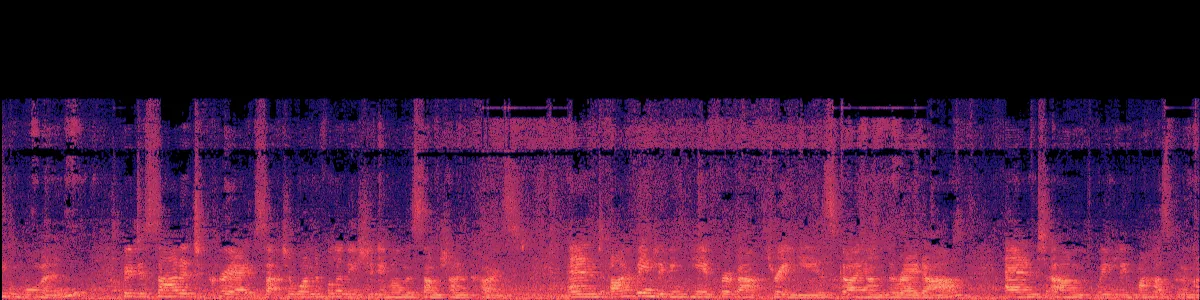
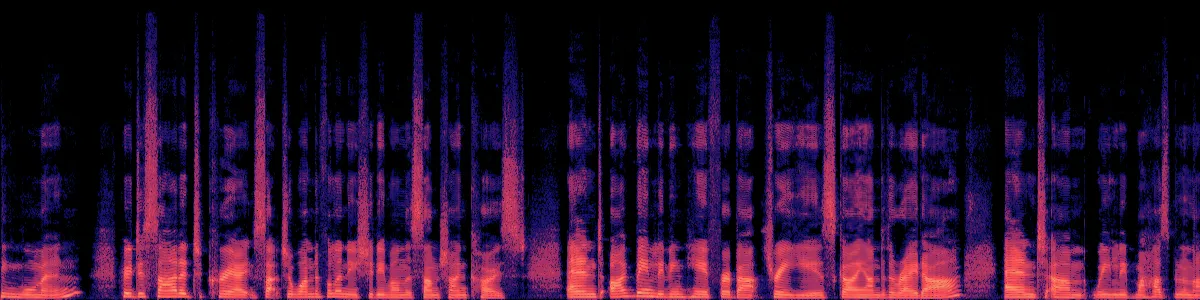
Questo intervento è stato registrato dal lato opposto di una sala grande e riverberante. È stato elaborato con le impostazioni predefinite di Somuno, e le due versioni hanno lo stesso volume percepito. Avvia la riproduzione e passa da Originale a Migliorato mentre ascolti.
Voce in una sala con eco
Un intervento ripreso dal lato opposto di una sala grande e molto riverberante.
 OriginaleMigliorato
Originale
Migliorato con Somuno
Gli spettrogrammi mostrano la differenza. Nell’originale, ogni sillaba è sbavata e si trascina nella successiva, sopra un rumore di fondo costante. Dopo Somuno, le sillabe sono tratti verticali separati, con pause scure tra l’una e l’altra – le code sono sparite.
Come rimuovere l’eco dall’audio con Somuno
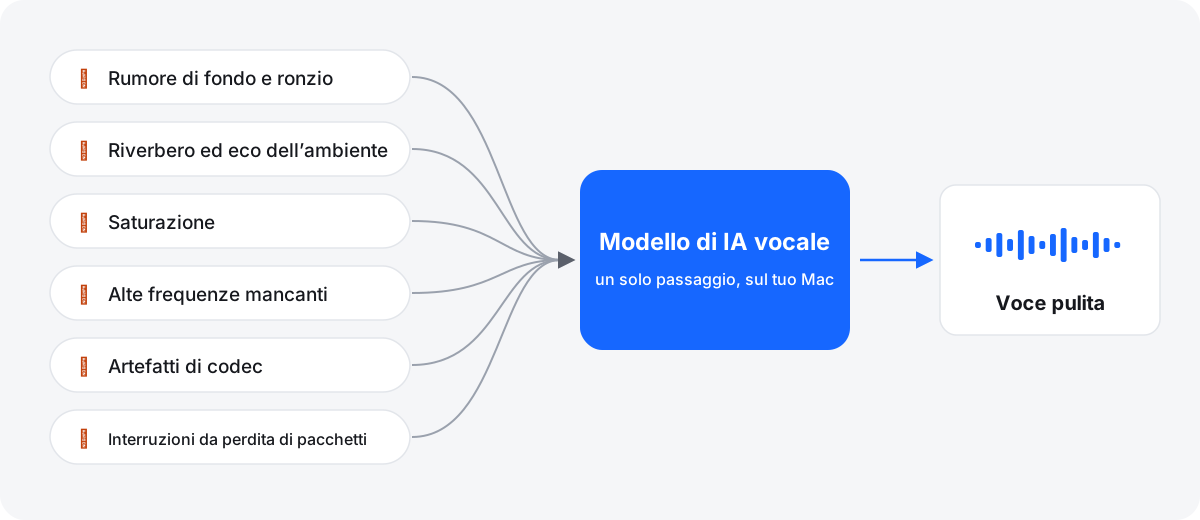
Somuno usa un modello di IA per il miglioramento del parlato che viene eseguito sul tuo Mac. Il riverbero dell’ambiente è uno dei vari tipi di danno che gestisce contemporaneamente, quindi non c’è un’impostazione de-reverb separata da cercare.

- Trascina la registrazione nella finestra di Somuno, oppure scegli File › Aggiungi file… (⌘O). Funzionano sia i file audio sia i video MP4, MOV e M4V.
- Nella barra degli strumenti, mantieni Modello generale, oppure scegli Mantieni le risate se le risate del pubblico devono restare.
- Imposta la Velocità. Veloce usa segmenti di 10 secondi; Alta qualità usa segmenti di 5 secondi sovrapposti per metà. Per una registrazione a cui tieni, elaborala anche con Alta qualità e confronta i due risultati.
- Fai clic su Avvia. Il risultato viene salvato accanto all’originale, con “-enhanced” aggiunto al nome. Per salvarlo altrove, apri Somuno › Impostazioni… e cambia Salva in.
- Fai doppio clic sul file completato per aprire Confronta. Premi Spazio per avviare la riproduzione, poi A e B per passare dall’originale alla versione migliorata.

Cosa aspettarsi
L’efficacia di qualsiasi strumento de-reverb dipende soprattutto da quanto chi parla era lontano dal microfono e da quanto a lungo risuona l’ambiente.
- Microfono vicino, ambiente vivo: la voce diretta è forte e il riverbero le sta intorno. È il caso più facile.
- Microfono lontano, sala grande: la voce diretta è debole, quindi buona parte della voce deve essere ricostruita. Il risultato può suonare più sottile o avere artefatti. Fai una prova prima di affidarti al risultato.
- Il risultato suona molto asciutto. È proprio questo lo scopo, ma si può esagerare. Un po’ dell’ambiente originale spesso suona più naturale di nessun ambiente. In Somuno, abbassa l’Intensità in Somuno › Impostazioni… per rimescolare un po’ dell’originale (100%, il valore predefinito, significa completamente migliorato). In un video, anche un tocco di riverbero aggiunto in fase di mix può aiutare una voce asciutta ad amalgamarsi con le altre scene.
- Non applicare il de-reverb due volte. Se un risultato non va bene, torna all’originale invece di elaborare di nuovo il risultato.
Somuno è pensato per il parlato. Rimuove o distorce la musica e gli altri suoni che non sono voce, quindi non toglie il riverbero da una canzone o da un coro.
Come evitare l’eco quando registri
Il riverbero è molto più facile da prevenire che da rimuovere. Queste abitudini aiutano, qualunque cosa tu usi per registrare:
- Avvicina il microfono. La distanza è il fattore più importante. Ogni volta che la dimezzi, la voce diventa circa 6 dB più forte, mentre l’ambiente resta uguale. Un microfono a clip sul petto, o un microfono da scrivania a un palmo dalla bocca, batte qualsiasi trattamento acustico.
- Aggiungi superfici morbide. Tappeti, tende, un divano, librerie piene, un piumone appeso dietro di te. Un armadio pieno di vestiti è la classica cabina vocale fatta in casa.
- Evita gli angoli spogli e le stanze vuote. Le pareti spoglie parallele producono un’eco ripetuta e metallica (flutter echo).
- Usa un microfono direzionale puntato verso la bocca. I microfoni di portatili e telefoni captano tutta la stanza.
- Batti le mani una volta prima di iniziare. Se dopo il battito senti una coda che risuona, ce l’avrà anche la registrazione.
- Registra qualche secondo di room tone, registra senza perdita e ascolta in cuffia.
Quando è meglio un altro strumento
L’unico controllo della quantità in Somuno è Intensità, che mescola il risultato con l’originale. Non ci sono controlli per banda per decidere quanto riverbero rimuovere e a quali frequenze. Se per la post-produzione audio ti serve un controllo così preciso, una suite di riparazione audio con un modulo de-reverb dedicato ti offre cursori ed editing spettrale. Se vuoi il de-reverb come plugin dentro il tuo editor o la tua DAW, Somuno non fa al caso tuo: è un’app autonoma che elabora file. Richiede inoltre un Mac con chip Apple. Per un confronto tra le opzioni, consulta strumenti per rimuovere l’eco.
Il riverbero raramente arriva da solo. Se la registrazione è anche rumorosa, leggi come rimuovere il rumore di fondo dall’audio su Mac. Se è una telefonata o un vecchio nastro che suona anche ovattato o distorto, leggi come sistemare registrazioni vocali ovattate, saturate o di bassa qualità. Puoi provare Somuno gratis: la versione gratuita migliora i primi 60 secondi di ogni file. Ascolta altri esempi o consulta i prezzi.
Domande
Si può rimuovere completamente l’eco da una registrazione?
Spesso se ne può rimuovere la maggior parte, ma non sempre tutto. Più il microfono era vicino, più il risultato è naturale. In una voce registrata da lontano in una sala grande rimane poco suono diretto, e qualsiasi strumento deve tirare a indovinare di più.
Posso rimuovere l’eco da una registrazione di Zoom o Teams?
Sì, una volta che è un file. Somuno può elaborare la registrazione salvata. Non può rimuovere l’eco durante una chiamata dal vivo, perché non elabora l’audio in tempo reale.
Rimuovere il riverbero cambia il suono della voce?
Rende la voce più vicina e più asciutta, che è il risultato voluto. Se la voce suona sottile o robotica, prova Alta qualità, oppure abbassa Intensità nelle Impostazioni per mantenere un po’ dell’ambiente originale. Confronta con l’originale in cuffia. Alcune registrazioni sono troppo riverberanti per essere ripristinate in modo pulito.
Funziona anche sull’audio di un video?
Sì. Per i file MP4, MOV e M4V, Somuno migliora solo la traccia audio e copia l’immagine così com’è. Leggi come pulire l’audio di un video.