 Somuno
Blog › Anleitungen
So entfernen Sie Echo und Raumhall aus einer Sprachaufnahme
Was in einer Sprachaufnahme als „Echo“ klingt, ist meist Raumhall: Ihre Stimme wird von harten Wänden, Boden und Decke zurückgeworfen und erreicht das Mikrofon einen Moment nach dem Direktschall. Um ihn nach der Aufnahme zu entfernen, brauchen Sie ein Tool zur Hallentfernung (De-Reverb) – entweder einen eigenen De-Reverb-Effekt in einer Audio-Reparatursuite oder ein Modell zur Sprachverbesserung, das darauf trainiert ist, die trockene Stimme zurückzugewinnen. Normale Rauschunterdrückung und EQ richten dagegen kaum etwas aus, weil der Hall aus der Stimme selbst besteht.
Auf dem Mac sieht die Kurzfassung mit Somuno so aus: Datei hinzufügen, auf „Starten“ klicken und vergleichen. Hall und Hintergrundgeräusche werden im selben Durchgang entfernt. Der Rest dieser Anleitung erklärt, warum Hall schwer zu entfernen ist, wie Sie das Ergebnis mit jedem Tool beurteilen und wie Sie ihn schon an der Quelle verhindern.
Echo oder Hall?
Die beiden Begriffe werden oft verwechselt, und es hilft zu wissen, was Sie gerade hören:
- Echo ist eine deutlich hörbare Wiederholung: Sie hören das Wort und dann noch einmal. Denken Sie an einen Ruf über ein Tal oder an eine harte Wand weit entfernt von der sprechenden Person.
- Hall ist ein dichtes Gemisch aus Reflexionen, die zu einer Hallfahne verschwimmen. So klingt ein Badezimmer, eine leere Wohnung, ein Klassenzimmer oder eine Turnhalle. Wörter verlieren ihre Konturen und laufen ineinander.
Fast jede Aufnahme, die als „voller Echo“ beschrieben wird, ist in Wirklichkeit verhallt, und die Tools unten behandeln beides. Eine Ausnahme: Das Echo der eigenen Stimme während eines Videoanrufs ist ein Live-Problem, das die Anruf-App in Echtzeit unterdrücken muss. Somuno arbeitet mit aufgezeichneten Dateien – es kann also die Aufzeichnung eines Anrufs nachträglich bereinigen, aber nicht den Anruf selbst.
Warum Rauschunterdrückung keinen Hall entfernt
Hintergrundgeräusche sind ein eigener Klang, der unter der Stimme liegt. Hall besteht aus verzögerten Kopien der Stimme, die sich zeitlich und in der Tonhöhe mit den nächsten Silben überlagern. Deshalb helfen die üblichen Tricks kaum:
- Profilbasierte Rauschunterdrückung lernt ein gleichmäßiges Rauschmuster aus einer leisen Passage. Hall folgt der Stimme und hat kein gleichmäßiges Muster, das sich lernen ließe.
- Ein EQ kann in einem topfig klingenden Raum etwas Dröhnen herausnehmen, indem er die unteren Mitten absenkt, aber er verkürzt die Hallfahne nicht.
- Ein Noise Gate schaltet die Hallfahne zwischen den Sätzen stumm, lässt sie aber innerhalb der Wörter stehen und kann die Sprache abgehackt klingen lassen.
Was wirklich hilft, ist eine Bearbeitung, die für diese Aufgabe gebaut ist: De-Reverb-Effekte, die das Abklingen des Raums modellieren, und Modelle zur Sprachverbesserung, die mit Paaren aus verhallter und sauberer Sprache trainiert wurden und so lernen, die trockene Stimme vorherzusagen.
Hören Sie selbst: Sprache in einem großen, halligen Raum
Dieser Vortrag wurde vom anderen Ende eines großen, halligen Raums aufgenommen. Er wurde mit den Standardeinstellungen von Somuno verarbeitet, und beide Versionen haben dieselbe Lautheit. Starten Sie die Wiedergabe und wechseln Sie währenddessen zwischen „Original“ und „Verbessert“.
Sprache in einem halligen Raum
Ein Vortrag, aufgenommen vom anderen Ende eines großen, halligen Raums.
 OriginalVerbessert
Original
Verbessert mit Somuno
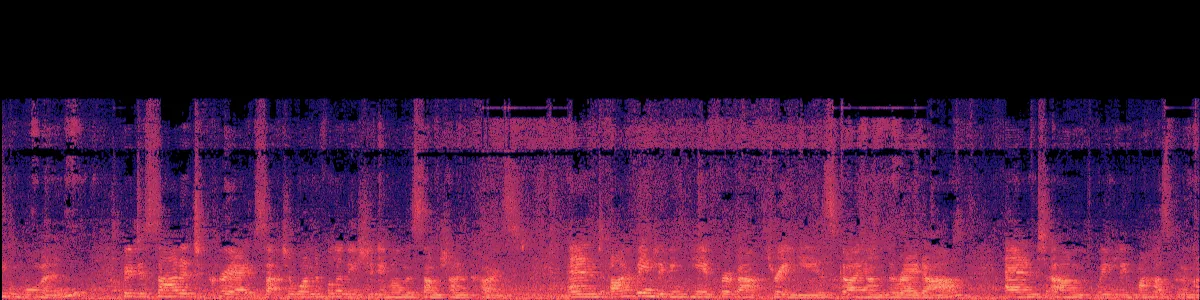
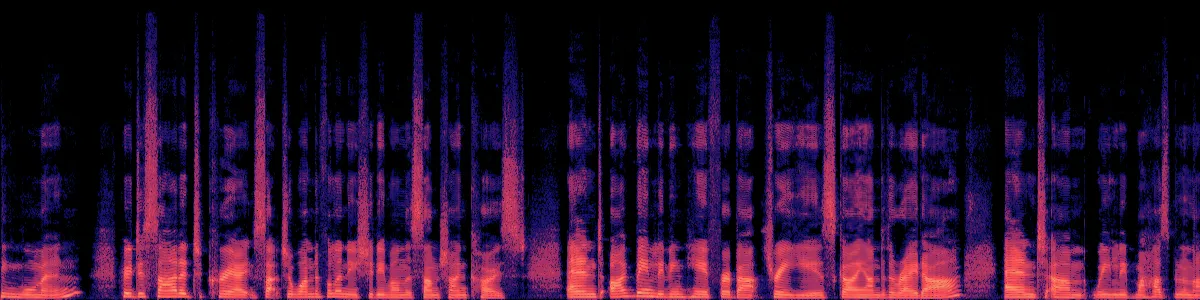
Die Spektrogramme zeigen den Unterschied. Im Original ist jede Silbe verschmiert und zieht sich in die nächste hinein, über einem konstanten Grundrauschen. Nach Somuno sind die Silben getrennte senkrechte Striche mit dunklen Lücken dazwischen – die Hallfahnen sind verschwunden.
So entfernen Sie Echo aus Audio in Somuno
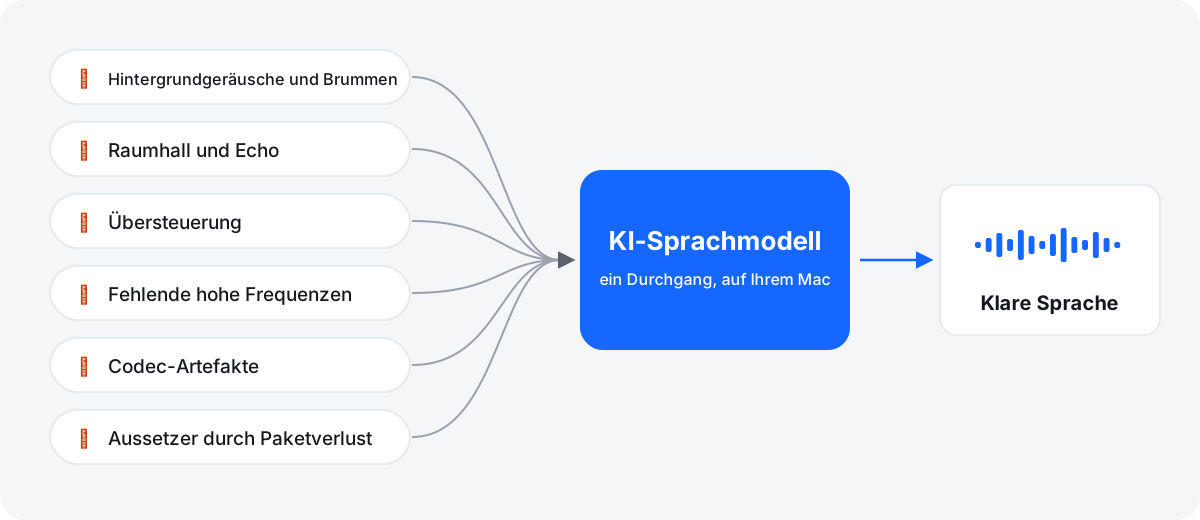
Somuno verwendet ein KI-Modell zur Sprachverbesserung, das auf Ihrem Mac läuft. Raumhall ist eine von mehreren Arten von Schäden, die es gleichzeitig behandelt; es gibt also keine separate De-Reverb-Einstellung, die Sie suchen müssten.

- Ziehen Sie die Aufnahme auf das Somuno-Fenster oder wählen Sie Ablage › Dateien hinzufügen … (⌘O). Audiodateien funktionieren ebenso wie MP4-, MOV- und M4V-Videos.
- Behalten Sie in der Symbolleiste Allgemeines Modell bei oder wählen Sie Lachen behalten, wenn das Lachen des Publikums erhalten bleiben soll.
- Stellen Sie die Geschwindigkeit ein. Schnell verwendet 10-Sekunden-Abschnitte, Hohe Qualität 5-Sekunden-Abschnitte, die sich zur Hälfte überlappen. Verarbeiten Sie eine Aufnahme, die Ihnen wichtig ist, zusätzlich mit „Hohe Qualität“ und vergleichen Sie beide Ergebnisse.
- Klicken Sie auf Starten. Das Ergebnis wird neben dem Original gesichert, mit dem Zusatz „-enhanced“ im Namen. Um es an einem anderen Ort zu sichern, öffnen Sie Somuno › Einstellungen … und ändern Sie Sichern in.
- Doppelklicken Sie auf die fertige Datei, um Vergleichen zu öffnen. Drücken Sie die Leertaste für die Wiedergabe und dann A und B, um zwischen dem Original und der verbesserten Version zu wechseln.

Was Sie erwarten können
Wie gut ein De-Reverb-Tool funktioniert, hängt vor allem davon ab, wie weit die sprechende Person vom Mikrofon entfernt war und wie lange der Raum nachhallt.
- Mikrofon nah, Raum lebendig: Die direkte Stimme ist kräftig, und der Hall liegt um sie herum. Das ist der einfachste Fall.
- Mikrofon weit weg, große Halle: Die direkte Stimme ist schwach, daher muss ein großer Teil der Stimme rekonstruiert werden. Das Ergebnis kann dünner klingen oder Artefakte haben. Testen Sie, bevor Sie sich festlegen.
- Das Ergebnis klingt sehr trocken. Das ist der Sinn der Sache, aber man kann es übertreiben. Ein wenig vom ursprünglichen Raum klingt oft natürlicher als gar keiner. Verringern Sie in Somuno die Stärke unter Somuno › Einstellungen …, um etwas vom Original beizumischen (100 %, der Standardwert, bedeutet vollständig verbessert). In einem Video kann auch ein Hauch Hall, der beim Mischen hinzugefügt wird, einer trockenen Stimme helfen, zu den anderen Szenen zu passen.
- Wenden Sie De-Reverb nicht zweimal an. Wenn ein Ergebnis nicht passt, gehen Sie zum Original zurück, statt das Ergebnis erneut zu verarbeiten.
Somuno ist für Sprache gemacht. Es entfernt oder verzerrt Musik und andere Geräusche, die keine Sprache sind, und nimmt daher den Hall nicht aus einem Song oder einer Choraufnahme.
So vermeiden Sie Echo beim Aufnehmen
Hall lässt sich viel leichter verhindern als entfernen. Diese Gewohnheiten helfen, egal womit Sie aufnehmen:
- Gehen Sie nah ans Mikrofon. Der Abstand ist der wichtigste Faktor. Jedes Mal, wenn Sie ihn halbieren, wird die Stimme etwa 6 dB lauter, während der Raum gleich bleibt. Ein Ansteckmikrofon an der Brust oder ein Tischmikrofon eine Handbreit vor dem Mund schlägt jede Akustikmaßnahme im Raum.
- Sorgen Sie für weiche Oberflächen. Teppiche, Vorhänge, ein Sofa, volle Bücherregale, eine Bettdecke, die hinter Ihnen hängt. Ein Kleiderschrank voller Kleidung ist die klassische Gesangskabine für zu Hause.
- Meiden Sie kahle Ecken und leere Räume. Parallele kahle Wände erzeugen ein klirrendes Flatterecho.
- Verwenden Sie ein Richtmikrofon, das auf Ihren Mund zeigt. Laptop- und Handymikrofone hören den ganzen Raum.
- Klatschen Sie einmal, bevor Sie beginnen. Wenn Sie nach dem Klatschen ein Nachklingen hören, wird es auch in der Aufnahme sein.
- Nehmen Sie ein paar Sekunden Raumton auf, nehmen Sie verlustfrei auf und hören Sie mit Kopfhörern mit.
Wann ein anderes Tool besser passt
Der einzige Regler für die Intensität ist in Somuno die Stärke, die das Ergebnis mit dem Original mischt. Es gibt keine Regler für einzelne Frequenzbänder, mit denen Sie festlegen, wie viel Hall bei welchen Frequenzen entfernt wird. Wenn Sie diese Art von Feinsteuerung für die Audio-Postproduktion brauchen, bietet Ihnen eine Audio-Reparatursuite mit eigenem De-Reverb-Modul Schieberegler und spektrale Bearbeitung. Wenn Sie De-Reverb als Plug-in in Ihrem Editor oder Ihrer DAW möchten, ist Somuno nicht das Richtige: Es ist eine eigenständige App, die Dateien verarbeitet. Außerdem benötigt es einen Mac mit Apple Chip. Einen Vergleich der Optionen finden Sie unter Tools zum Entfernen von Echo.
Hall kommt selten allein. Wenn die Aufnahme außerdem verrauscht ist, lesen Sie Hintergrundgeräusche aus Audio auf dem Mac entfernen. Wenn es sich um einen Telefonanruf oder ein altes Band handelt, das zusätzlich dumpf oder verzerrt klingt, lesen Sie Dumpfe, übersteuerte oder minderwertige Sprachaufnahmen reparieren. Sie können Somuno kostenlos testen: Die kostenlose Version verbessert die ersten 60 Sekunden jeder Datei. Hören Sie sich weitere Beispiele an oder sehen Sie sich die Preise an.
Fragen
Kann man Echo vollständig aus einer Aufnahme entfernen?
Oft lässt sich der größte Teil entfernen, aber nicht immer alles. Je näher das Mikrofon war, desto natürlicher das Ergebnis. Bei einer Stimme, die aus der Ferne in einer großen Halle aufgenommen wurde, ist kaum noch Direktschall übrig, und jedes Tool muss mehr raten.
Kann ich Echo aus einer Zoom- oder Teams-Aufzeichnung entfernen?
Ja, sobald sie als Datei vorliegt. Somuno kann die gesicherte Aufzeichnung verarbeiten. Während eines laufenden Anrufs kann es kein Echo entfernen, weil es Audio nicht in Echtzeit verarbeitet.
Verändert das Entfernen von Hall den Klang der Stimme?
Die Stimme klingt dadurch näher und trockener – das ist das gewünschte Ergebnis. Wenn sie dünn oder roboterhaft klingt, probieren Sie „Hohe Qualität“ oder verringern Sie die Stärke in den Einstellungen, um etwas vom ursprünglichen Raum zu behalten. Vergleichen Sie das Ergebnis mit Kopfhörern mit dem Original. Manche Aufnahmen sind zu verhallt, um sie sauber wiederherzustellen.
Funktioniert das auch mit dem Ton in einem Video?
Ja. Bei MP4-, MOV- und M4V-Dateien verbessert Somuno nur die Tonspur und kopiert das Bild unverändert. Siehe Den Ton eines Videos bereinigen.