 Somuno
Blog › Guías
Cómo eliminar el eco y la reverberación de una grabación de voz
Casi todo el “eco” de una grabación de voz es reverberación de la sala: tu voz rebota en paredes, suelo y techo duros, y llega al micrófono un instante después del sonido directo. Para eliminarla después de grabar necesitas una herramienta de-reverb: o bien un efecto de-reverb específico de una suite de reparación de audio, o bien un modelo de mejora de voz entrenado para recuperar la voz seca. La reducción de ruido y la ecualización normales apenas la tocan, porque la reverberación está hecha de la propia voz.
En Mac, con Somuno, la versión corta es esta: añade el archivo, haz clic en Iniciar y compara. La reverberación y el ruido de fondo se eliminan en la misma pasada. El resto de esta guía explica por qué cuesta tanto eliminar la reverberación, cómo juzgar el resultado con cualquier herramienta y cómo evitarla desde el origen.
¿Es eco o reverberación?
Las dos palabras se confunden, y ayuda saber cuál de las dos estás oyendo:
- El eco es una repetición clara: oyes la palabra y luego la vuelves a oír. Piensa en gritar de un lado a otro de un valle, o en una pared dura lejos de quien habla.
- La reverberación es una masa densa de reflexiones que se funden en una cola. Es el sonido de un baño, un apartamento vacío, un aula o un gimnasio. Las palabras pierden sus contornos y se pisan unas a otras.
Casi todas las grabaciones que la gente describe como “con eco” en realidad tienen reverberación, y las herramientas que se describen a continuación tratan ambas cosas. Una excepción: el eco de tu propia voz que oyes durante una videollamada es un problema en directo que la app de llamadas tiene que cancelar en tiempo real. Somuno trabaja con archivos grabados, así que puede limpiar después la grabación de una llamada, pero no la llamada en sí.
Por qué la reducción de ruido no elimina la reverberación
El ruido de fondo es un sonido aparte que queda por debajo de la voz. La reverberación son copias retardadas de la propia voz, que se solapan con las sílabas siguientes tanto en el tiempo como en el tono. Por eso los trucos habituales sirven de poco:
- La reducción de ruido basada en perfiles aprende un patrón de ruido constante a partir de un tramo en silencio. La reverberación sigue a la voz y no tiene un patrón constante que aprender.
- La ecualización puede quitar algo de retumbe al sonido encajonado de una sala pequeña recortando los medios-graves, pero no acorta la cola.
- Una puerta de ruido silencia la cola entre frases, pero la deja dentro de las palabras, y puede hacer que la voz suene entrecortada.
Lo que sí funciona es un procesamiento hecho para esta tarea: efectos de-reverb que modelan cómo decae el sonido en la sala, y modelos de mejora de voz entrenados con pares de grabaciones de voz con reverberación y limpias, que aprenden a predecir la voz seca.
Escúchalo: voz en una sala grande con eco
Esta charla se grabó desde el otro extremo de una sala grande con mucha reverberación. Se procesó con los ajustes predeterminados de Somuno, y las dos versiones tienen el mismo volumen percibido. Inicia la reproducción y, mientras suena, cambia entre Original y Mejorado.
Voz en una sala con eco
Una charla captada desde el otro extremo de una sala grande y con mucha reverberación.
 OriginalMejorado
Original
Mejorado con Somuno
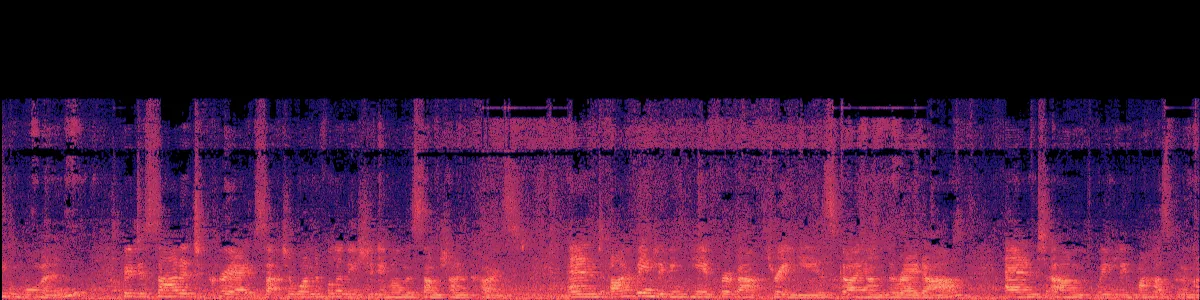
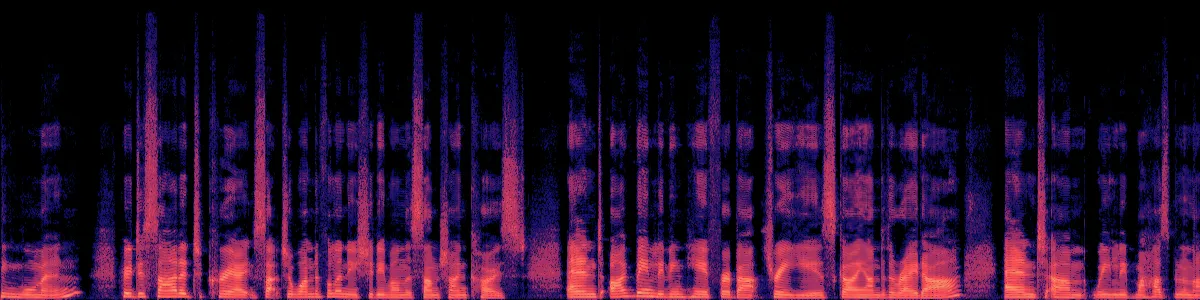
Los espectrogramas muestran la diferencia. En el original, cada sílaba aparece emborronada y se arrastra hasta la siguiente, sobre un ruido de fondo constante. Después de Somuno, las sílabas son trazos verticales separados, con huecos oscuros entre ellos: las colas han desaparecido.
Cómo eliminar el eco de un audio en Somuno
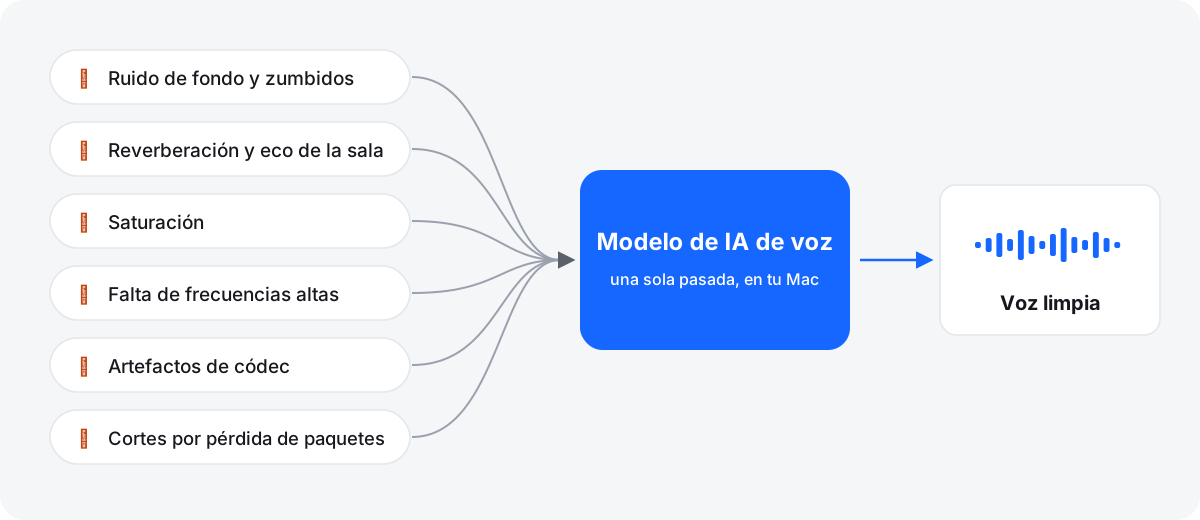
Somuno usa un modelo de IA de mejora de voz que funciona en tu Mac. La reverberación de la sala es uno de los varios tipos de daño que trata a la vez, así que no hay ningún ajuste de-reverb aparte que buscar.

- Arrastra la grabación a la ventana de Somuno, o elige Archivo › Añadir archivos… (⌘O). Sirven tanto archivos de audio como videos MP4, MOV y M4V.
- En la barra de herramientas, deja Modelo general, o elige Conservar risas si las risas del público deben mantenerse.
- Ajusta la Velocidad. Rápido usa segmentos de 10 segundos; Alta calidad usa segmentos de 5 segundos solapados a la mitad. Si la grabación te importa, procésala también con Alta calidad y compara las dos.
- Haz clic en Iniciar. El resultado se guarda junto al original, con “-enhanced” añadido al nombre. Para guardarlo en otro sitio, abre Somuno › Ajustes… y cambia Guardar en.
- Haz doble clic en el archivo terminado para abrir Comparar. Pulsa Espacio para reproducir y luego A y B para cambiar entre el original y la versión mejorada.

Qué puedes esperar
Lo bien que funcione cualquier herramienta de-reverb depende sobre todo de lo lejos que estuviera del micrófono la persona que habla y de cuánto resuene la sala.
- Micrófono cerca, sala viva: la voz directa es fuerte y la reverberación la rodea. Es el caso más fácil.
- Micrófono lejos, sala grande: la voz directa es débil, así que hay que reconstruir gran parte de la voz. El resultado puede sonar más delgado o tener artefactos. Haz una prueba antes de dar nada por bueno.
- El resultado suena muy seco. De eso se trata, pero te puedes pasar. Un poco de la sala original suele sonar más natural que nada. En Somuno, baja la Intensidad en Somuno › Ajustes… para volver a mezclar parte del original (100 %, el valor predeterminado, es la mejora completa). En un video, añadir un toque de reverberación en la mezcla también puede ayudar a que una voz seca encaje con las demás escenas.
- No apliques de-reverb dos veces. Si un resultado no te convence, vuelve al original en lugar de procesar otra vez el resultado.
Somuno está hecho para la voz. Elimina o distorsiona la música y otros sonidos que no son voz, así que no le quitará la reverberación a una canción ni a un coro.
Cómo evitar el eco al grabar
La reverberación es mucho más fácil de evitar que de eliminar. Estos hábitos ayudan grabes con lo que grabes:
- Acerca el micrófono. La distancia es el factor más importante. Cada vez que la reduces a la mitad, la voz suena unos 6 dB más fuerte, mientras que la sala sigue igual. Un micrófono de solapa en el pecho, o un micrófono de escritorio a cuatro dedos de la boca, supera a cualquier tratamiento acústico.
- Añade superficies blandas. Alfombras, cortinas, un sofá, estanterías llenas de libros, un edredón colgado detrás de ti. Un armario lleno de ropa es la clásica cabina de voz casera.
- Evita las esquinas desnudas y las habitaciones vacías. Las paredes desnudas paralelas producen un eco flotante que resuena.
- Usa un micrófono direccional apuntado a tu boca. Los micrófonos de portátiles y teléfonos captan toda la sala.
- Da una palmada antes de empezar. Si oyes una resonancia después de la palmada, la grabación también la tendrá.
- Graba unos segundos de tono de sala, graba sin pérdida y escucha con auriculares.
Cuándo te conviene otra herramienta
El único control de cantidad de Somuno es Intensidad, que mezcla el resultado con el original. No tiene controles por bandas para decidir cuánta reverberación quitar en cada frecuencia. Si necesitas ese tipo de control fino para trabajos de postproducción de audio, una suite de reparación de audio con un módulo de-reverb específico te ofrece controles deslizantes y edición espectral. Si quieres un de-reverb como plugin dentro de tu editor o DAW, Somuno no lo es: es una app independiente que procesa archivos. Además, necesita un Mac con chip de Apple. Para comparar las opciones, consulta herramientas para eliminar el eco.
La reverberación rara vez viene sola. Si la grabación además tiene ruido, consulta cómo eliminar el ruido de fondo de un audio en Mac. Si es una llamada telefónica o una cinta antigua que además suena apagada o distorsionada, consulta cómo arreglar grabaciones de voz apagadas, saturadas o de baja calidad. Puedes probar Somuno gratis: la versión gratuita mejora los primeros 60 segundos de cada archivo. Escucha más ejemplos o consulta los precios.
Preguntas frecuentes
¿Se puede eliminar por completo el eco de una grabación?
A menudo se puede eliminar la mayor parte, pero no siempre todo. Cuanto más cerca estaba el micrófono, más natural es el resultado. En una voz grabada desde lejos en una sala grande queda poco sonido directo, y cualquier herramienta tiene que adivinar más.
¿Puedo eliminar el eco de una grabación de Zoom o Teams?
Sí, una vez que es un archivo. Somuno puede procesar la grabación guardada. No puede eliminar el eco durante una llamada en directo, porque no procesa el audio en tiempo real.
¿Eliminar la reverberación cambia cómo suena la voz?
Hace que la voz suene más cercana y más seca, que es el resultado buscado. Si la voz suena delgada o robótica, prueba con Alta calidad, o baja la Intensidad en Ajustes para conservar un poco de la sala original. Compárala con el original usando auriculares. Algunas grabaciones tienen demasiada reverberación para restaurarlas limpiamente.
¿Funciona con el audio de un video?
Sí. En los archivos MP4, MOV y M4V, Somuno mejora solo la pista de audio y copia la imagen tal cual. Consulta cómo limpiar el audio de un video.