 Somuno
Blog › Anleitungen
So reparieren Sie dumpfe, übersteuerte oder minderwertige Sprachaufnahmen
Schlechte Sprachaufnahmen haben meist mehr als ein Problem. Ein Telefonat ist schmalbandig und komprimiert. Ein altes Band rauscht und klingt dumpf. Eine Zoom-Aufzeichnung kann gleichzeitig dumpf, übersteuert und voller Kompressionsartefakte sein. Um eine solche Aufnahme zu reparieren, finden Sie zuerst heraus, was nicht stimmt, und reparieren sie dann in möglichst wenigen Durchgängen – wer für jedes Problem einen eigenen Effekt hintereinanderschaltet, endet mit Stimmen, die schlechter klingen als zu Beginn.
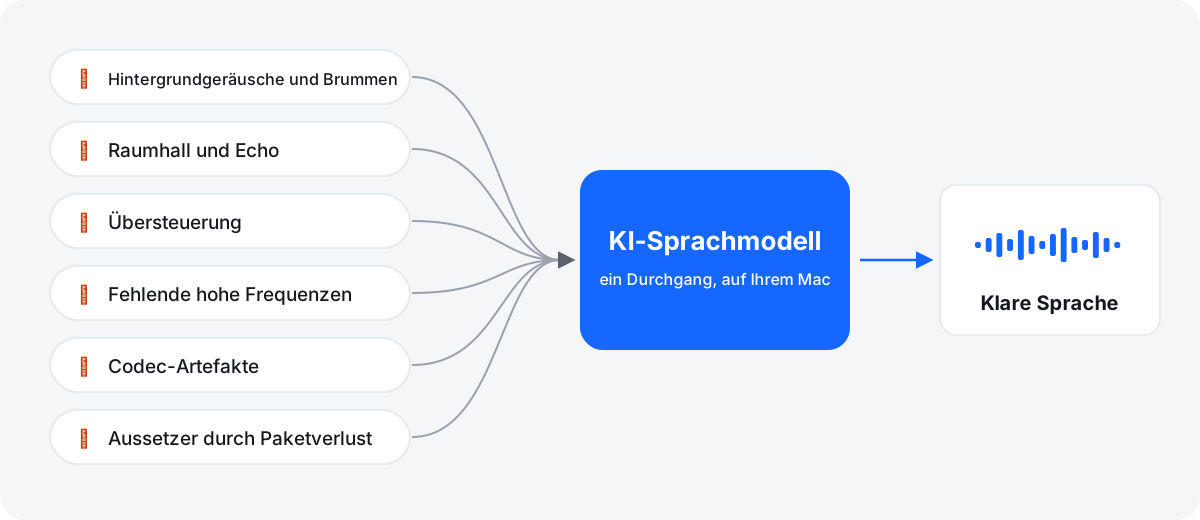
Auf dem Mac repariert Somuno die häufigen Probleme in einem Durchgang: Rauschen und Brummen, Hall, Übersteuerung, fehlende hohe Frequenzen, Codec-Artefakte, Aussetzer und den Klang billiger Mikrofone. Bei Audio mit niedriger Abtastrate wie Telefonaten oder 16-kHz-Dateien lässt die Einstellung 48 kHz (hohe Frequenzen wiederherstellen) das Modell Höhen neu aufbauen, die die Datei nie hatte. Im Folgenden: wie Sie eine Aufnahme diagnostizieren, was Sie realistisch erwarten können, und die einzelnen Schritte.
Was stimmt mit Ihrer Aufnahme nicht?
Hören Sie mit Kopfhörern und ordnen Sie das Gehörte einer Ursache zu:
- Dumpf oder matt: Die hohen Frequenzen fehlen. Häufige Ursachen sind eine niedrige Abtastrate (Telefon- und Diktieraudio), ein Anruf, bei dem die Stimme für die Verbindung zusammengepresst wurde, ein Mikrofon, das unter Kleidung versteckt ist oder in die falsche Richtung zeigt, oder schlicht ein billiges Mikrofon.
- Rau und knisternd bei lauten Wörtern: Übersteuerung (Clipping). Der Pegel hat das Maximum überschritten, und die Spitzen der Wellenform wurden flach abgeschnitten.
- Rauschen, Brummen oder Rumpeln: Hintergrundgeräusche von der Elektronik, vom Stromnetz oder aus dem Raum.
- Hohl und entfernt: Raumhall. Siehe Echo und Raumhall entfernen.
- Wabernd, metallisch oder wässrig: Codec-Artefakte durch starke Kompression, oft bei MP3s mit niedriger Bitrate oder bei Anrufaufzeichnungen.
- Lücken und Stottern: Aussetzer durch verlorene Pakete bei einem Onlineanruf.
Warum Telefon-, Zoom- und 16-kHz-Aufnahmen dumpf klingen
Eine digitale Datei kann nur Frequenzen bis zur Hälfte ihrer Abtastrate enthalten. Eine 8-kHz-Datei endet bei 4 kHz, eine 16-kHz-Datei bei 8 kHz. Klassisches Telefonaudio überträgt etwa 300 bis 3.400 Hz. Doch die Laute, die Sprache knackig und leicht verständlich machen – S, F, T, die Luft um die Stimme –, reichen weit darüber hinaus. Schneidet man sie ab, klingt Sprache dumpf, und das Zuhören wird anstrengend.
Videoanrufe fügen eine zweite Ebene hinzu. Apps wie Zoom komprimieren die Stimme, damit sie durch die Verbindung passt, und können die Bandbreite verringern, wenn die Verbindung schlecht ist. Deshalb kann eine Meeting-Aufzeichnung dumpf klingen, selbst wenn die Datei selbst eine normale Abtastrate hat.
Zwei gängige Lösungen funktionieren nicht. Eine 16-kHz-Datei in einem Editor per Resampling auf 48 kHz umzurechnen, schafft Platz für hohe Frequenzen, fügt aber keine hinzu. Die Höhen per EQ anzuheben, verstärkt bei einer schmalbandigen Datei vor allem das Rauschen, weil dort oben keine Stimme ist, die man anheben könnte. Um die Höhen zurückzubekommen, müssen sie aus dem Vorhandenen neu aufgebaut werden – das nennt man Bandbreitenerweiterung. Das kann ein Modell zur Sprachverbesserung leisten.
Was „48 kHz (hohe Frequenzen wiederherstellen)“ bewirkt
Die Einstellung Abtastrate von Somuno unter Somuno › Einstellungen … bietet zwei Optionen:
- Wie im Original (Standard) behält die Abtastrate der Datei bei. Eine 16-kHz-Datei kommt sauberer heraus, ist aber immer noch eine 16-kHz-Datei und kann nichts oberhalb von 8 kHz enthalten.
- 48 kHz (hohe Frequenzen wiederherstellen) verbessert die Datei mit 48 kHz und sichert ein 48-kHz-Ergebnis, und das Modell baut die fehlenden Höhen neu auf.
Verwenden Sie diese Option für Telefonate, Mailbox-Nachrichten, Diktiergeräte, 16-kHz-Sprachdatensätze und anderes Audio mit niedriger Abtastrate. Vor der Verarbeitung zeigt die Karte jeder Datei in der Warteliste ihre Abtastrate an, sodass Sie es auf einen Blick erkennen. Bei Dateien, die bereits 48 kHz haben, ändert die Einstellung nichts. Und selbst mit „Wie im Original“ repariert das Modell fehlende Höhen bis zur Grenze der Abtastrate der Datei selbst, wie bei dieser Podcast-Aufnahme, die mit den Standardeinstellungen verarbeitet wurde:
 Nach Somuno

Neu aufgebaute Höhen sind eine fundierte Schätzung, keine Wiederherstellung des ursprünglichen Klangs. Sie machen Sprache klarer und natürlicher, waren aber nicht in der Aufnahme.
Hören Sie selbst: Raumfahrtfunk von 1962
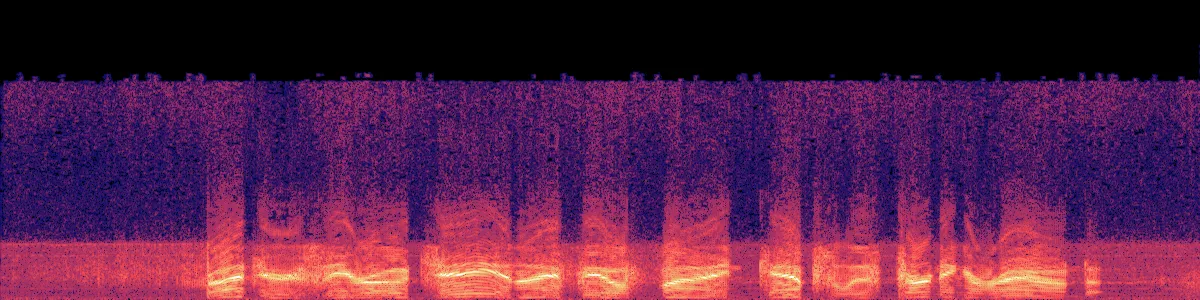
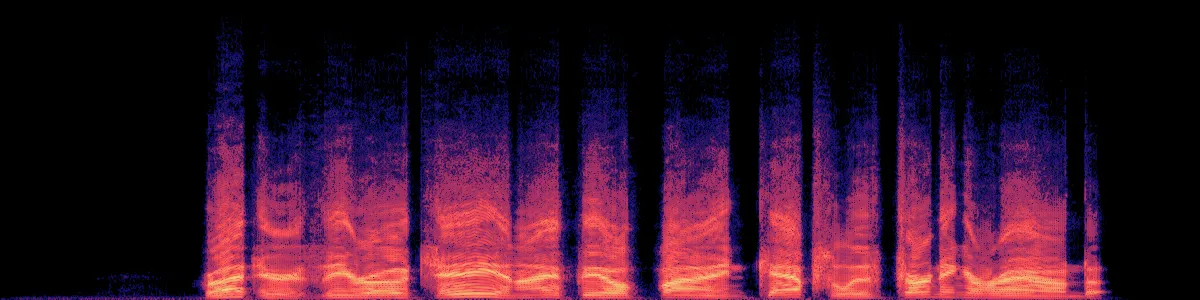
Das ist NASA-Funkaudio vom Flug Mercury-Atlas 6: schmalbandig, verrauscht und verzerrt. Es wurde mit den Standardeinstellungen von Somuno verarbeitet, und beide Versionen haben dieselbe Lautheit.
Raumfahrtfunk, 1962
NASA-Funkaudio vom Flug Mercury-Atlas 6: schmalbandig, verrauscht und verzerrt. Audio: NASA.
 OriginalVerbessert
Original
Verbessert mit Somuno
Im Spektrogramm des Originals steckt die Stimme in einem dicken Rauschband. Danach ist das Rauschen verschwunden, und die Stimme ist klar und durchgehend.
So reparieren Sie eine schlechte Aufnahme in Somuno
- Ziehen Sie die Aufnahmen auf das Somuno-Fenster oder wählen Sie Ablage › Dateien hinzufügen … (⌘O). Somuno liest WAV, AIFF, FLAC, Apple Lossless, MP3 und AAC mit 8 bis 48 kHz sowie die Tonspur von MP4-, MOV- und M4V-Videos.
- Wenn die Dateien unter 48 kHz liegen, öffnen Sie Somuno › Einstellungen … und stellen Sie Abtastrate auf 48 kHz (hohe Frequenzen wiederherstellen).
- Prüfen Sie ebenfalls unter Somuno › Einstellungen … das Format. „Automatisch“ lässt verlustfreie Dateien verlustfrei und wandelt verlustbehaftete Dateien wie MP3 in AAC um. Wenn Sie das Ergebnis weiterbearbeiten, wählen Sie WAV, AIFF, FLAC oder Apple Lossless.
- Behalten Sie in der Symbolleiste Allgemeines Modell bei und stellen Sie die Geschwindigkeit bei schwierigen Aufnahmen auf Hohe Qualität.
- Klicken Sie auf Starten.
- Doppelklicken Sie auf eine fertige Datei, um Vergleichen zu öffnen. Drücken Sie die Leertaste für die Wiedergabe und A und B zum Wechseln. Wenn etwas falsch klingt, verarbeiten Sie das Original erneut – mit der anderen Option für die Abtastrate oder mit einer geringeren Stärke, um etwas vom Original beizumischen –, statt das Ergebnis ein zweites Mal durchlaufen zu lassen.

Was Sie erwarten können – und was nicht
- Übersteuerung: Leichte Übersteuerung lässt sich leichter reparieren als starke, anhaltende Verzerrung, bei der der größte Teil der Wellenform verloren ist.
- Sehr stark beschädigtes Audio kann mit Artefakten herauskommen. Probieren Sie zuerst die kostenlose Version: Sie hat alle Funktionen und verbessert die ersten 60 Sekunden jeder Datei.
- Überlappende Stimmen lassen sich nicht trennen. Zwei Personen, die gleichzeitig sprechen, bleiben zusammen.
- Musik wird entfernt oder verzerrt, weil das Modell für Sprache gemacht ist.
- Probleme mit der Bandgeschwindigkeit wie Gleichlaufschwankungen (Wow und Flutter) sind eine andere Art von Schaden und erfordern ein spezielles Tool.
Für Archive, Journalismus und Forschung: Bewahren Sie die Originalaufnahme als maßgebliche Fassung auf, kennzeichnen Sie die restaurierte Kopie als restauriert und verlassen Sie sich nicht auf neu aufgebaute Details, um zu entscheiden, was jemand gesagt hat.
Tipps für alte Bänder und Archive
- Digitalisieren Sie einmal, und zwar gut. Reinigen Sie die Tonköpfe des Abspielgeräts und nehmen Sie dann als WAV oder AIFF mit 44,1 oder 48 kHz und 24 Bit auf, mit einem Pegel deutlich unter dem Maximum.
- Behalten Sie die unbearbeitete Überspielung. Wenden Sie beim Digitalisieren keine Rauschunterdrückung an. Sichern Sie die unberührte Überspielung als Master und arbeiten Sie mit Kopien.
- Vermeiden Sie MP3 als Zwischenschritt. Verwenden Sie bis zur endgültigen Version verlustfreie Dateien.
So vermeiden Sie schlechte Aufnahmen beim nächsten Mal
- Nehmen Sie jede Person lokal auf, wenn Sie Interviews über einen Anruf führen, statt sich auf die Anrufaufzeichnung zu verlassen. Jede Seite nimmt ihr eigenes Mikrofon auf, und Sie führen die Dateien anschließend zusammen.
- Lassen Sie genug Headroom. Stellen Sie den Pegel so ein, dass laute Wörter deutlich unter dem Maximum bleiben. Eine leise Aufnahme lässt sich anheben; eine übersteuerte hat Informationen verloren.
- Gehen Sie näher ans Mikrofon, halten Sie es frei und nehmen Sie, wenn möglich, verlustfrei mit 48 kHz auf.
Für Störgeräusche allein lesen Sie Hintergrundgeräusche aus Audio auf dem Mac entfernen. Für einen Karton voller Bänder oder eine ganze Staffel Anrufe lesen Sie Einen ganzen Ordner auf einmal bereinigen. Hören Sie sich weitere Beispiele an oder sehen Sie sich die Preise an.
Fragen
Kann man eine Telefonaufnahme wie eine Studioaufnahme klingen lassen?
Nicht ganz, aber sie kann viel klarer werden. Mit „48 kHz (hohe Frequenzen wiederherstellen)“ baut das Modell die Höhen neu auf, die eine Telefonleitung abschneidet. Das Ergebnis ist eine Schätzung und kommt daher nicht an ein Studiomikrofon heran, und sehr schlechte Anrufe können Artefakte zeigen.
Verbessert das Umwandeln einer Datei in 48 kHz die Qualität?
Nicht für sich allein. Resampling schafft Platz für hohe Frequenzen, fügt aber keine hinzu. Die Verbesserung in Somuno entsteht dadurch, dass das Modell die Höhen neu aufbaut, während es mit 48 kHz arbeitet.
Kann Somuno übersteuertes, verzerrtes Audio reparieren?
Es repariert Übersteuerung im selben Durchgang. Leichte Übersteuerung lässt sich besser reparieren als starke Verzerrung. Testen Sie zuerst einen kurzen Abschnitt mit der kostenlosen Version.
Kann ich alte Kassetten- oder Tonbandaufnahmen restaurieren?
Digitalisieren Sie sie zuerst in eine verlustfreie Datei. Somuno kann dann Bandrauschen und andere Störgeräusche verringern und fehlende Höhen in der Sprache wiederherstellen. Es ist für Stimmen gebaut, daher eignen sich Musikaufnahmen auf Band nicht gut.