 Somuno
블로그 › 가이드
먹먹하거나 클리핑되었거나 음질이 낮은 음성 녹음을 복원하는 방법
음질이 나쁜 음성 녹음에는 대개 문제가 하나 이상 있습니다. 전화 통화는 대역이 좁고 압축되어 있습니다. 오래된 테이프는 히스 노이즈가 많고 소리가 둔합니다. Zoom 녹화는 먹먹하고, 클리핑되고, 압축 왜곡이 가득한 문제가 한꺼번에 나타날 수 있습니다. 이런 녹음을 고치려면 먼저 무엇이 문제인지 파악한 다음, 가능한 한 적은 횟수의 처리로 복원하세요. 문제마다 효과를 하나씩 겹쳐 쓰다 보면 목소리가 처음보다 더 나빠지게 됩니다.
Mac에서 Somuno는 흔한 문제를 한 번에 복원합니다. 노이즈와 험 노이즈, 잔향, 클리핑, 고음역 손실, 코덱 왜곡, 끊김, 저가형 마이크 특유의 소리가 그것입니다. 전화 통화나 16 kHz 파일처럼 샘플률이 낮은 오디오의 경우, 48 kHz(고음역 복원) 설정을 사용하면 모델이 파일에 원래 없던 고음역을 다시 만들어 냅니다. 아래에서는 녹음을 진단하는 방법, 현실적으로 기대할 수 있는 것, 그리고 단계별 방법을 소개합니다.
녹음에 어떤 문제가 있나요?
헤드폰으로 들으면서 들리는 증상을 원인과 맞춰 보세요.
- 먹먹하거나 둔한 소리: 고음역이 빠져 있습니다. 흔한 원인으로는 낮은 샘플률(전화 및 구술 녹음 오디오), 연결 상태에 맞추려고 목소리를 압축한 통화, 옷 속에 가려졌거나 엉뚱한 방향을 향한 마이크, 또는 단순히 저가형 마이크가 있습니다.
- 큰 소리에서 거칠고 지직거림: 클리핑입니다. 레벨이 최대치를 넘어서 파형의 윗부분이 평평하게 잘린 것입니다.
- 히스, 험, 럼블: 전자 장비, 전원, 또는 방에서 생기는 배경 노이즈입니다.
- 울리고 멀게 들림: 실내 잔향입니다. 에코와 실내 잔향을 제거하는 방법을 참고하세요.
- 떨리거나, 금속성이거나, 물속 같은 소리: 강한 압축으로 인한 코덱 왜곡이며, 비트레이트가 낮은 MP3나 통화 녹음에서 자주 나타납니다.
- 끊기고 더듬거림: 온라인 통화에서 패킷이 손실되어 생긴 끊김입니다.
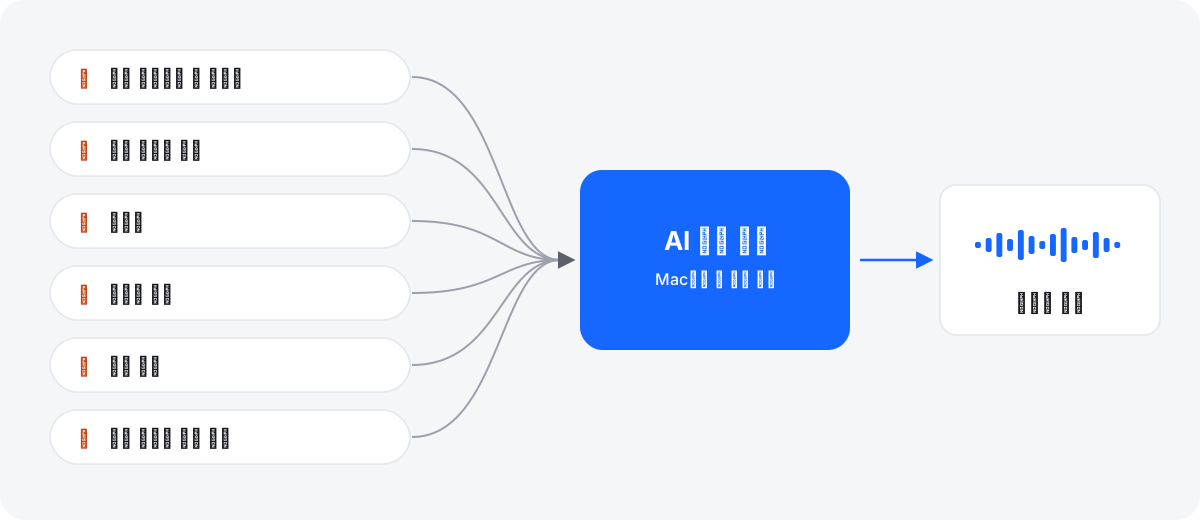
전화, Zoom, 16 kHz 녹음이 먹먹하게 들리는 이유
디지털 파일은 샘플률의 절반까지의 주파수만 담을 수 있습니다. 8 kHz 파일은 4 kHz에서, 16 kHz 파일은 8 kHz에서 끝납니다. 전통적인 전화 음성은 대략 300~3,400 Hz를 전달합니다. 하지만 말소리를 또렷하고 알아듣기 쉽게 만드는 소리, 즉 S, F, T와 목소리 주변의 공기감은 그보다 훨씬 높은 곳까지 올라갑니다. 이 부분이 잘리면 말소리가 둔해지고 듣기 피곤해집니다.
화상 통화에는 문제가 하나 더 겹칩니다. Zoom 같은 앱은 연결 상태에 맞추기 위해 목소리를 압축하며, 연결 상태가 나쁘면 대역폭을 줄이기도 합니다. 그래서 파일 자체는 일반적인 샘플률이어도 회의 녹화가 먹먹하게 들릴 수 있습니다.
흔히 쓰는 두 가지 해결책은 효과가 없습니다. 편집기에서 16 kHz 파일을 48 kHz로 리샘플링하면 고음역이 들어갈 자리는 생기지만 실제로 고음역이 추가되지는 않습니다. 대역이 좁은 파일에서 EQ로 고음역을 올리면 대부분 히스 노이즈만 커집니다. 그 대역에는 올려 줄 목소리가 없기 때문입니다. 고음역을 되살리려면 남아 있는 소리로부터 다시 만들어야 하는데, 이를 대역폭 확장이라고 합니다. 바로 음성 향상 모델이 할 수 있는 일입니다.
‘48 kHz(고음역 복원)’ 설정이 하는 일
Somuno의 샘플률 설정은 Somuno › 설정…에 있으며, 두 가지 선택지가 있습니다.
- 원본과 동일(기본값)은 파일의 샘플률을 유지합니다. 16 kHz 파일은 더 깨끗해지지만 여전히 16 kHz 파일이므로 8 kHz를 넘는 소리는 담을 수 없습니다.
- 48 kHz(고음역 복원)는 파일을 48 kHz로 향상하여 48 kHz 결과를 저장하며, 모델이 빠진 고음역을 다시 만들어 냅니다.
전화 통화, 음성 사서함, 구술 녹음기, 16 kHz 음성 데이터 세트 등 샘플률이 낮은 오디오에 사용하세요. 처리하기 전에 대기열의 각 파일 카드에 샘플률이 표시되므로 한눈에 알 수 있습니다. 이미 48 kHz인 파일에는 이 설정이 아무런 변화도 주지 않습니다. 또한 원본과 동일을 선택해도 모델은 파일 자체의 샘플률 한도 안에서 빠진 고음역을 복원합니다. 다음은 기본 설정으로 처리한 팟캐스트 녹음입니다.
 Somuno 처리 후

다시 만든 고음역은 근거 있는 추정일 뿐, 원래 소리를 되찾은 것이 아닙니다. 말소리를 더 또렷하고 자연스럽게 만들어 주지만, 녹음에 원래 있던 소리는 아닙니다.
들어 보세요: 1962년 우주 비행 무선 교신
머큐리-아틀라스 6호 비행 당시의 NASA 무선 음성입니다. 대역이 좁고 노이즈와 왜곡이 있습니다. Somuno의 기본 설정으로 처리했으며, 두 버전의 라우드니스는 똑같이 맞췄습니다.
1962년 우주 비행 무선 교신
머큐리-아틀라스 6호 비행 당시의 NASA 무선 음성입니다. 대역이 좁고 노이즈와 왜곡이 있습니다. 오디오: NASA
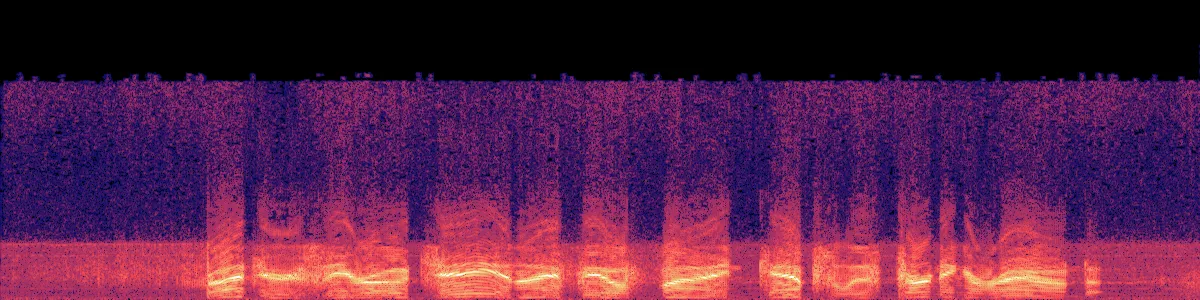
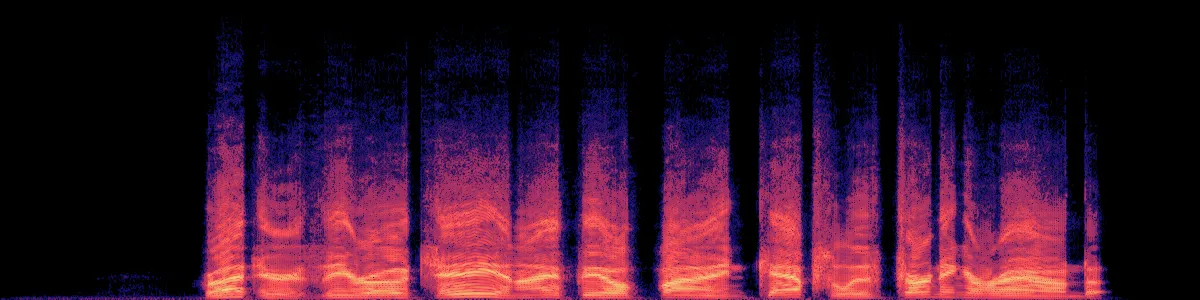 원본향상됨
원본
Somuno로 향상됨
원본 스펙트로그램에서는 목소리가 두꺼운 노이즈 띠 안에 묻혀 있습니다. 처리한 후에는 노이즈가 사라지고 목소리가 또렷하게 끊김 없이 이어집니다.
Somuno에서 음질이 나쁜 녹음을 복원하는 방법
- 녹음을 Somuno 윈도우로 드래그하거나 파일 › 파일 추가…(⌘O)를 선택하세요. Somuno는 8~48 kHz의 WAV, AIFF, FLAC, Apple Lossless, MP3, AAC와 MP4, MOV, M4V 비디오의 사운드트랙을 읽을 수 있습니다.
- 파일이 48 kHz보다 낮다면 Somuno › 설정…을 열고 샘플률을 48 kHz(고음역 복원)로 설정하세요.
- 같은 Somuno › 설정…에서 포맷도 확인하세요. ‘자동’은 무손실 파일은 무손실로 유지하고, MP3 같은 손실 압축 파일은 AAC로 변환합니다. 결과를 더 편집할 예정이라면 WAV, AIFF, FLAC 또는 Apple Lossless를 선택하세요.
- 도구 막대에서 일반 모델을 그대로 두고, 까다로운 녹음이라면 속도를 고품질로 설정하세요.
- 시작을 클릭하세요.
- 처리가 끝난 파일을 이중 클릭하여 비교를 여세요. 스페이스 바를 눌러 재생하고 A와 B를 눌러 전환하세요. 무언가 이상하게 들리면 결과를 다시 처리하지 말고, 샘플률의 다른 선택지를 사용하거나 강도를 낮춰 원본을 조금 섞어서 원본을 다시 처리하세요.

기대할 수 있는 것과 없는 것
- 클리핑: 가벼운 클리핑은 파형의 대부분이 사라진 심하고 지속적인 왜곡보다 복원하기 쉽습니다.
- 심하게 손상된 오디오는 아티팩트가 생길 수 있습니다. 먼저 무료 버전으로 시도해 보세요. 무료 버전은 모든 기능을 제공하고 파일마다 처음 60초를 향상합니다.
- 겹치는 목소리는 분리할 수 없습니다. 두 사람이 동시에 말하면 함께 남습니다.
- 음악은 제거되거나 왜곡됩니다. 모델이 음성용으로 만들어졌기 때문입니다.
- 와우나 플러터 같은 테이프 속도 문제는 다른 종류의 손상이므로 전용 도구가 필요합니다.
아카이브, 저널리즘, 연구 용도라면 원본 녹음을 기록으로 보관하고, 복원한 사본에는 복원본임을 표시하며, 누군가가 한 말을 판단할 때 다시 만들어진 디테일에 의존하지 마세요.
오래된 테이프와 아카이브를 위한 요령
- 디지털화는 한 번, 제대로 하세요. 플레이어의 헤드를 청소한 다음, 레벨을 최대치보다 충분히 낮게 두고 44.1 또는 48 kHz, 24비트의 WAV나 AIFF로 녹음하세요.
- 아무 처리도 하지 않은 변환본을 보관하세요. 디지털화하는 동안 노이즈 감소를 적용하지 마세요. 손대지 않은 변환본을 마스터로 저장하고 사본으로 작업하세요.
- 중간 단계에서 MP3를 피하세요. 최종 버전 전까지는 무손실 파일을 사용하세요.
다음 녹음에서 음질 문제를 피하는 방법
- 통화로 인터뷰할 때는 통화 녹음에 의존하지 말고 각자 자기 쪽에서 녹음하세요. 양쪽이 각자의 마이크를 녹음하고, 나중에 파일을 합치면 됩니다.
- 헤드룸을 남겨 두세요. 큰 소리로 말해도 최대치보다 충분히 낮은 곳에서 피크가 생기도록 레벨을 설정하세요. 조용한 녹음은 키울 수 있지만, 클리핑된 녹음은 정보를 잃어버린 것입니다.
- 마이크에 더 가까이 다가가고, 마이크를 가리지 말고, 가능하면 48 kHz 무손실로 녹음하세요.
노이즈만 문제라면 Mac에서 오디오의 배경 노이즈를 제거하는 방법을 참고하세요. 테이프 한 상자나 한 시즌 분량의 통화를 처리해야 한다면 폴더 전체를 한 번에 정리하는 방법을 참고하세요. 샘플을 더 들어 보거나 가격을 확인하세요.
자주 묻는 질문
전화 통화 녹음을 스튜디오 녹음처럼 만들 수 있나요?
똑같지는 않지만 훨씬 또렷하게 만들 수 있습니다. ‘48 kHz(고음역 복원)’를 사용하면 모델이 전화 회선에서 잘린 고음역을 다시 만들어 냅니다. 결과는 추정이므로 스튜디오 마이크에는 미치지 못하며, 음질이 매우 나쁜 통화에서는 아티팩트가 나타날 수 있습니다.
파일을 48 kHz로 변환하면 음질이 좋아지나요?
그것만으로는 좋아지지 않습니다. 리샘플링은 고음역이 들어갈 자리를 만들 뿐 고음역을 추가하지는 않습니다. Somuno에서 음질이 좋아지는 것은 모델이 48 kHz로 작업하면서 고음역을 다시 만들어 내기 때문입니다.
Somuno로 클리핑되어 왜곡된 오디오를 복원할 수 있나요?
같은 처리 과정에서 클리핑도 복원합니다. 가벼운 클리핑은 심한 왜곡보다 잘 복원됩니다. 먼저 무료 버전으로 짧은 구간을 테스트해 보세요.
오래된 카세트테이프나 릴 테이프 녹음을 복원할 수 있나요?
먼저 무손실 파일로 디지털화하세요. 그러면 Somuno가 테이프 히스와 노이즈를 줄이고 말소리의 빠진 고음역을 복원할 수 있습니다. 목소리용으로 만들어졌기 때문에 테이프에 녹음된 음악에는 적합하지 않습니다.