 Somuno
Blog › Guides
Comment réparer un enregistrement de voix étouffé, saturé ou de mauvaise qualité
Un mauvais enregistrement de voix a généralement plus d’un problème. Un appel téléphonique est en bande étroite et compressé. Une vieille cassette souffle et manque d’éclat. Un enregistrement Zoom peut être à la fois étouffé, écrêté et plein d’artefacts de compression. Pour le réparer, identifiez d’abord ce qui ne va pas, puis réparez-le en aussi peu de passes que possible – c’est en empilant un effet distinct pour chaque problème que les voix finissent par sonner plus mal qu’au départ.
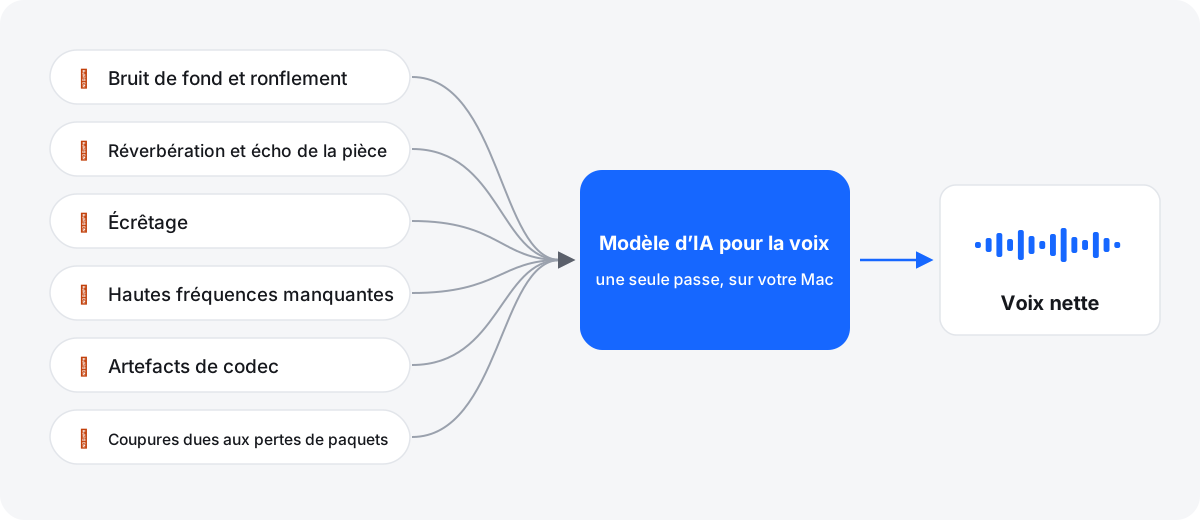
Sur Mac, Somuno répare les problèmes courants en une seule passe : bruit et ronflement, réverbération, écrêtage, hautes fréquences manquantes, artefacts de codec, coupures et son des micros bon marché. Pour l’audio à basse fréquence d’échantillonnage, comme les appels téléphoniques ou les fichiers 16 kHz, son réglage 48 kHz (restaurer les hautes fréquences) permet au modèle de reconstruire des aigus que le fichier n’a jamais contenus. Ci-dessous : comment diagnostiquer un enregistrement, ce que vous pouvez raisonnablement en attendre, et les étapes.
Qu’est-ce qui ne va pas dans votre enregistrement ?
Écoutez au casque et associez ce que vous entendez à une cause :
- Étouffé ou terne : les hautes fréquences manquent. Causes fréquentes : une fréquence d’échantillonnage basse (audio de téléphone ou de dictaphone), un appel qui a comprimé la voix pour l’adapter à la connexion, un micro caché sous des vêtements ou orienté dans la mauvaise direction, ou tout simplement un micro bon marché.
- Dur et crépitant sur les mots forts : de l’écrêtage. Le niveau a dépassé le maximum et le haut de la forme d’onde a été coupé à plat.
- Souffle, ronflement ou grondement : du bruit de fond venant de l’électronique, du secteur ou de la pièce.
- Creux et lointain : la réverbération de la pièce. Consultez comment supprimer l’écho et la réverbération.
- Chevrotant, métallique ou aqueux : des artefacts de codec dus à une forte compression, souvent dans des MP3 à faible débit ou des enregistrements d’appels.
- Trous et saccades : des coupures dues à des paquets perdus pendant un appel en ligne.
Pourquoi les enregistrements de téléphone, de Zoom et en 16 kHz sonnent étouffés
Un fichier numérique ne peut contenir que des fréquences allant jusqu’à la moitié de sa fréquence d’échantillonnage. Un fichier à 8 kHz s’arrête à 4 kHz, et un fichier à 16 kHz s’arrête à 8 kHz. L’audio téléphonique classique transmet environ de 300 à 3 400 Hz. Or les sons qui rendent la parole nette et facile à suivre – S, F, T, l’air autour de la voix – montent bien au-delà. Coupez-les, et la parole devient terne et fatigante à écouter.
Les appels vidéo ajoutent une seconde couche. Des apps comme Zoom compressent la voix pour l’adapter à la connexion, et peuvent réduire la bande passante quand la connexion est mauvaise. Un enregistrement de réunion peut donc sonner étouffé même si le fichier lui-même a une fréquence d’échantillonnage normale.
Deux solutions courantes ne fonctionnent pas. Rééchantillonner un fichier 16 kHz à 48 kHz dans un éditeur fait de la place pour les hautes fréquences, mais n’en ajoute aucune. Rehausser les aigus avec un égaliseur sur un fichier en bande étroite fait surtout monter le souffle, car il n’y a pas de voix à rehausser à cet endroit. Pour récupérer les aigus, il faut les reconstruire à partir de ce qui reste : c’est ce qu’on appelle l’extension de bande passante. Un modèle d’amélioration de la parole en est capable.
Ce que fait « 48 kHz (restaurer les hautes fréquences) »
Le réglage Fréquence d’échantillonnage de Somuno, dans Somuno › Réglages…, propose deux choix :
- Identique à l’original (par défaut) conserve la fréquence d’échantillonnage du fichier. Un fichier 16 kHz ressort plus propre, mais reste un fichier 16 kHz et ne peut rien contenir au-dessus de 8 kHz.
- 48 kHz (restaurer les hautes fréquences) améliore le fichier à 48 kHz et enregistre un résultat à 48 kHz, et le modèle reconstruit les aigus manquants.
Utilisez-le pour les appels téléphoniques, les messages vocaux, les dictaphones, les jeux de données vocales en 16 kHz et les autres audios à basse fréquence d’échantillonnage. Avant le traitement, la carte de chaque fichier dans la file d’attente indique sa fréquence d’échantillonnage : vous la voyez d’un coup d’œil. Pour les fichiers déjà à 48 kHz, le réglage ne change rien. Et même avec Identique à l’original, le modèle répare les aigus manquants jusqu’à la limite de la fréquence d’échantillonnage du fichier lui-même, comme dans cet enregistrement de podcast traité avec les réglages par défaut :
 Après Somuno

Les aigus reconstruits sont une estimation éclairée, pas une récupération du son d’origine. Ils rendent la parole plus claire et plus naturelle, mais ils n’étaient pas dans l’enregistrement.
Écoutez : la radio d’un vol spatial de 1962
Voici des communications radio de la NASA pendant le vol Mercury-Atlas 6 : bande étroite, bruit et distorsion. Elles ont été traitées avec les réglages par défaut de Somuno, et les deux versions ont le même volume perçu.
Radio d’un vol spatial, 1962
Communications radio de la NASA pendant le vol Mercury-Atlas 6 : bande étroite, bruit et distorsion. Audio : NASA.
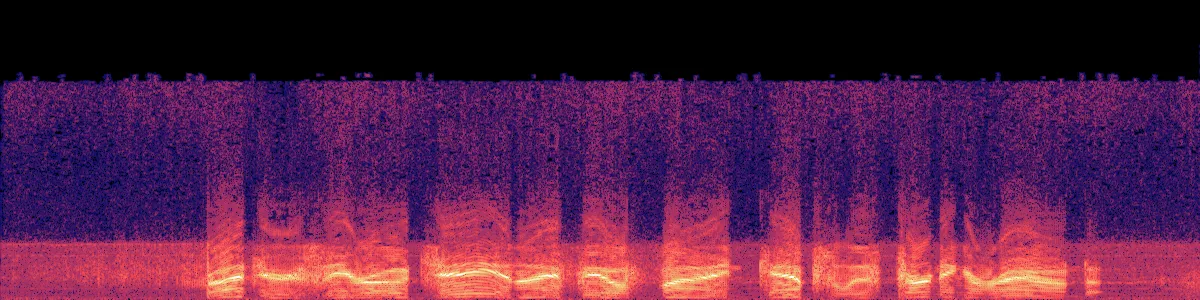
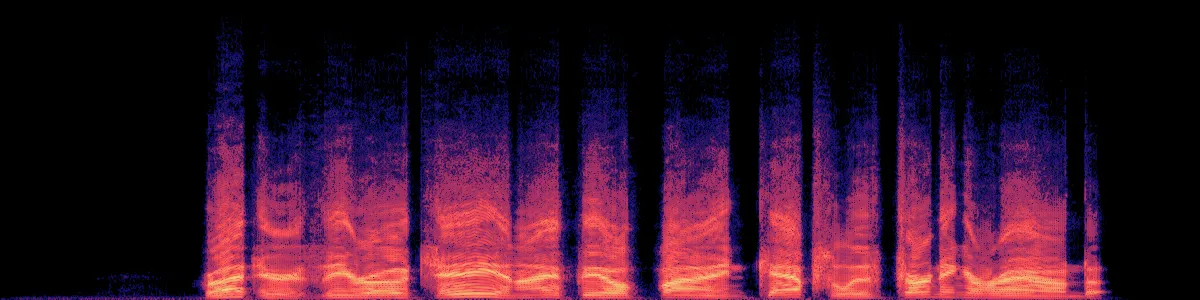 OriginalAmélioré
Original
Amélioré par Somuno
Sur le spectrogramme de l’original, la voix est prise dans une épaisse bande de bruit. Après traitement, le bruit a disparu et la voix est claire et continue.
Comment réparer un mauvais enregistrement dans Somuno
- Faites glisser les enregistrements sur la fenêtre de Somuno, ou choisissez Fichier › Ajouter des fichiers… (⌘O). Somuno lit les formats WAV, AIFF, FLAC, Apple Lossless, MP3 et AAC de 8 à 48 kHz, ainsi que la bande-son des vidéos MP4, MOV et M4V.
- Si les fichiers sont en dessous de 48 kHz, ouvrez Somuno › Réglages… et réglez Fréquence d’échantillonnage sur 48 kHz (restaurer les hautes fréquences).
- Toujours dans Somuno › Réglages…, vérifiez le Format. « Automatique » garde les fichiers sans perte en sans perte et convertit les fichiers avec perte, comme les MP3, en AAC. Si vous comptez retravailler le résultat, choisissez WAV, AIFF, FLAC ou Apple Lossless.
- Dans la barre d’outils, gardez Modèle général et réglez la Vitesse sur Haute qualité pour les enregistrements difficiles.
- Cliquez sur Démarrer.
- Double-cliquez sur un fichier terminé pour ouvrir Comparer. Appuyez sur Espace pour lancer la lecture, et sur A et B pour basculer. Si quelque chose sonne mal, traitez à nouveau l’original – avec l’autre choix de Fréquence d’échantillonnage, ou avec une Intensité plus basse pour remélanger une partie de l’original – plutôt que de repasser le résultat une seconde fois.

Ce que vous pouvez attendre, et ce qu’il ne faut pas attendre
- Écrêtage : un léger écrêtage est plus facile à réparer qu’une distorsion forte et prolongée, où la plus grande partie de la forme d’onde a disparu.
- Un audio très abîmé peut en ressortir avec des artefacts. Essayez d’abord la version gratuite : elle offre toutes les fonctionnalités et améliore les 60 premières secondes de chaque fichier.
- Des voix qui se chevauchent ne peuvent pas être séparées. Deux personnes qui parlent en même temps restent mêlées.
- La musique est supprimée ou déformée, car le modèle est conçu pour la parole.
- Les problèmes de vitesse de défilement de la bande, comme le pleurage et le scintillement, sont un autre type de dégradation et nécessitent un outil dédié.
Pour les archives, le journalisme et la recherche : conservez l’enregistrement original comme document de référence, signalez clairement que la copie restaurée est restaurée, et ne vous fiez pas aux détails reconstruits pour établir ce que quelqu’un a dit.
Conseils pour les vieilles cassettes et les archives
- Numérisez une seule fois, et faites-le bien. Nettoyez les têtes du lecteur, puis enregistrez en WAV ou en AIFF à 44,1 ou 48 kHz et en 24 bits, avec un niveau bien en dessous du maximum.
- Conservez le transfert brut. N’appliquez pas de réduction de bruit pendant la numérisation. Enregistrez le transfert intact comme master et travaillez sur des copies.
- Évitez le MP3 en cours de route. Utilisez des fichiers sans perte jusqu’à la version finale.
Comment éviter les mauvais enregistrements la prochaine fois
- Enregistrez chaque personne localement pour les entretiens à distance, au lieu de compter sur l’enregistrement de l’appel. Chacun enregistre son propre micro, et vous combinez les fichiers ensuite.
- Gardez de la marge. Réglez le niveau pour que les crêtes des mots forts restent bien en dessous du maximum. Un enregistrement trop faible peut être remonté ; un enregistrement écrêté a perdu de l’information.
- Rapprochez-vous du micro, ne le couvrez pas, et enregistrez sans perte à 48 kHz quand c’est possible.
Pour le bruit seul, consultez comment supprimer le bruit de fond d’un enregistrement audio sur Mac. Pour un carton de cassettes ou une saison d’appels, consultez comment nettoyer tout un dossier en une seule fois. Écoutez d’autres exemples ou consultez les tarifs.
Questions fréquentes
Peut-on faire sonner l’enregistrement d’un appel téléphonique comme un enregistrement de studio ?
Pas exactement, mais il peut devenir beaucoup plus clair. Avec « 48 kHz (restaurer les hautes fréquences) », le modèle reconstruit les aigus qu’une ligne téléphonique coupe. Le résultat est une estimation : il n’égalera donc pas un micro de studio, et les appels de très mauvaise qualité peuvent présenter des artefacts.
Convertir un fichier en 48 kHz améliore-t-il la qualité ?
Pas à lui seul. Le rééchantillonnage fait de la place pour les hautes fréquences, mais n’en ajoute aucune. Dans Somuno, l’amélioration vient du modèle, qui reconstruit les aigus pendant qu’il travaille à 48 kHz.
Somuno peut-il réparer un audio écrêté et distordu ?
Il répare l’écrêtage au cours de la même passe. Un léger écrêtage se répare mieux qu’une forte distorsion. Testez d’abord un court passage avec la version gratuite.
Puis-je restaurer de vieux enregistrements sur cassette ou sur magnétophone à bandes ?
Numérisez-les d’abord dans un fichier sans perte. Somuno peut ensuite réduire le souffle de bande et le bruit, et restaurer les aigus manquants de la voix. Il est conçu pour les voix : les enregistrements de musique sur bande ne s’y prêtent donc pas.