 Somuno
Blog › Guides
Comment supprimer le bruit de fond d’un enregistrement audio sur Mac
Pour supprimer le bruit de fond d’un enregistrement audio sur Mac, passez-le dans un outil qui sépare la voix du bruit, enregistrez le résultat dans un nouveau fichier et vérifiez-le au casque avant de l’utiliser. Pour un souffle ou un ronflement constant, l’effet de réduction de bruit d’un éditeur gratuit comme Audacity peut suffire. Pour un bruit qui change sans cesse – circulation, conversations, vaisselle, vent –, un modèle d’amélioration de la parole s’en sort généralement mieux, car il reconstruit la voix au lieu de soustraire un motif de bruit fixe.
Ce guide explique quelle approche convient à quel bruit, montre les étapes dans Somuno, une app Mac qui nettoie les voix sur votre propre ordinateur, et indique comment juger le résultat pour ne pas troquer le bruit contre des artefacts.
Quel type de bruit de fond avez-vous ?
Identifiez le problème avant de choisir un outil. La plupart des bruits présents dans les enregistrements de voix appartiennent à l’une de ces deux catégories :
- Le bruit constant sonne de la même façon d’une seconde à l’autre : le souffle d’un préampli bon marché, le ventilateur d’un ordinateur portable, la climatisation, le ronflement électrique d’un câble mal relié à la terre.
- Le bruit variable va et vient : des voitures, des gens qui parlent dans la pièce voisine, des clics de clavier, un chien, la pluie, le vent sur le micro.
La différence compte, car la réduction de bruit classique s’appuie sur un profil de bruit. Vous sélectionnez quelques secondes où personne ne parle, l’outil apprend à quoi ressemble le bruit, puis il soustrait ce motif de tout le fichier. Avec un bruit constant, le profil correspond partout, et le résultat peut être propre. Avec un bruit variable, il ne correspond pas : soit il reste du bruit, soit la voix commence à sonner aqueuse et métallique à mesure que l’outil en retire davantage.
Si la voix sonne creuse ou lointaine plutôt que bruitée, le problème vient probablement de la réverbération de la pièce, pas du bruit. Il faut alors une autre solution, présentée dans comment supprimer l’écho et la réverbération d’un enregistrement de voix.
Avant de commencer : de bonnes habitudes, quel que soit l’outil
- Travaillez sur une copie. Gardez l’enregistrement original intact, pour pouvoir toujours revenir en arrière et réessayer avec d’autres réglages.
- Partez du fichier original. Chaque fois qu’un audio est de nouveau enregistré en MP3 ou en AAC, la compression l’abîme un peu plus, et un réducteur de bruit peut confondre ces dégâts avec du bruit ou avec la voix. Si vous exportez depuis un éditeur pour le nettoyage, exportez en WAV ou en AIFF.
- Gardez l’ambiance de la pièce. Quelques secondes de « silence » au début d’un enregistrement sont ce dont les outils à profil se servent pour apprendre, et elles vous aident à entendre ce qui a été supprimé.
- Écoutez au casque. Les haut-parleurs d’un portable masquent le ronflement grave et les petits artefacts qui trahissent un audio surtraité.
Comment supprimer le bruit de fond dans Somuno
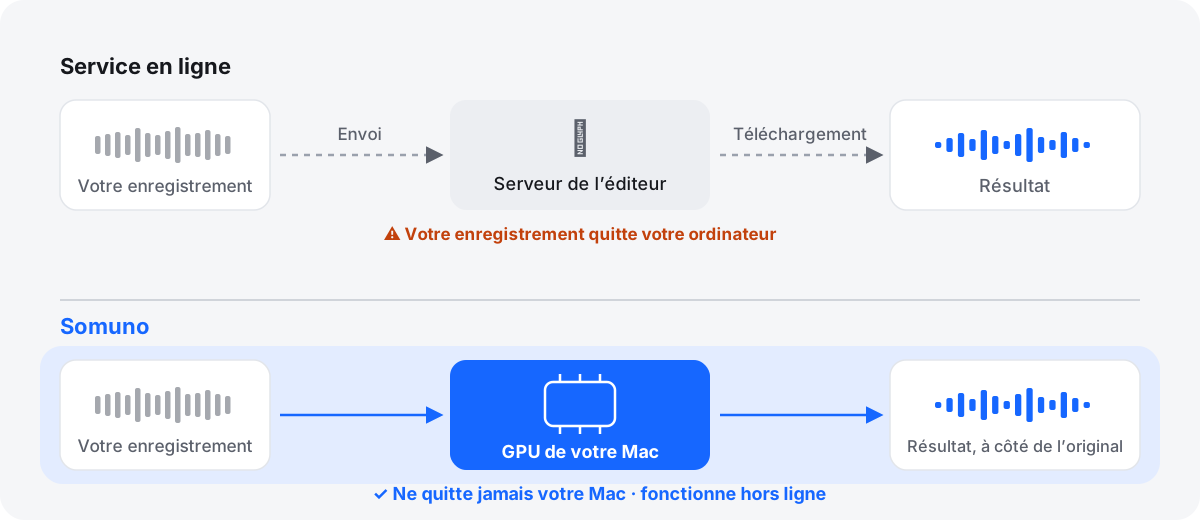
Somuno ne demande ni profil de bruit ni réglages par bande de fréquences. Il utilise un modèle d’IA d’amélioration de la parole, qui prédit la voix propre et traite le bruit de fond, le ronflement et la réverbération de la pièce en une seule passe. Tout s’exécute sur le GPU de votre Mac, et vos enregistrements ne sont jamais envoyés en ligne. Il nécessite un Mac avec puce Apple et macOS 14 Sonoma ou version ultérieure.

- Faites glisser vos enregistrements sur la fenêtre de Somuno, ou choisissez Fichier › Ajouter des fichiers… (⌘O). Vous pouvez ajouter plusieurs fichiers ou des dossiers entiers à la fois.
- Dans la barre d’outils, laissez le modèle sur Modèle général. Si l’enregistrement contient des rires que vous voulez conserver, par exemple dans un podcast avec des invités, choisissez plutôt Garder les rires.
- Choisissez une Vitesse. Rapide travaille par segments de 10 secondes et va environ 1,7 fois plus vite sur les fichiers longs. Haute qualité utilise des segments de 5 secondes qui se chevauchent de moitié. Utilisez Haute qualité pour les enregistrements importants.
- Si vous le souhaitez, ouvrez Somuno › Réglages… pour choisir le Format de sortie et, sous Enregistrer dans, l’emplacement des résultats. Par défaut, chaque résultat est enregistré à côté de l’original, avec « -enhanced » ajouté au nom : rien n’est écrasé.
- Cliquez sur Démarrer.
- Lorsqu’un fichier est terminé, double-cliquez dessus pour ouvrir Comparer. Appuyez sur Espace pour lancer ou mettre en pause la lecture, et sur A et B pour basculer entre l’original et la version améliorée pendant la lecture.
Voici ce que cela donne sur un vrai enregistrement, traité avec les réglages par défaut. Les deux versions ont le même volume perçu.
Podcast avec bruit de fond
Une voix de podcast noyée dans un bruit de fond continu.

 OriginalAmélioré
Original
Amélioré par Somuno
Sur le spectrogramme de l’original, un voile de bruit remplit chaque silence entre les mots, et il n’y a rien au-dessus d’environ 16 kHz. Après Somuno, les silences sont sombres, les harmoniques de la voix ressortent et la bande supérieure, vide jusque-là, a été comblée.
Comment vérifier le résultat
Un réducteur de bruit ne se juge qu’à l’oreille, et seulement si vous écoutez attentivement :
- Écoutez au casque, à un volume normal. Ne montez le son que pour vérifier les passages les plus calmes.
- Méfiez-vous du volume. Si une version est plus forte, elle semblera meilleure. Jugez la clarté, pas le volume.
- Écoutez les pauses. Le bruit a-t-il disparu, ou monte-t-il et redescend-il entre les mots ?
- Écoutez les consonnes. Les sons S, T et F doivent rester nets. Les fins de mots et les respirations ne doivent pas être coupées.
- Écoutez la voix elle-même. Une voix grêle, zézayante, robotique ou comme sous l’eau signifie que l’outil est allé trop loin.
- Vérifiez plusieurs passages. Le début d’un fichier est souvent la partie la plus calme. Allez aussi écouter le moment le plus bruyant.

N’en faites pas trop
L’objectif est une voix naturelle, avec un bruit assez faible pour que personne ne le remarque, et non un silence total. Un peu de son naturel de la pièce paraît souvent plus réel qu’une voix qui flotte dans le vide.
- Faites une seule bonne passe. Empiler la réduction de bruit d’une app d’appareil photo, d’un éditeur et d’un plug-in multiplie les artefacts de chacun.
- Remélangez une partie de l’original. La plupart des outils ont un réglage de quantité ou de mélange. Dans Somuno, c’est Intensité, dans Somuno › Réglages… : 100 % (la valeur par défaut) correspond à une amélioration complète, et des valeurs plus basses y mélangent l’original. Si la voix sonne surtraitée, baissez-la jusqu’à ce qu’elle paraisse de nouveau naturelle.
- Repartez de l’original. Si un résultat ne convient pas, traitez à nouveau l’original avec d’autres réglages plutôt que de repasser le résultat dans l’outil.
- Laissez la musique de côté. Somuno est conçu pour la voix : il supprime ou déforme la musique et les autres sons qui ne sont pas de la parole. Nettoyez d’abord les dialogues, puis ajoutez la musique.
Comment éviter le bruit de fond la prochaine fois
- Rapprochez-vous du micro. Chaque fois que vous divisez la distance par deux, votre voix gagne environ 6 dB, alors que la pièce, elle, ne change pas.
- Éteignez ce que vous pouvez : ventilateurs, climatisation, réfrigérateur, notifications.
- Amortissez la pièce. Tapis, rideaux, canapé et bibliothèques bien remplies absorbent le son. Éloignez-vous des fenêtres qui donnent sur la rue.
- Enregistrez 10 secondes d’ambiance de la pièce avant de commencer à parler. Les éditeurs s’en servent pour combler les blancs, et les réducteurs de bruit pour apprendre.
- Enregistrez sans perte (WAV ou AIFF) quand votre enregistreur le permet, et ne réglez pas le niveau si haut que les mots prononcés fort saturent.
- Écoutez au casque pendant l’enregistrement, pour repérer le ronflement avant qu’il ne soit enregistré.
Quand un autre outil convient mieux
Somuno traite des fichiers. Il ne fonctionne pas en temps réel, il ne peut donc pas nettoyer un appel ou un stream en direct, et ce n’est pas un plug-in à utiliser dans un éditeur ou une station audionumérique (DAW). Son seul réglage de quantité est Intensité : il n’y a ni réglage par bande ni édition spectrale, donc si vous devez effacer à la main une toux isolée ou une sonnerie de téléphone, une suite de restauration audio avec éditeur spectral est l’outil qu’il vous faut. Il ne peut pas séparer deux personnes qui parlent en même temps. Et il ne fonctionne que sur les Mac avec puce Apple. Si vous montez déjà dans une app dotée de sa propre réduction de bruit, l’essayer d’abord peut vous épargner une étape.
Les résultats dépendent de l’enregistrement, et un audio très abîmé peut en ressortir avec des artefacts. La version gratuite offre toutes les fonctionnalités et améliore les 60 premières secondes de chaque fichier : vous pouvez donc entendre le résultat sur vos propres enregistrements avant de payer. Écoutez d’autres exemples avant/après, consultez les tarifs ou comparez les options dans les logiciels de réduction de bruit pour Mac. Si vous avez tout un dossier à traiter, consultez comment nettoyer un dossier d’enregistrements en une seule fois.
Questions fréquentes
Existe-t-il un moyen gratuit de supprimer le bruit de fond sur Mac ?
Oui. Audacity est gratuit et propose un effet de réduction de bruit qui fonctionne bien sur le souffle et le ronflement constants. La version gratuite de Somuno offre toutes les fonctionnalités, mais n’améliore que les 60 premières secondes de chaque fichier. Somuno Pro, un achat unique, améliore les fichiers entiers.
Puis-je nettoyer les mémos vocaux de mon iPhone ?
Oui. Dictaphone enregistre des fichiers M4A, que Somuno ouvre directement. Transférez-les sur votre Mac, déposez-les sur la fenêtre de Somuno et cliquez sur Démarrer.
Somuno envoie-t-il mes enregistrements en ligne ?
Non. Le traitement a lieu sur le GPU de votre Mac, fonctionne sans connexion à Internet et ne nécessite aucun compte.
Est-ce qu’il supprime aussi la musique de fond ?
En général, oui. Somuno est conçu pour la voix et supprime ou déforme la musique et les autres sons qui ne sont pas de la parole. Il n’est pas fait pour nettoyer de la musique.
Puis-je supprimer le bruit d’un fichier vidéo de la même façon ?
Oui. Pour les fichiers MP4, MOV et M4V, Somuno remplace uniquement la bande-son et copie l’image telle quelle. Consultez comment nettoyer le son d’une vidéo.