 Somuno
ブログ › ガイド
Macで音声の背景ノイズを除去する方法
Macで音声の背景ノイズを除去するには、声とノイズを分離するツールに録音を通し、結果を新しいファイルとして保存し、使う前にヘッドホンで確認します。一定のヒスノイズやハム音なら、Audacityのような無料の編集ソフトのノイズ除去エフェクトで十分なこともあります。車の音、人の話し声、食器の音、風など、絶えず変化するノイズには、たいてい音声強調モデルのほうがうまく対処できます。決まった1つのノイズパターンを差し引くのではなく、声そのものを再構築するからです。
このガイドでは、どのノイズにどの方法が合うかを説明し、声の録音をお使いのコンピュータ上でクリーンアップするMacアプリ、Somunoでの手順を紹介します。また、ノイズを消した代わりにアーティファクト(不自然な音)を生んでしまわないよう、結果を判断する方法も取り上げます。
どんな背景ノイズが入っていますか?
ツールを選ぶ前に、まず問題を特定しましょう。声の録音に入るノイズのほとんどは、次の2つのどちらかに分けられます。
- 一定のノイズは、1秒ごとに変わることなく同じように聞こえます。安価なプリアンプのヒスノイズ、ノートパソコンのファン、エアコン、接地不良のケーブルから出る電気的なハム音などです。
- 変化するノイズは、聞こえたり消えたりします。車、隣の部屋の話し声、キーボードのクリック音、犬、雨、マイクに当たる風などです。
この違いが重要なのは、従来のノイズ除去がノイズプロファイルをもとに処理するからです。誰も話していない数秒間を選択すると、ツールがノイズの特徴を学習し、そのパターンをファイル全体から差し引きます。一定のノイズならプロファイルがどこでも一致するので、きれいな結果が得られることがあります。変化するノイズではプロファイルが一致しないため、ノイズが残るか、ツールがさらに強く除去しようとするにつれて、声が水っぽく金属的な響きになり始めます。
声がノイズっぽいというより、うつろで遠く聞こえる場合は、問題はノイズではなく部屋の残響である可能性が高いでしょう。その場合は別の対処が必要です。声の録音からエコーと部屋の残響を除去する方法で解説しています。
始める前に:どのツールでも役立つ習慣
- コピーで作業する。元の録音には手を加えずに残しておけば、いつでも元に戻って別の設定で試し直せます。
- 元のファイルから始める。オーディオはMP3やAACとして保存し直すたびに、圧縮による劣化が少しずつ加わり、ノイズ除去ツールがそれをノイズや声と取り違えることがあります。クリーンアップのために編集ソフトから書き出す場合は、WAVかAIFFで書き出してください。
- ルームトーンを残す。録音の冒頭にある数秒の「無音」は、プロファイル型のツールが学習に使う部分であり、何が除去されたかを聴き取る手がかりにもなります。
- ヘッドホンで聴く。ノートパソコンのスピーカーでは、低いハム音や、処理しすぎたオーディオに特有の小さなアーティファクトが聞き取れません。
Somunoで背景ノイズを除去する方法
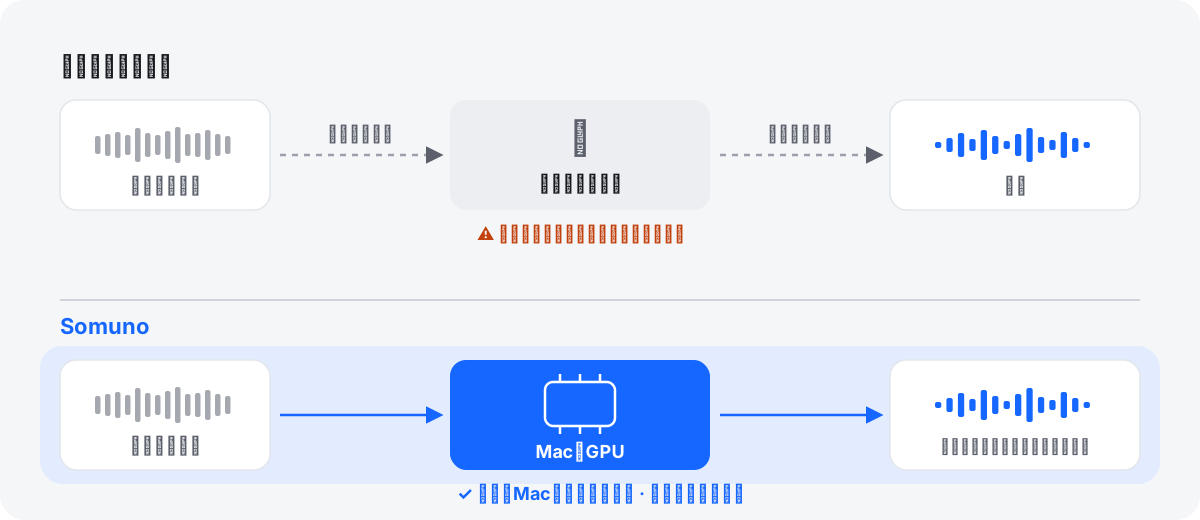
Somunoでは、ノイズプロファイルも帯域ごとの設定も必要ありません。AI音声強調モデルがクリーンな声を予測し、背景ノイズ、ハム音、部屋の残響を1回の処理でまとめて取り除きます。処理はすべてMacのGPUで行われ、録音がアップロードされることはありません。Appleシリコン搭載のMacと、macOS 14 Sonoma以降が必要です。

- 録音をSomunoのウインドウにドラッグするか、ファイル › ファイルを追加…(⌘O)を選びます。複数のファイルやフォルダ全体を一度に追加できます。
- ツールバーのモデルは汎用モデルのままにします。ゲストを迎えたポッドキャストなど、残したい笑い声が録音に含まれている場合は、代わりに笑い声を残すを選びます。
- 速度を選びます。高速は10秒単位で処理し、長いファイルでは約1.7倍速くなります。高品質は半分ずつ重なる5秒単位で処理します。大切な録音には「高品質」を使いましょう。
- 必要に応じてSomuno › 設定…を開き、出力のフォーマットと、結果の保存場所(保存先)を選びます。初期設定では、結果はそれぞれ元のファイルと同じ場所に、名前に「-enhanced」を付けて保存されるので、何も上書きされません。
- 開始をクリックします。
- ファイルの処理が終わったら、ダブルクリックして比較を開きます。スペースキーで再生/一時停止し、再生中にAキーとBキーでオリジナルと補正後を切り替えます。
実際の録音を初期設定で処理すると、次のようになります。どちらのバージョンもラウドネスをそろえてあります。
背景ノイズのあるポッドキャスト
途切れなく続く背景ノイズに埋もれたポッドキャストの声です。

 オリジナル補正後
オリジナル
Somunoで補正後
オリジナルのスペクトログラムでは、言葉と言葉の間のすき間がすべてもやのようなノイズで埋まっていて、約16 kHzより上には何もありません。Somunoで処理した後は、すき間が暗くなり、声の倍音がくっきりと浮かび上がり、空だった上の帯域も埋められています。
結果を確認する方法
ノイズ除去の良し悪しは耳でしか判断できず、それも注意深く聴いた場合に限られます。
- ヘッドホンを使い、普通の音量で聴く。音量を上げるのは、いちばん静かな部分を確認するときだけにします。
- ラウドネスに注意する。一方のバージョンのほうが音が大きいと、そちらが良く聞こえてしまいます。音量ではなく、明瞭さで判断しましょう。
- 話の合間を聴く。ノイズは消えていますか?それとも、言葉と言葉の間でノイズが大きくなったり小さくなったりしていませんか?
- 子音を聴く。S、T、Fの音は歯切れよく残っているはずです。語尾や息継ぎが途切れていてはいけません。
- 声そのものを聴く。声が細い、舌足らず、ロボットのよう、あるいは水中で話しているように聞こえる場合は、ツールが処理しすぎています。
- 何か所か確認する。ファイルの冒頭はいちばん静かな部分であることが多いので、いちばんノイズの多い箇所にも移動して聴きましょう。

処理しすぎない
目標は完全な無音ではなく、誰も気づかない程度までノイズが小さくなった自然な声です。部屋の自然な響きが少し残っているほうが、何もない空間に声だけが浮いているよりも、本物らしく感じられることがよくあります。
- しっかりした処理を1回だけ行う。カメラアプリ、編集ソフト、プラグインでノイズ除去を重ねると、それぞれのアーティファクトが積み重なります。
- 元の音を少し混ぜ戻す。ほとんどのツールには、効き具合やミックスを調整する項目があります。SomunoではSomuno › 設定…の強さです。100%(初期設定)で完全に補正され、値を下げるとオリジナルが混ざります。声が処理されすぎているように聞こえる場合は、自然に聞こえるところまで下げてください。
- オリジナルに戻る。結果に満足できない場合は、結果をもう一度処理するのではなく、オリジナルを別の設定で処理し直してください。
- 音楽は含めない。Somunoは音声用に作られているため、音楽や声以外の音を除去したり、歪ませたりします。先に会話の音声をクリーンアップし、音楽は後から加えてください。
次回、背景ノイズを防ぐには
- マイクに近づく。距離を半分にするたびに、部屋の音は変わらないまま、声が約6 dB大きくなります。
- 止められるものは止める:ファン、エアコン、冷蔵庫、通知など。
- 部屋の響きを抑える。ラグ、カーテン、ソファ、本がぎっしり詰まった本棚は音を吸収します。通りに面した窓からは離れましょう。
- 話し始める前に10秒間のルームトーンを録音する。編集ソフトはこれをすき間埋めに使い、ノイズ除去ツールはこれをもとに学習します。
- 録音機器が対応していればロスレスで録音し(WAVまたはAIFF)、大きな声で音が歪むほど録音レベルを上げすぎないようにします。
- 録音中はヘッドホンでモニターし、ハム音が録音に入る前に気づけるようにします。
ほかのツールが向いている場合
Somunoはファイルを処理するアプリです。リアルタイムではないため、ライブの通話や配信をクリーンアップすることはできず、編集ソフトやDAWの中で使うプラグインでもありません。効き具合を調整できるのは「強さ」だけで、帯域ごとの調整やスペクトル編集はありません。咳や電話の着信音を1つだけ手作業で消したい場合は、スペクトルエディタを備えたオーディオ修復スイートが適しています。また、2人が同時に話している声を分離することはできません。さらに、Appleシリコン搭載のMacでしか動作しません。独自のノイズ除去機能を持つアプリですでに編集しているなら、まずそれを試せば手間を1つ省けます。
結果は録音によって異なり、ひどく劣化したオーディオではアーティファクトが残ることがあります。無料版はすべての機能を使え、各ファイルの最初の60秒を補正するので、支払う前にご自分の録音で結果を聴いて確かめられます。補正前後のサンプルをもっと聴くか、価格を確認するか、Mac用のノイズ除去ソフトで選択肢を比べてみてください。フォルダ1つ分の録音を処理したい場合は、フォルダ内の録音をまとめてクリーンアップする方法をご覧ください。
よくある質問
Macで背景ノイズを無料で除去する方法はありますか?
はい。Audacityは無料で、一定のヒスノイズやハム音によく効くノイズ除去エフェクトを備えています。Somunoの無料版はすべての機能を使えますが、補正されるのは各ファイルの最初の60秒だけです。買い切りのSomuno Proなら、ファイル全体を補正できます。
iPhoneのボイスメモをクリーンアップできますか?
はい。ボイスメモはM4Aファイルとして保存され、Somunoでそのまま開けます。ファイルをMacに移し、Somunoのウインドウにドロップして「開始」をクリックしてください。
Somunoは録音をアップロードしますか?
いいえ。処理はMacのGPUで行われ、インターネットに接続していなくても動作し、アカウントも必要ありません。
BGMも除去されますか?
通常は除去されます。Somunoは音声用に作られているため、音楽や声以外の音を除去したり、歪ませたりします。音楽のクリーンアップには向いていません。
ビデオファイルのノイズも同じように除去できますか?
はい。MP4、MOV、M4Vファイルでは、Somunoはサウンドトラックだけを置き換え、映像はそのままコピーします。動画の音声をクリーンアップする方法をご覧ください。