 Somuno
ブログ › おすすめ
Macにおすすめのノイズ除去ソフト(2026年版)
すべてのMacユーザーにとっての「いちばん」と言えるノイズ除去アプリはありません。細かな修復作業なら、iZotope RX 12がすべてそろったツールキットです。すでにFinal Cut ProやDaVinci Resolve Studioで編集しているなら、内蔵の音声分離機能(Voice Isolation)を使うのがいちばん手早い方法です。Audacityは無料で、Adobe Podcastはブラウザで動くので何もインストールする必要がありません。たくさんの声の録音をアップロードせずにクリーンアップしたいなら、Somuno、iZotope Photon、Hushがお使いのMac上で処理します。
以下では12本のツールについて、それぞれの得意分野、正直に言って弱い点を1つ、そして2026年11月時点の基本情報を紹介します。
Somunoは、このブログの筆者が開発したアプリです。ほかの製品に関する情報は、2026年11月に確認した各社の公式ページに基づいています。価格は頻繁に変わるため、購入前にご確認ください。
12本のツールを一覧で比較
| ツール | おすすめの用途 | 処理する場所 | 価格(2026年11月時点) | 無料で使える範囲 |
|---|---|---|---|---|
| Somuno | 録音を外に出さずにMac上でバッチ処理 | ローカル | US$19.99(買い切り) | 各ファイルの最初の60秒 |
| iZotope RX 12 | 細かな修復 | ローカルのデスクトップソフト | US$99 / 399 / 1,399、または月額US$15〜 | 10日間の体験版(書き出し不可) |
| iZotope Photon | ローカルでのクリーンアップと音源分離 | ローカル(GPU) | US$349(セール価格US$259)、または月額US$19 | 14日間の体験版 |
| Hush | Intel搭載のMacとmacOS 12 | ローカル | US$89.99(買い切り) | 21日間の体験版 |
| Final Cut Pro | Final Cut Proで編集する人 | アプリ内 | US$299.99、または月額US$12.99 | 30日間の体験版 |
| DaVinci Resolve Studio | Resolveで編集する人 | アプリ内 | US$295(セール価格US$236) | 無料版のResolveにはなし |
| Audacity | 一定のノイズを無料で除去 | ローカル | 無料 | 完全無料 |
| Adobe Podcast | インストール不要 | クラウド | 無料、PremiumはFirefly Pro(月額US$19.99)で利用 | あり(制限付き) |
| Descript | 文字起こしで編集 | インターネット接続が必要 | 月額US$16〜(年払い) | あり(制限付き) |
| Accentize dxRevive | ダイアログ修復用プラグイン | ローカル | US$99 / US$299 | 7日間の体験版 |
| Antinode Clear | 低価格のプラグイン | ホストアプリ内 | US$69(特価US$49) | 機能制限付きの体験版 |
| Waves Clarity Vx | DAW用のリアルタイムプラグイン | ホストアプリ内 | 定価US$199、セールが多い | なし |
選定方法
ここで紹介するツールはいずれも、Macかブラウザで動作し、録音済みのファイルをクリーンアップでき、現在も販売されているものです。GoyoやAccentize VoiceGateなど、販売が終了した製品は除外しました。
ブラインドでの聴き比べテストは行っていないため、番号は探しやすくするためのもので、音質の順位ではありません。比較しているのは確認できる項目、つまり処理が行われる場所、対応プラットフォーム、価格体系、制限、ビデオの扱い、バッチ処理のワークフローです。
各ツールの紹介
1. Somuno
おすすめ:録音を外に出さずに、Mac上でまとめてクリーンアップしたい場合
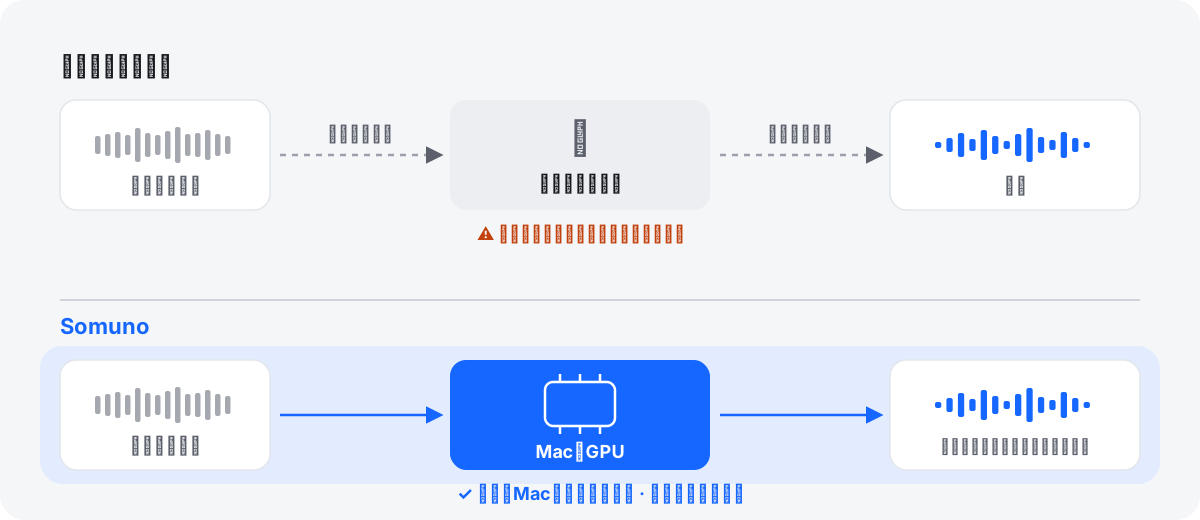
Somunoは、オーディオファイルやビデオファイルに含まれる声から、背景ノイズと部屋の残響を取り除くMacアプリです。AIの音声強調モデルがMacのGPU上で動くため、録音がアップロードされることはなく、アカウントも必要ありません。同じモデルがクリッピング、高域の欠落、コーデックによる劣化、音切れも修復するので、電話やZoomの録音、古い録音にも役立ちます。フォルダごとキューに追加でき、結果はそれぞれ元のファイルと同じ場所に保存されます。MP4、MOV、M4Vのビデオでは、サウンドトラックだけを置き換え、映像は再エンコードせずにそのままコピーします。
制限もあります。Appleシリコンが必要で、プラグインではなく、リアルタイム処理もできません。効き具合を調整できるのは「強さ」スライダーだけです。音声用に作られているため、背景の音楽は除去されるか、ひずんでしまいます。Somunoはまもなく公開予定ですが、処理前と処理後のサンプルはすでに公開しています。
対応環境:Appleシリコン搭載のMac、macOS 14以降 · 価格(2026年11月時点):ウェブサイトでUS$19.99の買い切り(Mac最大3台)、Mac App Store版ではApp内課金 · 処理する場所:ローカル · 無料で使える範囲:各ファイルの最初の60秒を補正する無料版
以下は、途切れなく続くノイズのあるポッドキャストの声をSomunoで処理した結果です。設定は初期設定のままで、ラウドネスをそろえてあります。これはSomunoの結果だけで、このクリップをほかのツールで処理したことはありません。
背景ノイズのあるポッドキャスト
途切れなく続く背景ノイズに埋もれたポッドキャストの声です。

 オリジナル補正後
オリジナル
Somunoで補正後
2. iZotope RX 12
おすすめ:細かなオーディオ修復とポストプロダクション
RXは、オーディオのポストプロダクションのエンジニアが真っ先に手に取るスイートです。スペクトラル編集ができるスタンドアロンのエディタに加え、DAWや、Premiere Pro、DaVinci Resolveなどの編集ソフトで使えるプラグインがあります。Voice De-noiseはすべてのエディションに入っています。iZotopeが「ノイズと残響に埋もれた録音を救い出せる」とするDialogue Isolateは、Batch Processorと同じくStandard以上で使えます。失われた高域を復元するSpectral RecoveryはAdvancedだけの機能です。
難点は価格と複雑さです。ダイアログ用のツールはUS$399からで、体験版では書き出しができません。ビデオについては、iZotopeのドキュメントにはオーディオトラックだけを読み込む方法が説明されています。詳しくはSomuno vs iZotope RXをご覧ください。
対応環境:Mac(IntelとAppleシリコン)、Windows · 価格(2026年11月時点):買い切りでElements US$99、Standard US$399、Advanced US$1,399、またはElements付きで月額US$15、Standard付きで月額US$25 · 処理する場所:ローカルのデスクトップソフト(iZotopeはクラウドでの処理について説明していません) · 無料で使える範囲:10日間の体験版(書き出し不可)
3. iZotope Photon
おすすめ:話者やステムの分離も含めて、ローカルでクリーンアップしたい場合
PhotonはRXとは別の新しい製品で、スタンドアロンアプリ兼ARA2プラグインです。iZotopeによれば、12のAIモデルは「すべてGPU上でローカルに動作」します。音声用のモデルはノイズ、エコー、音量、マイクの音色を扱い、Voice Separatorは最大6人の声をステムに分けられます。MP4、MOV、MXFを含むオーディオファイルやビデオファイルを開くことができ、元のビデオストリームを保ったままビデオとして書き出すこともできます。
ローカル処理、Appleシリコン、ビデオの入出力と、Somunoとよく似た仕組みですが、分離機能が多いぶん価格も高めです。Model Managerにはインターネット接続が必要で、製品ページにはバッチ処理についての記載がありません。
対応環境:Appleシリコン搭載のMac(macOS 14以降)、Windows · 価格(2026年11月時点):買い切りUS$349(期間限定セールでUS$259と表示)、または月額US$19/年額US$119(Boris FXのCrumplePopバンドルにも含まれる) · 処理する場所:ローカル(GPU) · 無料で使える範囲:14日間の体験版(ファイルや書き出しの制限なし)
4. Hush
おすすめ:Intel搭載のMacや古いmacOSで、デバイス上でクリーンアップしたい場合
Hushは個人開発者によるMacアプリで、広帯域ノイズ、残響(ドライ音の割合を調整するダイヤル付き)、犬の鳴き声のような突発音を除去します。「Mac上でローカルに動作」し、まとめてバッチ処理でき、App Storeのプライバシーラベルは「データの収集なし」です。SomunoやPhotonと違い、macOS 12やIntel搭載のMacでも動きます。
Mac App Storeのバージョンは2023年10月の1.2.1で、どのフォーマットを開けるのか、ビデオに対応しているのかは明記されていません。詳しくはSomuno vs Hushをご覧ください。
対応環境:Mac、macOS 12以降、IntelまたはAppleシリコン · 価格(2026年11月時点):米国のMac App StoreでUS$89.99(買い切り) · 処理する場所:ローカル · 無料で使える範囲:21日間の体験版(無料版はなし)
5. Final Cut ProのVoice Isolation
おすすめ:すでにFinal Cut Proでビデオを編集している場合
Voice Isolationは、Final Cut Proのオーディオインスペクタで、Noise RemovalやHum Removalと並んでいるチェックボックスと量のスライダーです。Appleによれば「オーディオ信号のほかの部分よりも人の声を優先」します。Final Cut Proでビデオを編集しているなら、書き出しも別のアプリとの往復も必要ないので、いちばん手早い解決策です。
クリップごとに使う機能で、バッチ処理ツールではありません。また、同時に再生される複数のコンポーネントに使うと「音声が不明瞭になる場合がある」とAppleは注意しています。Appleは残響を除去できるとは述べていません。詳しくはSomuno vs Final Cut Proをご覧ください。
対応環境:Mac(およびiPad用Final Cut Pro) · 価格(2026年11月時点):買い切りUS$299.99、またはApple Creator Studio(月額US$12.99/年額US$129)に含まれる · 処理する場所:アプリ内(Appleはクラウドでの処理について説明していません) · 無料で使える範囲:Apple Creator Studioの30日間の無料体験
6. DaVinci Resolve StudioのVoice Isolation
おすすめ:買い切りのライセンスを求めるResolveユーザー
DaVinci ResolveのVoice Isolationは「DaVinci Neural EngineのAIを使って」、エディタの中で背景音よりも声を前に出します。Studioの機能で、無料版のResolveにはありません(Dialogue Levelerは無料版にも含まれています)。
Resolve 21にはmacOS 15とAppleシリコンが必要です。また、クリーンアップのためだけに買うには大がかりな編集ソフトです。
対応環境:Appleシリコン搭載のMac(macOS 15以降)、Windows、Linux、iPad · 価格(2026年11月時点):Studioは買い切りUS$295(セールでUS$236と表示) · 処理する場所:お使いのコンピュータ上(Blackmagicはクラウドでの処理について説明していません) · 無料で使える範囲:無料版のDaVinci Resolve(Voice Isolationなし)
7. Audacity
おすすめ:一定のノイズを無料で除去したい場合
Audacityは無料のオープンソースのオーディオエディタです。Noise Reduction(日本語版では「ノイズの低減」)エフェクトは、ノイズだけの区間から「ノイズプロファイル」を学習するしくみで、「ヒスノイズ、ハム音、エアコンの音」のような一定の音に効果があります。マニュアルによれば、ドアをバタンと閉める音のような単発の音は除去できず、交通騒音や人混みの音は苦手です。残響についてはドキュメントで扱われていません。
Audacity 4.0にはまだMacro Managerがないため、バッチ処理にはAudacity 3.xが必要です。詳しくはSomuno vs Audacityをご覧ください。
対応環境:Mac(AppleシリコンとIntel)、Windows、Linux · 価格(2026年11月時点):無料、オープンソース · 処理する場所:ローカル · 無料で使える範囲:完全無料
8. Adobe Podcast Enhance Speech
おすすめ:何もインストールせずに無料で使いたい場合
Enhance Speechは、「声の録音からノイズとエコーを除去」するAdobeのウェブツールで、スマートフォンを含め、最新のブラウザならどれでも使えます。無料プランでは、1ファイルあたり30分・500 MBまで、1日1時間まで、オーディオのみ、1つずつの処理で、強さの調整はできません。
すべてのファイルはAdobeにアップロードされます。また2026年8月30日以降、ビデオ、一括アップロード、より長いファイルといったPremiumの機能は、Adobe Firefly Proでしか利用できなくなりました。詳しくはSomuno vs Adobe PodcastとAdobe Podcastの代替ツールをご覧ください。
対応環境:ウェブブラウザ(デスクトップ、モバイル) · 価格(2026年11月時点):無料、Premiumの機能はAdobe Firefly Pro(月額US$19.99)で利用可能 · 処理する場所:クラウド · 無料で使える範囲:あり(1ファイル30分・500 MBまで、1日1時間、オーディオのみ)
9. Descript Studio Sound
おすすめ:文字起こしを使ってポッドキャストやビデオを編集している場合
Studio Soundは、文字起こしのテキストを編集することでオーディオやビデオをカットできるエディタ、Descriptのエフェクトです。Descriptによれば「背景ノイズ、エコー、そのほかの気になる音」を軽減し、Intensityスライダーで効き具合を調整できます。ビデオファイルもそのまま読み込めます。
インターネット接続が必要で、利用量はメディア時間とAIクレジットで計測されます。専用のバッチ処理モードはありません。詳しくはSomuno vs Descriptをご覧ください。
対応環境:Mac(macOS 14以降、AppleシリコンまたはIntel)、Windows、ウェブ · 価格(2026年11月時点):Hobbyistプランが年払いで月額US$16、月払いでUS$24 · 処理する場所:インターネット接続が必要 · 無料で使える範囲:月1メディア時間、1回限りのAIクレジット100、透かし入りの720p書き出し
10. Accentize dxRevive
おすすめ:プラグインで傷んだダイアログを修復したい場合
dxReviveは、ダイアログ修復用のVST3/AU/AAXプラグインです。Accentizeによれば、ノイズや残響に加えて、欠けた周波数の復元、SkypeやZoomの録音に含まれるコーデックによる劣化の除去、クリップした音声の回復もでき、処理は「100%ローカル」です。Pro Tools、Logic Pro、Premiere、Final Cut、DaVinci Resolveで使えます。
ホストアプリが必要で、AccentizeはCPU負荷が高めになると注意しています。Pro版にはiLokが必要です。
対応環境:Mac(Appleシリコンにネイティブ対応)、Windows(プラグインとして) · 価格(2026年11月時点):dxRevive US$99、dxRevive Pro US$299(ページにサブスクリプションの提示はなし) · 処理する場所:ローカル · 無料で使える範囲:7日間の体験版
11. Antinode Clear
おすすめ:声、環境音、残響を低価格でコントロールしたい場合
Antinode Clearは、Goyoの後継として登場した旧Supertone Clearというプラグインで、2026年9月14日にAntinode Audioが引き継ぎました。声、環境音、声の残響の3つのノブを、AU、VST、VST3、AAXの各ホストでリアルタイムに操作できます。
対応するのは44.1、48、96 kHzだけで、体験版は60秒ごとにノイズを出力します。また、所有者が変わったばかりなので、長期的なサポートがどうなるかはまだわかりません。
対応環境:Mac(macOS 10.13以降、Appleシリコンにネイティブ対応)、Windows(プラグインとして) · 価格(2026年11月時点):買い切りUS$69(期間限定の特価でUS$49と表示) · 処理する場所:ホストアプリ内(Antinodeはそれ以上説明していません) · 無料で使える範囲:60秒ごとにノイズが入る体験版
12. Waves Clarity Vx
おすすめ:DAWでリアルタイムにノイズを除去したい場合
Clarity Vxは、「エアコン、部屋の低いうなり、雨、交通騒音、上空を通過する飛行機、背後の話し声」といったノイズに対応するニューラルネットワークのプラグインです。CPU負荷の低いECOネットワークも備えてリアルタイムで動作し、Waves Essentialのサブスクリプションにも含まれています。
除去するのはノイズで、残響は対象外です(残響用は別のプラグインです)。また、対応ホストの一覧にFinal Cut Proは含まれていません。
対応環境:Mac(IntelまたはAppleシリコン)、Windows(プラグインとして) · 価格(2026年11月時点):公式サイトの定価US$199(セールでUS$34.99と表示)、またはWaves Essential(月額US$14.99) · 処理する場所:ホストアプリ内(Wavesはそれ以上説明していません) · 無料で使える範囲:無料版なし
選び方
- 録音を外部に出せない場合:Mac上で処理するツールを使いましょう。Somuno、Photon、Hush、RX、またはプラグインです。オフラインで使えるAI音声補正ツールのまとめもご覧ください。
- Final Cut ProやResolve Studioで編集している場合:まずは内蔵の機能を試し、それで足りないときにほかのツールを使いましょう。
- ピンポイントで細かく制御したい場合:iZotope RX。
- Intel搭載のMacを使っている場合:Hush、RX、Audacity、Final Cut Pro、またはウェブツール。Somuno、Photon、Resolve 21にはAppleシリコンが必要です。
- フォルダいっぱいのファイルがある場合:SomunoとHushはバッチ処理ができ、RX StandardにはBatch Processorがあります。ノイズのバッチ処理もご覧ください。
- エコーが問題の場合:すべてのツールが残響を除去できるとうたっているわけではありません。エコーと残響を除去するツールをご覧ください。
自分の録音でツールを試す方法
解決したい問題を含む録音を1分ほど用意し、各ツールの無料版や体験版に初期設定のまま通してみましょう。音が大きいほうが必ず良く聞こえるので、比較する前にラウドネスをそろえてください。ヘッドホンで聴き、間の部分が静かか、それとも音量が揺れるように聞こえる(ポンピング)か、S、T、Fの音がはっきり残っているかを確かめます。処理しすぎに聞こえたら、効き具合の設定を下げてください。

録音の質が良ければ、クリーンアップは少なくて済みます。マイクに近づき、部屋の響きを抑え、ロスレスのファイルを残しておきましょう。Macで背景ノイズを除去する方法とビデオの音声をクリーンアップする方法のガイドで、手順を一つずつ説明しています。
よくある質問
Macで使える無料のノイズ除去ソフトでおすすめはどれですか?
一定のヒスノイズやハム音なら、Audacityが無料で、オフラインでも使えます。Adobe Podcastの無料プランはもっと手ごわいノイズにも対応しますが、ファイルはアップロードされ、1ファイルあたり30分の制限があります。Somunoの無料版は、お使いのMac上で各ファイルの最初の60秒を補正します。
Macにはノイズ除去機能が内蔵されていますか?
ファイルに対してシステム全体で使える機能はありません。Final Cut ProにはVoice IsolationとNoise Removalがあり、Mac版のiMovieにはスライダー付きの「バックグラウンドノイズを軽減」チェックボックスがあります。
録音をMacの外に出さないのは、どのツールですか?
Somuno、iZotope Photon、Hush、Accentize dxReviveは、そのことを明言しています。RX、Audacity、Final Cut Pro、Resolve、各プラグインはデスクトップソフトです。Adobe Podcastはファイルをアップロードし、DescriptのStudio Soundにはインターネット接続が必要です。
SomunoはiZotope RXやAdobe Podcastより音が良いですか?
ほかの製品の聴き比べテストは行っていないため、お答えできません。結果は録音によって変わるので、同じファイルを両方で処理し、ラウドネスをそろえて比べてみてください。