 Somuno
ブログ › 比較
Somuno vs Audacityのノイズ除去:無料の定番か、AIによるクリーンアップか
Audacityは無料のオープンソースのオーディオエディタで、そのNoise Reduction(日本語版では「ノイズの低減」)エフェクトは、録音をきれいにする定番の方法です。ノイズだけが入っている部分を選択すると、Audacityがその「ノイズプロファイル」を学習し、トラック全体でそのノイズを低減します。ヒスノイズ、ハム音、エアコンの音のような一定の音向けに作られています。一方、SomunoはAIの音声強調モデルを使うMacアプリです。プロファイルを取得する必要はなく、部屋の残響も取り除き、クリッピングや高域の欠落などの劣化も修復します。
問題が一定のヒスノイズやハム音なら、まずAudacityを試しましょう。無料で、Mac、Windows、Linuxで動作し、ほかには何も必要ないかもしれません。ノイズがNoise Reductionの想定する一定の種類ではない場合、声に響きがある、または劣化している場合、あるいはビデオファイルやフォルダ全体をまとめてクリーンアップする必要がある場合(Audacity 4.0ではまだバッチ処理ができません)で、Appleシリコン搭載のMacをお持ちなら、Somunoが向いています。2つを比較する試聴テストは行っていないため、ご自分の録音で両方を試してみてください。どちらも無料で試せます。
Somunoは、このブログの筆者が開発したアプリです。Audacityに関する情報は、Audacityの公式ウェブサイト、マニュアル、リリースノート、およびIntelのAudacity用プラグインの公式ページに基づき、2026年11月に確認したものです。Audacityは変化が速いため、機能を当てにする前に最新のバージョンを確認してください。
SomunoとAudacityの比較一覧
| Somuno | Audacity Noise Reduction | |
|---|---|---|
| 概要 | オーディオやビデオに含まれる声からノイズと残響を取り除き、劣化した録音を修復するMacアプリ | 無料のオープンソースのオーディオエディタ、Audacityに内蔵されたエフェクト |
| 音声を処理する場所 | お使いのMacのGPU上。アップロードは一切なし | お使いのコンピュータ上のデスクトップアプリ。Audacityのドキュメントには、エフェクトのクラウド処理についての記載なし |
| 対応環境 | Appleシリコン(M1以降)搭載のMac、macOS 14 Sonoma以降 | Windows、macOS、Linux。Mac版はAppleシリコン用とIntel用をダウンロード可能 |
| 価格(2026年11月時点) | ウェブサイトでUS$19.99の買い切り(Mac最大3台)。Mac App Store版ではApp内課金で、価格はAppleが設定。サブスクリプションなし | 無料 |
| 無料で使える範囲 | 無料版ですべての機能を利用可能。各ファイルの最初の60秒を補正 | 完全に無料のオープンソースで、制限なし |
| 修復できるもの | 背景ノイズとハム音、部屋の残響とエコー、クリッピング、高域の欠落、コーデックによる劣化、音切れ、低品質なマイク | ヒスノイズ、ハム音、エアコンの音などの一定の背景ノイズ。ドアをバタンと閉める音のような単発の音は対象外 |
| ビデオファイル | MP4、MOV、M4V:サウンドトラックを置き換え、映像は再エンコードせずにコピー | ビデオファイルからオーディオを読み込む。3.xのマニュアルによると、MacではMP4とMOVは追加ソフトなしで、その他のほとんどのビデオはオプションのFFmpegライブラリで読み込める。ドキュメントにはビデオの書き出しについての記載なし |
| バッチ処理 | あり(無料版でも可)。ファイルやフォルダ全体をキューに追加 | Audacity 3.x:マクロで可能。Audacity 4.0(2026年9月):まだ不可。マクロマネージャーは今後のリリースで予定 |
| アカウント・インターネット接続 | アカウント不要。オフラインで動作 | 無料でダウンロード可能。Noise Reductionはデスクトップアプリで動作 |
AudacityのNoise Reductionの仕組み
Audacityのマニュアルによると、Noise Reductionは2段階で処理します。
- ノイズだけが入っている部分(話の合間や、話し始める前のルームトーンなど)を選択し、Get Noise Profile(ノイズプロファイルを取得)を選びます。
- クリーンアップしたいオーディオを選択してエフェクトを適用します。コントロールは3つで、ノイズの低減量(0〜48 dB、初期値6)、感度(初期値6)、周波数スムージング(0〜12バンド、初期値6)です。
「Residue」オプションを使うと、除去される音を試聴できます。透明性が高く、コントロールしやすいのが特長で、何をしているかが正確にわかり、効き具合を上げ下げできます。マニュアルは限界についても率直です。このエフェクトは「一定の背景ノイズに適しており、ドアをバタンと閉める音のような単発の音は除去できない」と書かれています。以前の3.xのマニュアルではさらに、「交通や観客などによる不規則な背景ノイズ」や、ノイズの変化が非常に大きい場合や非常に大きな音の場合はうまくいかず、強い設定では「ミュージカルノイズ」(揺らぐような、水っぽい音)が生じると説明しています。
つまり、この定番の方法は2つの条件に左右されます。ノイズが一定であること、そしてノイズだけが入った区間があることです。どのツールを使うにしても、話し始める前に数秒間のルームトーンを録っておくべき理由の1つがこれです。
Somunoはどこが違うのか
Somunoにはノイズプロファイルは必要ありません。ファイルをドロップするだけで、AIの音声強調モデルが複数の種類の劣化を一度に処理します。
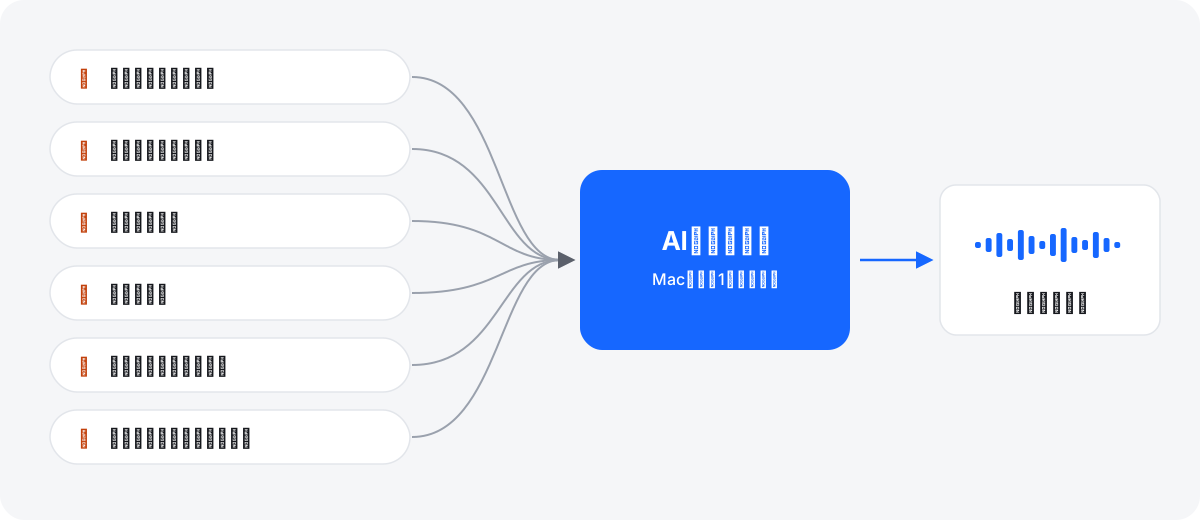
その代わり、コントロールできる範囲は限られます。Audacityには3つのパラメータと、除去されるノイズのプレビューがあります。Somunoで選べるのは2つのモデル(「汎用モデル」と、ノイズを除去しつつ笑い声は残す「笑い声を残す」)と、オリジナルの音を混ぜ戻す0〜100%の「強さ」スライダー1つだけです。スペクトル編集も帯域ごとのコントロールもありません。また、Somunoは音声専用に作られているため、背景の音楽など音声以外の音は除去されたり歪んだりします。
エコーと部屋の残響
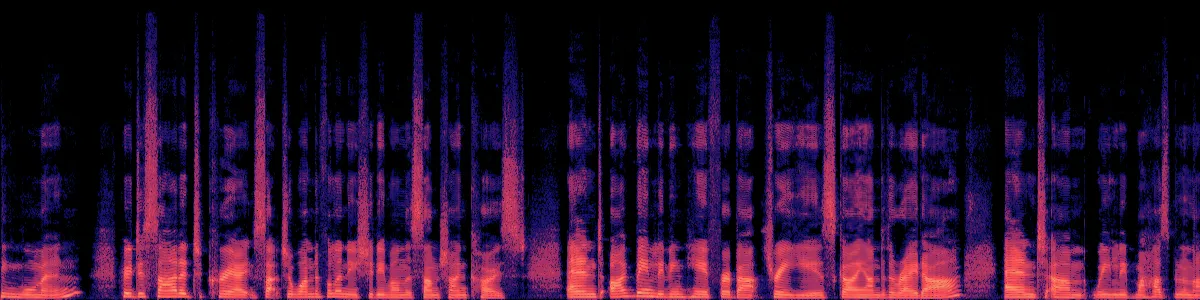
Audacityのドキュメントでは、Noise Reductionは一定の背景ノイズ向けのエフェクトとして説明されており、部屋の残響向けではありません。エコーの除去は、Somunoの主な用途の1つです。以下は、響きの大きい広い部屋で離れた位置から収録した講演を、Somunoの初期設定で処理した結果です。これらのスペクトログラムはSomunoの結果だけを示しており、このクリップはAudacityでは処理していません。
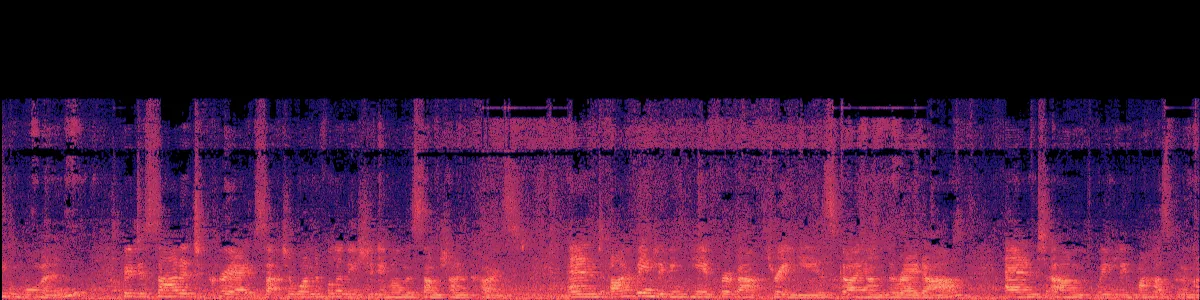 Somunoで補正後
詳しくは声の録音からエコーを除去する方法をご覧ください。
Audacity 4.0:バッチ処理とAIプラグイン
Audacity 4.0は2026年9月3日にリリースされ、現在のバージョンは4.0.2(2026年11月2日)です。4.0にはまだ次の2つがありません。
- 現時点ではバッチ処理なし:Audacity 3.xでは、マクロで一連のエフェクトを多数のファイルに適用できます。4.0のリリースノートによると、マクロマネージャーとスクリプティングパイプは含まれておらず、今後のリリースで予定されています。
- 4.0ではまだAIノイズ除去プラグインなし:Intelの無料のOpenVINOプラグインは、Noise SuppressionなどのAIエフェクトをAudacityに追加するもので、ローカルで動作します。Mac版はベータ版で、Audacityのダウンロードページには「最新のAudacityバージョンにはまだ対応していない」との注意書きがあります。Intelのコントリビューターは2026年10月に、Mac版のプラグインはAudacity 3.7.xでしか動作しないと書いています。
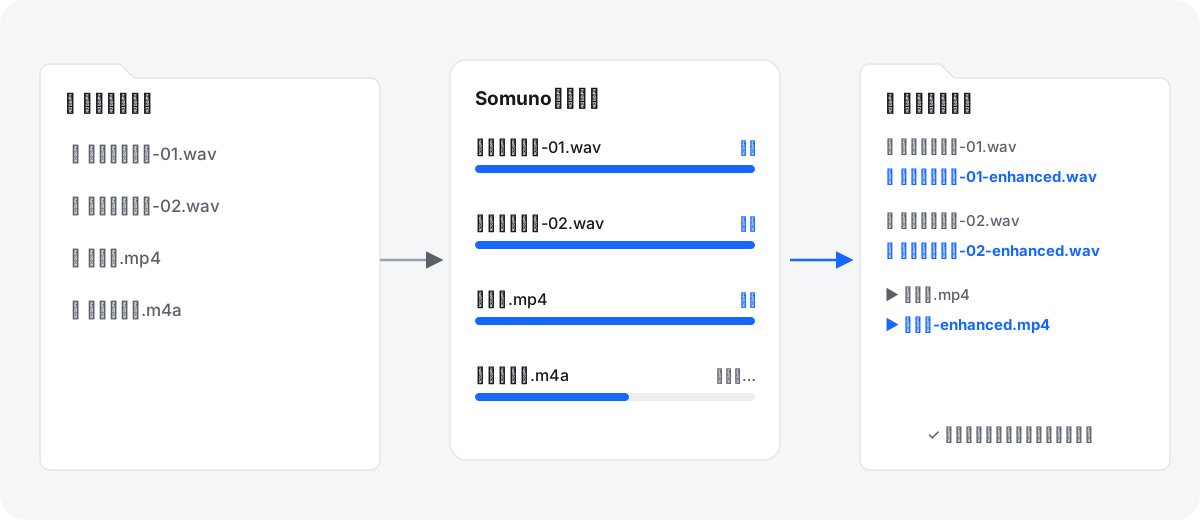
そのため2026年11月時点では、MacのAudacityでバッチ処理やAIプラグインを使いたい場合、当面はAudacity 3.7.xを使い続けることになります。Somunoのキューは無料版でも使えます。ファイルやフォルダ全体を追加すると、結果はそれぞれ元のファイルと同じ場所に、名前に「-enhanced」を付けて保存されます。フォルダ内の録音をまとめてクリーンアップする方法をご覧ください。
ビデオファイル
Audacityはオーディオを扱うソフトです。3.xのマニュアルによると、Macではコピー保護されていないMP4やMOVのファイルからオーディオを読み込め、その他のほとんどのビデオファイルからも、別途インストールが必要なオプションのFFmpegライブラリを使えば読み込めます。ドキュメントにはビデオの書き出しについての記載がないため、クリーンアップしたオーディオは、ビデオ編集ソフトで映像に戻すことになります。Somunoは、MP4、MOV、M4Vのファイルのサウンドトラックを直接置き換え、映像は再エンコードせずにコピーします。
どちらを選ぶべきか
Audacityが向いている場合
- ノイズが一定のヒスノイズ、ハム音、エアコンの音で、プロファイルを取れる区間がある
- 無料、オープンソース、クロスプラットフォームのものがいい
- 録音の編集、カット、書き出しも必要
- 除去する量を自分の手でコントロールしたい
- Windows、Linux、Intel搭載のMacを使っている
Somunoが向いている場合
- ノイズが一定でない、またはプロファイルを取れるノイズだけの区間がない
- 声に響きがある、音割れしている、こもっている、または電話のような音になっている
- ビデオファイルやフォルダ全体をクリーンアップする
- 設定を調整するより、ファイルをドロップするだけで済ませたい
- Appleシリコン搭載のMacを持っている
結論:一定のヒスノイズなら、Audacityの無料のNoise Reductionで十分な場合もあり、まず試してみる価値があります。Somunoは、ノイズプロファイルでは対処しにくい問題(不規則なノイズ、エコー、劣化したオーディオ)や、Mac上で多数のファイルやビデオを一度にクリーンアップする用途に向いています。まずはご自分の録音で無料版を試してみてください。
ご自分の録音で比較する方法
- 録音を選び、問題が入った1分間のWAVクリップを書き出します。Somunoの無料版は各ファイルの最初の60秒を補正します。
- Audacityで、ノイズだけの部分を1〜2秒選んでプロファイルを取得し、初期設定のままNoise Reductionを適用して書き出します。
- Somunoで、同じクリップを初期設定で処理します。
- ヘッドホンで、話の合間(ノイズは消えているか、それとも揺らぐような「ミュージカルノイズ」に置き換わっていないか)と、子音(S、T、Fの音ははっきりしたままか)を聴きます。
- 処理されすぎているように聞こえたら、効果を控えめにします。Audacityでは低減量を、Somunoでは「強さ」を下げます。

同じファイルに2つを重ねて使うのはやめましょう。ノイズ除去を2回重ねると、声が細く聞こえることがよくあります。ほかの方法についてはMacでオーディオから背景ノイズを除去する方法を読むか、処理前と処理後のサンプルを聴いてみてください。
よくある質問
AudacityのNoise Reductionで十分ですか?
ヒスノイズ、ハム音、エアコンの音などの一定のノイズなら、十分なことが多く、しかも無料です。Audacityのマニュアルによると、単発の音には向いておらず、交通や観客などの不規則なノイズでは良い結果が得られません。
Audacityでエコーや残響を除去できますか?
Audacityのドキュメントでは、Noise Reductionは一定の背景ノイズ向けのエフェクトとして説明されており、残響を除去できるとは書かれていません。Somunoは、声から部屋の残響とエコーを取り除きます。
Audacity 4でファイルをバッチ処理できますか?
2026年11月時点ではできません。Audacity 4.0のリリースノートによると、マクロマネージャーはまだ含まれておらず、今後のリリースで予定されています。Audacity 3.xには引き続きマクロがあります。
OpenVINOのAIプラグインは、MacのAudacityで使えますか?
ベータ版として、しかもAudacity 3.7.xでのみ使えます。2026年11月時点では、Audacity 4では動作しません。
SomunoはAudacityのように無料ですか?
いいえ。Somunoの無料版ではすべての機能を使えますが、補正されるのは各ファイルの最初の60秒だけです。Somuno ProはウェブサイトでUS$19.99の買い切りで、サブスクリプションはありません。