 Somuno
Blog › Comparativas
Somuno vs. la reducción de ruido de Audacity: ¿el clásico gratuito o limpieza con IA?
Audacity es un editor de audio gratuito y de código abierto, y su efecto Reducción de ruido (Noise Reduction) es la forma clásica de limpiar una grabación. Seleccionas un momento en el que solo hay ruido, Audacity aprende su “perfil de ruido” y luego reduce ese ruido en toda la pista. Está pensado para sonidos constantes como el siseo, el zumbido o el aire acondicionado. Somuno es una app para Mac que, en cambio, usa un modelo de IA de mejora de voz: no hay que capturar ningún perfil, y además elimina la reverberación de la sala y repara daños como la saturación y la falta de frecuencias altas.
Si tu problema es un siseo o un zumbido constante, empieza por Audacity. Es gratis, funciona en Mac, Windows y Linux, y puede que no necesites nada más. Elige Somuno si tu ruido no es del tipo constante para el que está pensada la Reducción de ruido, si la voz suena con eco o dañada, o si necesitas limpiar archivos de video o carpetas enteras a la vez (algo que Audacity 4.0 todavía no puede hacer por lotes), y tienes un Mac con chip de Apple. No hemos hecho pruebas de escucha comparando los dos, así que pruébalos con tu propia grabación: los dos se pueden probar gratis.
Somuno lo desarrolla el autor de este blog. Los datos sobre Audacity proceden de su sitio web oficial, su manual y sus notas de la versión, y de las páginas oficiales de Intel sobre sus plugins para Audacity, consultados en noviembre de 2026. Audacity está cambiando rápido, así que comprueba la versión actual antes de contar con una función.
Somuno y Audacity de un vistazo
| Somuno | Reducción de ruido de Audacity | |
|---|---|---|
| Qué es | App para Mac que elimina el ruido y la reverberación de las voces en archivos de audio y video, y repara grabaciones dañadas | Un efecto integrado en Audacity, un editor de audio gratuito y de código abierto |
| Dónde se procesa el audio | En la GPU de tu Mac. Nunca se sube a internet | En tu equipo, en la app de escritorio. La documentación de Audacity no describe ningún procesamiento en la nube para los efectos |
| Plataformas | Mac con chip de Apple (M1 o posterior), macOS 14 Sonoma o posterior | Windows, macOS y Linux. Descargas para Mac con chip de Apple y con Intel |
| Precio (a noviembre de 2026) | US$19.99 en un solo pago en el sitio web, para hasta 3 Mac. Compra dentro de la app en la versión del Mac App Store, con precio fijado por Apple. Sin suscripción | Gratis |
| Opción gratuita | Versión gratuita con todas las funciones. Mejora los primeros 60 segundos de cada archivo | Totalmente gratuito y de código abierto, sin límites |
| Qué corrige | Ruido de fondo y zumbidos, reverberación y eco de la sala, saturación, falta de frecuencias altas, artefactos de códec, cortes, micrófonos de baja calidad | Ruido de fondo constante, como el siseo, el zumbido o el aire acondicionado. No sirve para sonidos puntuales como un portazo |
| Archivos de video | MP4, MOV y M4V: se sustituye la pista de audio y la imagen se copia sin recodificar | Importa el audio de archivos de video. El manual de la versión 3.x dice que en Mac MP4 y MOV funcionan sin software adicional, y la mayoría de los demás formatos de video, con la biblioteca opcional FFmpeg. Su documentación no describe ninguna exportación de video |
| Procesamiento por lotes | Sí, también en la versión gratuita. Los archivos y las carpetas enteras entran en una cola | Audacity 3.x: sí, con Macros. Audacity 4.0 (septiembre de 2026): todavía no; el Macro Manager está previsto para una versión posterior |
| ¿Hace falta cuenta o internet? | Sin cuenta. Funciona sin conexión | Descarga gratuita. La Reducción de ruido se ejecuta en la app de escritorio |
Cómo funciona la Reducción de ruido de Audacity
La Reducción de ruido funciona en dos pasos, según el manual de Audacity:
- Selecciona un tramo de audio que contenga solo el ruido (una pausa, o el ambiente de la sala antes de que alguien hable) y elige Obtener perfil de ruido (Get Noise Profile).
- Selecciona el audio que quieres limpiar y aplica el efecto, con tres controles: Reducción de ruido (0–48 dB, 6 por defecto), Sensibilidad (6 por defecto) y Suavizado de frecuencia (0–12 bandas, 6 por defecto).
Puedes escuchar lo que se está eliminando con la opción “Residuo”. Es transparente y controlable: ves exactamente lo que hace y puedes subirlo o bajarlo. El manual también es honesto sobre sus límites. Dice que el efecto “es adecuado para ruido de fondo constante; no eliminará sonidos puntuales como un portazo”. El manual anterior, el de la versión 3.x, añade que funciona mal con “ruido de fondo irregular, como el del tráfico o el de un público”, o cuando el ruido es muy variable o muy fuerte, y que los ajustes agresivos provocan “ruido musical”: un sonido ondulante y acuoso.
Así que el enfoque clásico depende de dos cosas: el ruido tiene que ser constante y necesitas un tramo limpio de él. Es uno de los motivos para grabar unos segundos del ambiente de la sala en silencio (room tone) antes de empezar a hablar, uses la herramienta que uses.
En qué se diferencia Somuno
Somuno no necesita un perfil de ruido: solo arrastras los archivos, y su modelo de IA de mejora de voz trata varios tipos de daño de una sola pasada:
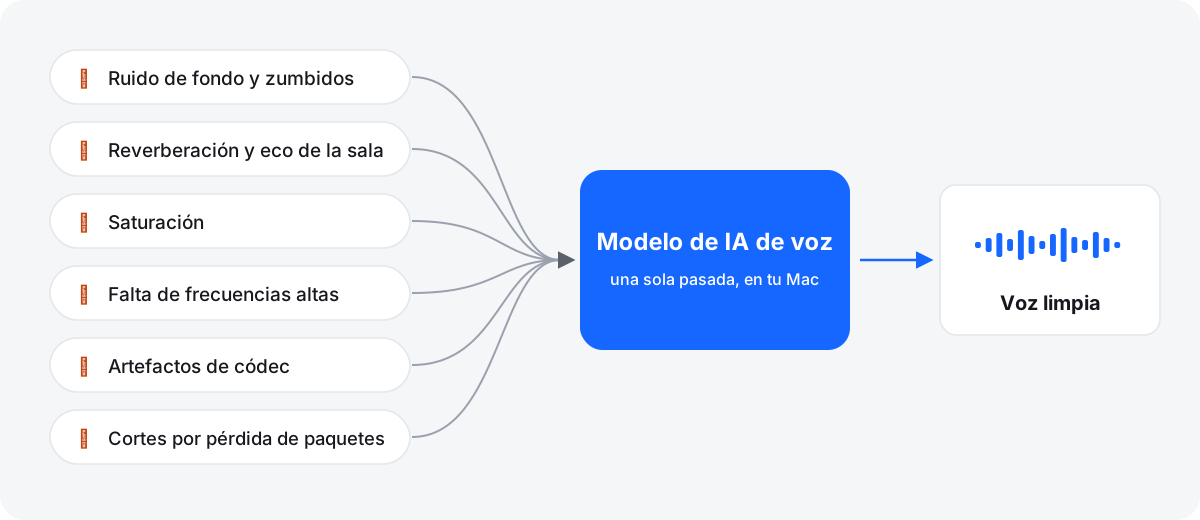
La contrapartida es el control. Audacity te da tres parámetros y una escucha previa del ruido eliminado. Somuno te da dos modelos para elegir (Modelo general, o Conservar risas, que elimina el ruido pero mantiene las risas) y un solo control deslizante de Intensidad, de 0 a 100 %, que vuelve a mezclar parte del original. No hay edición espectral ni control por bandas. Además, Somuno está hecho solo para la voz: elimina o distorsiona la música y otros sonidos de fondo que no son voz.
Eco y reverberación de la sala
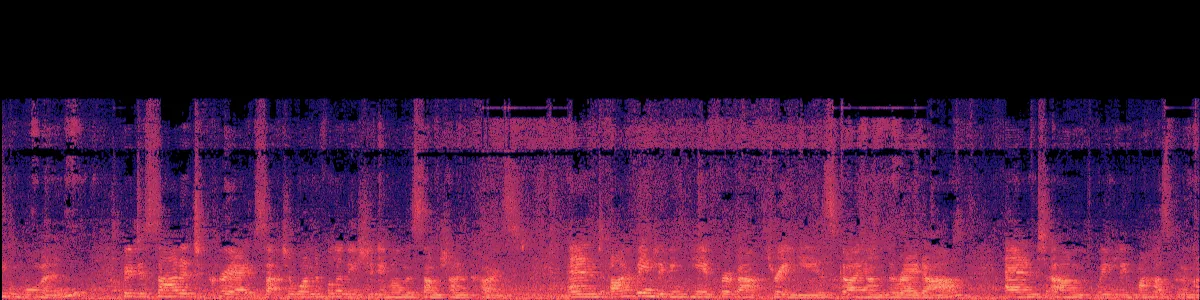
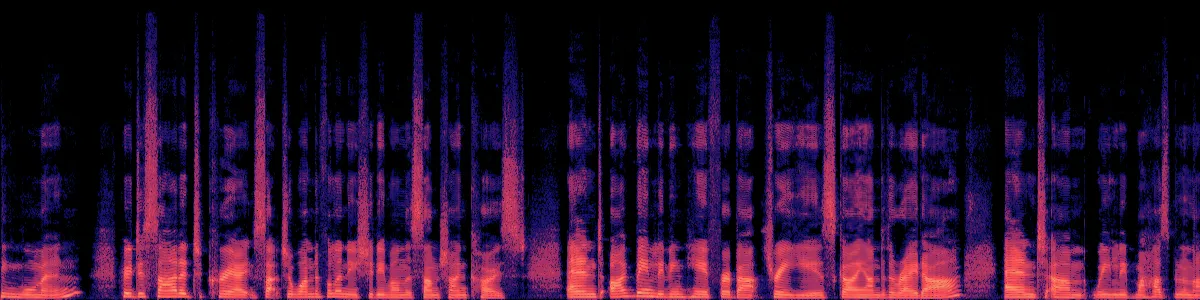
La documentación de Audacity describe la Reducción de ruido como un efecto para ruido de fondo constante, no para la reverberación de la sala. Eliminar el eco es una de las principales razones de ser de Somuno. Este es el resultado de Somuno con una charla captada desde el otro extremo de una sala grande y con eco, con los ajustes predeterminados. Estos espectrogramas muestran solo el resultado de Somuno: no hemos procesado este clip con Audacity.
 Después de Somuno
Más sobre esto en cómo eliminar el eco de una grabación de voz.
Audacity 4.0: lotes y plugins de IA
Audacity 4.0 salió el 3 de septiembre de 2026, y la versión actual es la 4.0.2 (2 de noviembre de 2026). Hay dos cosas que todavía no han llegado a la 4.0:
- Por ahora, sin procesamiento por lotes. En Audacity 3.x, las Macros pueden aplicar una cadena de efectos a muchos archivos. Las notas de la versión 4.0 dicen que el Macro Manager y el canal de scripts (scripting pipe) no están incluidos y que están previstos para una versión futura.
- Todavía no hay plugins de IA contra el ruido para la 4.0. Los plugins gratuitos OpenVINO de Intel añaden efectos de IA a Audacity, entre ellos Noise Suppression, y se ejecutan en local. En Mac son una versión beta, y la página de descargas de Audacity advierte que “todavía no son compatibles con la última versión de Audacity”. Un colaborador de Intel escribió en octubre de 2026 que los plugins para Mac solo funcionan con Audacity 3.7.x.
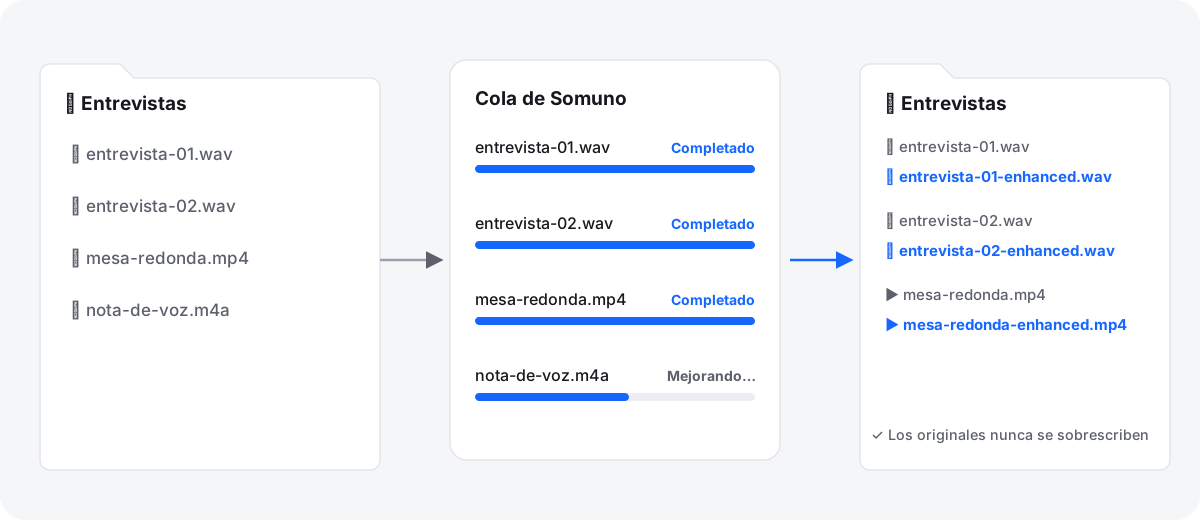
Así que, a noviembre de 2026, si quieres lotes o los plugins de IA en Audacity en un Mac, de momento tendrías que quedarte en Audacity 3.7.x. La cola de Somuno está en la versión gratuita: añade archivos o carpetas enteras, y cada resultado se guarda junto a su original con “-enhanced” en el nombre. Consulta cómo limpiar una carpeta entera de grabaciones.
Archivos de video
Audacity trabaja con audio. Su manual de la versión 3.x dice que en Mac puede importar el audio de archivos MP4 y MOV sin protección, y de la mayoría de los demás archivos de video con la biblioteca opcional FFmpeg, que se instala por separado. Su documentación no describe ninguna exportación de video, así que tendrías que volver a montar el audio limpio en un editor de video. Somuno sustituye directamente la pista de audio de los archivos MP4, MOV y M4V y copia la imagen sin recodificar.
¿Cuál deberías elegir?
Elige Audacity si…
- tu ruido es un siseo, un zumbido o un aire acondicionado constante, y tienes un tramo de él para sacar el perfil
- quieres algo gratuito, de código abierto y multiplataforma
- también necesitas editar, cortar y exportar la grabación
- quieres controlar a mano cuánto se elimina
- usas Windows, Linux o un Mac con Intel
Elige Somuno si…
- tu ruido no es constante, o no hay un tramo limpio de él para sacar el perfil
- la voz suena con eco, saturada, apagada o como una llamada telefónica
- limpias archivos de video o carpetas enteras
- prefieres arrastrar archivos antes que ajustar parámetros
- tienes un Mac con chip de Apple
En resumen: Para un siseo constante, puede que la Reducción de ruido gratuita de Audacity sea todo lo que necesitas, y vale la pena probarla primero. Somuno es para los problemas para los que no está pensado un perfil de ruido (ruido irregular, eco, audio dañado) y para limpiar muchos archivos o videos de una vez en un Mac. Prueba antes su versión gratuita con tu propia grabación.
Cómo compararlos con tu propia grabación
- Elige una grabación y exporta un clip WAV de un minuto que tenga el problema. La versión gratuita de Somuno mejora los primeros 60 segundos de cada archivo.
- En Audacity, saca el perfil de uno o dos segundos de ruido puro, aplica la Reducción de ruido con los valores predeterminados y exporta.
- En Somuno, procesa el mismo clip con los ajustes predeterminados.
- Con auriculares, escucha las pausas (¿ha desaparecido el ruido o lo ha sustituido un “ruido musical” ondulante?) y las consonantes (¿se mantienen nítidas la S, la T y la F?).
- Si un resultado suena demasiado procesado, afloja: baja la reducción en Audacity o la Intensidad en Somuno.

No apliques los dos al mismo archivo: dos pasadas de limpieza suelen dejar la voz sin cuerpo. Para ver más métodos, lee cómo eliminar el ruido de fondo de un audio en Mac, o escucha las muestras de antes y después.
Preguntas frecuentes
¿La Reducción de ruido de Audacity es suficiente?
Para ruido constante como el siseo, el zumbido o el aire acondicionado, a menudo sí, y es gratis. El manual de Audacity dice que no está pensada para sonidos puntuales, y que el ruido irregular, como el del tráfico o el de un público, da malos resultados.
¿Audacity puede eliminar el eco o la reverberación?
La documentación de Audacity describe la Reducción de ruido como un efecto para ruido de fondo constante y no dice que elimine la reverberación. Somuno elimina la reverberación de la sala y el eco de las voces.
¿Audacity 4 puede procesar archivos por lotes?
No, a noviembre de 2026. Las notas de la versión de Audacity 4.0 dicen que el Macro Manager todavía no está incluido y que está previsto para una versión futura. Audacity 3.x sigue teniendo Macros.
¿Los plugins de IA OpenVINO funcionan con Audacity en un Mac?
Solo como beta, y solo con Audacity 3.7.x. A noviembre de 2026, no funcionan con Audacity 4.
¿Somuno es gratis como Audacity?
No. La versión gratuita de Somuno tiene todas las funciones, pero solo mejora los primeros 60 segundos de cada archivo. Somuno Pro cuesta US$19.99 en un solo pago en el sitio web, sin suscripción.