 Somuno
Blog › Vergleiche
Somuno vs. Audacity-Rauschverminderung: kostenloser Klassiker oder KI-Bereinigung?
Audacity ist ein kostenloser Open-Source-Audioeditor, und sein Effekt „Rauschverminderung“ (Noise Reduction) ist der klassische Weg, eine Aufnahme zu bereinigen. Sie markieren einen Moment, in dem nur Rauschen zu hören ist, Audacity lernt daraus das „Rauschprofil“ und vermindert dieses Rauschen dann in der ganzen Spur. Der Effekt ist für gleichmäßige Geräusche wie Rauschen, Brummen und Klimaanlagen gedacht. Somuno ist eine Mac-App, die stattdessen ein KI-Modell zur Sprachverbesserung verwendet: Es muss kein Profil erfasst werden, und sie entfernt außerdem Raumhall und repariert Schäden wie Übersteuerung und fehlende hohe Frequenzen.
Wenn Ihr Problem gleichmäßiges Rauschen oder Brummen ist, fangen Sie mit Audacity an. Es ist kostenlos, läuft auf Mac, Windows und Linux, und vielleicht brauchen Sie gar nichts anderes. Wählen Sie Somuno, wenn Ihre Störgeräusche nicht von der gleichmäßigen Art sind, für die die Rauschverminderung gemacht ist, wenn die Stimme hallig oder beschädigt klingt oder wenn Sie Videodateien oder ganze Ordner auf einmal bereinigen müssen – was Audacity 4.0 noch nicht als Stapel kann – und Sie einen Mac mit Apple Chip haben. Wir haben die beiden nicht in Hörtests miteinander verglichen; probieren Sie also beide mit Ihrer eigenen Aufnahme aus – beide lassen sich kostenlos testen.
Somuno wird vom Autor dieses Blogs entwickelt. Die Angaben zu Audacity stammen von der offiziellen Website, dem Handbuch und den Versionshinweisen von Audacity sowie von Intels offiziellen Seiten zu seinen Audacity-Plug-ins, geprüft im November 2026. Audacity entwickelt sich schnell weiter; prüfen Sie daher die aktuelle Version, bevor Sie sich auf eine Funktion verlassen.
Somuno und Audacity im Überblick
| Somuno | Audacity-Rauschverminderung | |
|---|---|---|
| Was es ist | Mac-App, die Störgeräusche und Hall aus Stimmen in Audio- und Videodateien entfernt und beschädigte Aufnahmen repariert | Ein integrierter Effekt in Audacity, einem kostenlosen Open-Source-Audioeditor |
| Wo das Audio verarbeitet wird | Auf der GPU Ihres Mac. Wird nie hochgeladen | Auf Ihrem Computer, in der Desktop-App. Die Dokumentation von Audacity beschreibt keine Verarbeitung von Effekten in der Cloud |
| Plattformen | Mac mit Apple Chip (M1 oder neuer), macOS 14 Sonoma oder neuer | Windows, macOS und Linux. Mac-Downloads für Apple Chip und Intel |
| Preis (Stand: November 2026) | US$19.99 einmalig auf der Website, für bis zu 3 Macs. In der Version aus dem Mac App Store als In-App-Kauf, Preis von Apple festgelegt. Kein Abo | Kostenlos |
| Kostenlose Option | Kostenlose Version mit allen Funktionen. Verbessert die ersten 60 Sekunden jeder Datei | Komplett kostenlos und Open Source, ohne Einschränkungen |
| Was es behebt | Hintergrundgeräusche und Brummen, Raumhall und Echo, Übersteuerung, fehlende hohe Frequenzen, Codec-Artefakte, Aussetzer, minderwertige Mikrofone | Gleichmäßige Hintergrundgeräusche wie Rauschen, Brummen und Klimaanlagen. Keine einmaligen Geräusche wie eine zuschlagende Tür |
| Videodateien | MP4, MOV und M4V: Die Tonspur wird ersetzt, das Bild ohne Neucodierung kopiert | Importiert das Audio aus Videodateien. Laut Handbuch für 3.x funktionieren MP4 und MOV auf dem Mac ohne zusätzliche Software, die meisten anderen Videos mit der optionalen FFmpeg-Bibliothek. Die Dokumentation beschreibt keinen Videoexport |
| Stapelverarbeitung | Ja, auch in der kostenlosen Version. Dateien und ganze Ordner kommen in eine Warteliste | Audacity 3.x: ja, mit Makros. Audacity 4.0 (September 2026): noch nicht, der Makro-Manager ist für eine spätere Version geplant |
| Konto oder Internet nötig | Kein Konto. Funktioniert offline | Kostenloser Download. Die Rauschverminderung läuft in der Desktop-App |
So funktioniert die Rauschverminderung in Audacity
Die Rauschverminderung arbeitet in zwei Durchgängen, wie im Handbuch von Audacity beschrieben:
- Markieren Sie einen Abschnitt, in dem nur das Rauschen zu hören ist – eine Pause oder den Raumton, bevor jemand spricht –, und wählen Sie „Rauschprofil ermitteln“.
- Markieren Sie das Audio, das Sie bereinigen möchten, und wenden Sie den Effekt an. Dabei gibt es drei Regler: Rauschverminderung (0–48 dB, Standard 6), Empfindlichkeit (Standard 6) und Frequenzglättung (0–12 Bänder, Standard 6).
Mit der Option „Residue“ (Rest) können Sie vorab anhören, was entfernt wird. Der Effekt ist transparent und steuerbar: Sie sehen genau, was er tut, und können ihn stärker oder schwächer einstellen. Auch über seine Grenzen ist das Handbuch ehrlich. Dort heißt es, der Effekt „eignet sich für konstante Hintergrundgeräusche; einmalige Geräusche wie eine zuschlagende Tür entfernt er nicht“. Das ältere Handbuch für 3.x ergänzt, dass er bei „unregelmäßigen Hintergrundgeräuschen wie Verkehr oder Publikum“ schlecht abschneidet, ebenso bei sehr wechselhaftem oder sehr lautem Rauschen, und dass starke Einstellungen „musikalisches Rauschen“ (Musical Noise) erzeugen – einen blubbernden, wässrigen Klang.
Der klassische Ansatz hängt also von zwei Dingen ab: Das Rauschen muss gleichmäßig sein, und Sie brauchen einen sauberen Abschnitt davon. Das ist ein Grund, vor dem Sprechen ein paar Sekunden Raumton aufzunehmen – egal, mit welchem Tool Sie später arbeiten.
Was Somuno anders macht
Somuno braucht kein Rauschprofil: Sie ziehen einfach Dateien hinein, und das KI-Modell zur Sprachverbesserung behandelt mehrere Arten von Schäden in einem Durchgang:
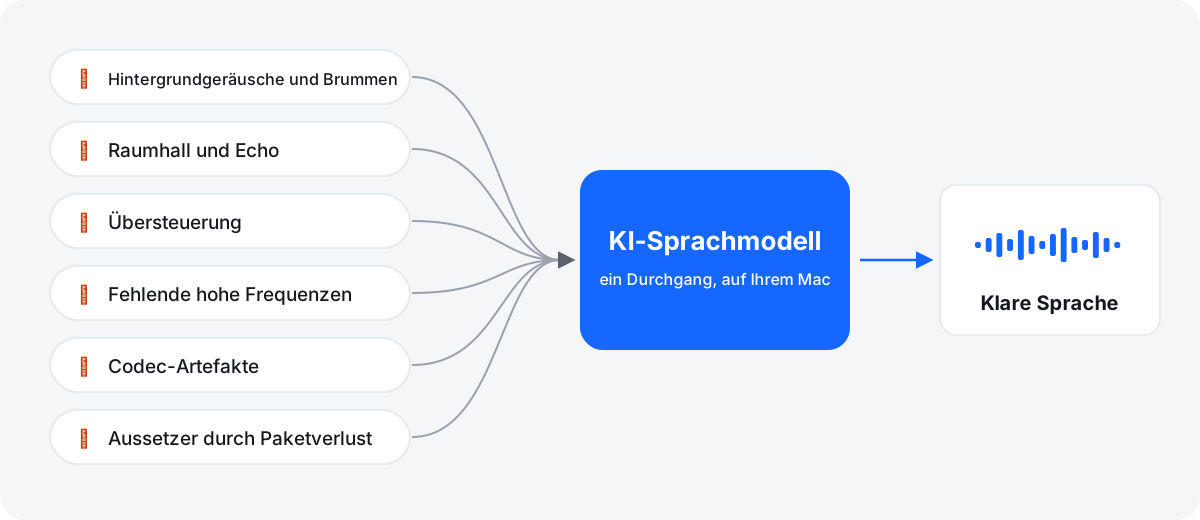
Der Preis dafür ist weniger Kontrolle. Audacity bietet drei Parameter und eine Vorschau des entfernten Rauschens. Somuno bietet zwei Modelle – „Allgemeines Modell“ oder „Lachen behalten“, das Störgeräusche entfernt, aber Lachen beibehält – und einen Regler „Stärke“ von 0 bis 100 %, der das Original wieder beimischt. Es gibt weder Spektralbearbeitung noch Regler pro Frequenzband. Außerdem ist Somuno nur für Sprache gemacht: Musik und andere Klänge im Hintergrund, die keine Sprache sind, entfernt oder verzerrt es.
Echo und Raumhall
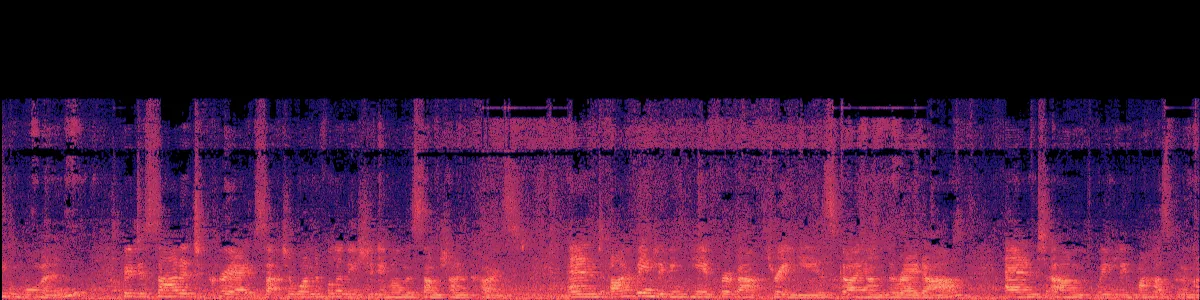
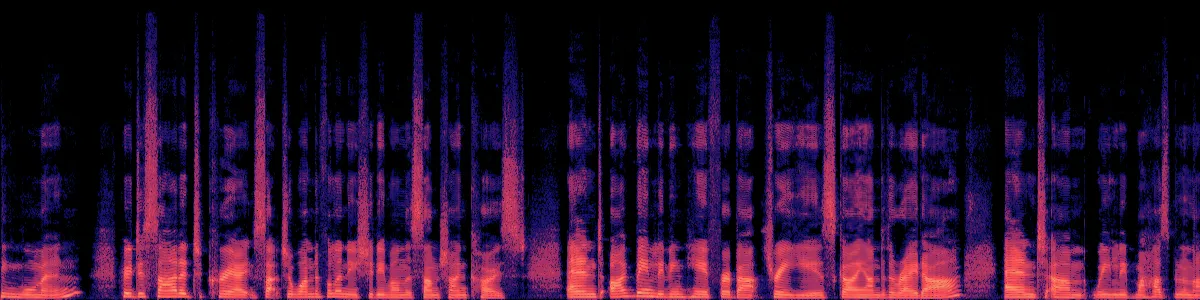
Die Dokumentation von Audacity beschreibt die Rauschverminderung als Effekt gegen gleichmäßige Hintergrundgeräusche, nicht gegen Raumhall. Echo zu entfernen ist dagegen eine der Hauptaufgaben von Somuno. Hier sehen Sie Somunos Ergebnis bei einem Vortrag, aufgenommen vom anderen Ende eines großen, halligen Raums, mit Standardeinstellungen. Diese Spektrogramme zeigen nur Somunos Ergebnis. Diesen Clip haben wir nicht mit Audacity verarbeitet.
 Nach Somuno
Mehr dazu unter So entfernen Sie Echo aus einer Sprachaufnahme.
Audacity 4.0: Stapelverarbeitung und KI-Plug-ins
Audacity 4.0 ist am 3. September 2026 erschienen, die aktuelle Version ist 4.0.2 (2. November 2026). Zwei Dinge sind in 4.0 noch nicht angekommen:
- Vorerst keine Stapelverarbeitung. In Audacity 3.x können Makros eine Kette von Effekten auf viele Dateien anwenden. Laut den Versionshinweisen zu 4.0 sind der Makro-Manager und die Skript-Schnittstelle (Scripting Pipe) nicht enthalten und für eine künftige Version geplant.
- Noch keine KI-Plug-ins gegen Störgeräusche für 4.0. Die kostenlosen OpenVINO-Plug-ins von Intel fügen Audacity KI-Effekte hinzu, darunter Noise Suppression, und laufen lokal. Auf dem Mac gibt es sie als Beta, und die Download-Seite von Audacity warnt, sie seien „noch nicht mit der neuesten Audacity-Version kompatibel“. Ein Intel-Mitwirkender schrieb im Oktober 2026, dass die Mac-Plug-ins nur mit Audacity 3.7.x funktionieren.
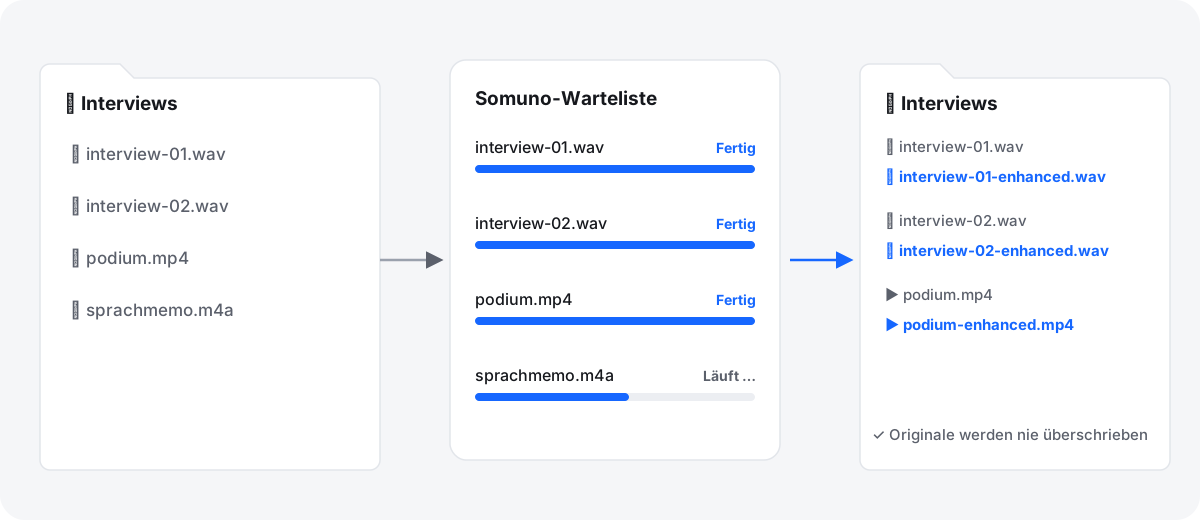
Wenn Sie also auf dem Mac in Audacity Stapelverarbeitung oder die KI-Plug-ins nutzen möchten, bleiben Sie Stand November 2026 vorerst bei Audacity 3.7.x. Die Warteliste von Somuno gibt es in der kostenlosen Version: Fügen Sie Dateien oder ganze Ordner hinzu, und jedes Ergebnis wird neben seinem Original gesichert, mit „-enhanced“ im Namen. Siehe So bereinigen Sie einen ganzen Ordner mit Aufnahmen.
Videodateien
Audacity arbeitet mit Audio. Laut Handbuch für 3.x kann es auf dem Mac das Audio aus ungeschützten MP4- und MOV-Dateien importieren und aus den meisten anderen Videodateien mit der optionalen FFmpeg-Bibliothek, die separat installiert werden muss. Die Dokumentation beschreibt keinen Videoexport; Sie müssten das bereinigte Audio also in einem Videoschnittprogramm wieder anlegen. Somuno ersetzt die Tonspur von MP4-, MOV- und M4V-Dateien direkt und kopiert das Bild ohne Neucodierung.
Welches Tool passt zu Ihnen?
Wählen Sie Audacity, wenn …
- Ihre Störgeräusche gleichmäßiges Rauschen, Brummen oder eine Klimaanlage sind und Sie einen Abschnitt davon für das Profil haben
- Sie etwas Kostenloses, Quelloffenes und Plattformübergreifendes möchten
- Sie die Aufnahme auch bearbeiten, schneiden und exportieren müssen
- Sie selbst steuern möchten, wie viel entfernt wird
- Sie unter Windows, Linux oder auf einem Intel-Mac arbeiten
Wählen Sie Somuno, wenn …
- Ihre Störgeräusche nicht gleichmäßig sind oder es keinen sauberen Abschnitt davon für ein Profil gibt
- die Stimme hallig, übersteuert, dumpf oder wie ein Telefonat klingt
- Sie Videodateien oder ganze Ordner bereinigen
- Sie lieber Dateien hineinziehen, als Einstellungen anzupassen
- Sie einen Mac mit Apple Chip haben
Fazit: Gegen gleichmäßiges Rauschen reicht die kostenlose Rauschverminderung von Audacity vielleicht schon aus, und es lohnt sich, sie zuerst auszuprobieren. Somuno ist für die Probleme gedacht, für die ein Rauschprofil nicht gemacht ist – unregelmäßige Störgeräusche, Echo, beschädigtes Audio – und um viele Dateien oder Videos auf dem Mac in einem Rutsch zu bereinigen. Probieren Sie zuerst die kostenlose Version mit Ihrer eigenen Aufnahme aus.
So vergleichen Sie beide mit Ihrer eigenen Aufnahme
- Wählen Sie eine Aufnahme und exportieren Sie einen einminütigen WAV-Clip, in dem das Problem vorkommt. Die kostenlose Version von Somuno verbessert die ersten 60 Sekunden jeder Datei.
- Erstellen Sie in Audacity aus ein, zwei Sekunden reinem Rauschen ein Profil, wenden Sie die Rauschverminderung mit den Standardwerten an und exportieren Sie das Ergebnis.
- Verarbeiten Sie denselben Clip in Somuno mit den Standardeinstellungen.
- Achten Sie über Kopfhörer auf die Pausen (Ist das Rauschen weg, oder wurde es durch blubberndes „musikalisches Rauschen“ ersetzt?) und auf die Konsonanten (Bleiben S, T und F knackig?).
- Klingt ein Ergebnis überbearbeitet, nehmen Sie es zurück: Verringern Sie in Audacity die Rauschverminderung oder in Somuno die Stärke.

Wenden Sie nicht beide nacheinander auf dieselbe Datei an: Zwei Bereinigungsdurchgänge lassen eine Stimme oft dünn klingen. Weitere Methoden finden Sie unter So entfernen Sie Hintergrundgeräusche aus Audio auf dem Mac, oder hören Sie sich die Vorher-nachher-Hörbeispiele an.
Häufige Fragen
Ist die Rauschverminderung von Audacity gut genug?
Bei gleichmäßigen Störgeräuschen wie Rauschen, Brummen oder einer Klimaanlage oft ja, und sie ist kostenlos. Laut Handbuch von Audacity ist sie nicht für einmalige Geräusche gedacht, und unregelmäßige Störgeräusche wie Verkehr oder Publikum führen zu schlechten Ergebnissen.
Kann Audacity Echo oder Hall entfernen?
Die Dokumentation von Audacity beschreibt die Rauschverminderung als Effekt gegen gleichmäßige Hintergrundgeräusche und nicht als Mittel gegen Hall. Somuno entfernt Raumhall und Echo aus Stimmen.
Kann Audacity 4 Dateien im Stapel verarbeiten?
Stand November 2026 nicht. Laut den Versionshinweisen zu Audacity 4.0 ist der Makro-Manager noch nicht enthalten und für eine künftige Version geplant. Audacity 3.x hat weiterhin Makros.
Funktionieren die KI-Plug-ins von OpenVINO mit Audacity auf dem Mac?
Nur als Beta und nur mit Audacity 3.7.x. Stand November 2026 funktionieren sie nicht mit Audacity 4.
Ist Somuno kostenlos wie Audacity?
Nein. Die kostenlose Version von Somuno hat alle Funktionen, verbessert aber nur die ersten 60 Sekunden jeder Datei. Somuno Pro kostet einmalig US$19.99 auf der Website, ohne Abo.