 Somuno
Blog › Anleitungen
So bereinigen Sie einen ganzen Ordner mit Aufnahmen auf einmal
Um viele Aufnahmen auf einmal zu bereinigen, verwenden Sie ein Tool mit Warteliste: Fügen Sie den ganzen Ordner hinzu, wählen Sie die Einstellungen einmal und lassen Sie jedes Ergebnis als neue Datei sichern, ohne die Originale anzutasten. Prüfen Sie dann eine Stichprobe der Ergebnisse, statt sich alles zweimal anzuhören. Datei für Datei in einem Editor zu arbeiten, ist langsam und fehleranfällig – eine vergessene Einstellung, und eine halbe Staffel Interviews klingt anders als der Rest.
Auf dem Mac ist Somuno genau dafür gebaut. Sie ziehen einen Ordner hinein, Somuno arbeitet die Warteliste auf der GPU Ihres Mac ab und sichert jedes Ergebnis neben seinem Original, mit „-enhanced“ im Namen. Unten finden Sie einen Arbeitsablauf, der für jedes Tool zur Stapelverarbeitung gilt, gefolgt von den Schritten in Somuno.
Möglichkeiten für Rauschunterdrückung im Stapel
- Audioeditoren mit Automatisierung. Manche Editoren können eine Effektkette auf viele Dateien anwenden; Audacity nennt das Makros, und Audio-Reparatursuiten haben eigene Stapelverarbeitungen. Gut, wenn Sie das Tool bereits kennen. Wenn die Rauschunterdrückung auf einem Rauschprofil beruht, denken Sie daran, dass ein einziges Profil auf jede Datei angewendet wird – das passt besser zu einer Serie, die im selben Raum aufgenommen wurde, als zu einer Mischung verschiedener Quellen.
- Kommandozeilen-Tools. ffmpeg hat Filter zur Rauschunterdrückung, die Sie per Skript auf einen Ordner anwenden können. Flexibel und kostenlos, aber die passenden Einstellungen finden Sie durch Ausprobieren.
- Eine App für die Stapelverarbeitung. Somuno verwendet ein Modell zur Sprachverbesserung, das sich an jede Datei anpasst; es gibt also kein Profil aufzunehmen und keine Feinabstimmung pro Datei.
Bevor Sie einen Stapel starten
- Legen Sie Backups unersetzlicher Aufnahmen an. Gute Tools zur Stapelverarbeitung überschreiben keine Originale, aber eine zweite Kopie von allem, was Sie nicht erneut aufnehmen können, ist eine günstige Versicherung.
- Gruppieren Sie die Dateien. Aufnahmen aus demselben Raum mit demselben Mikrofon verhalten sich meist gleich. Wenn Sie sie gruppieren, fallen Probleme leichter auf.
- Testen Sie zuerst ein paar Dateien. Wählen Sie aus jeder Gruppe eine aus, auch die schlechteste, und hören Sie sich die Ergebnisse an, bevor Sie Hunderte verarbeiten.
- Entscheiden Sie sich für ein Format. Wenn Sie die Ergebnisse weiterbearbeiten, halten Sie sie verlustfrei. Verlustfreie Dateien sind groß: Eine Stunde WAV in Stereo mit 48 kHz und 24 Bit sind etwa 1 GB – prüfen Sie also Ihren Speicherplatz.
- Legen Sie fest, wohin die Ergebnisse kommen. Neben jedem Original bleibt die Ordnerstruktur erhalten. Ein separater Ordner hält die Ergebnisse von den Quelldateien getrennt.
So verarbeiten Sie einen Ordner im Stapel in Somuno
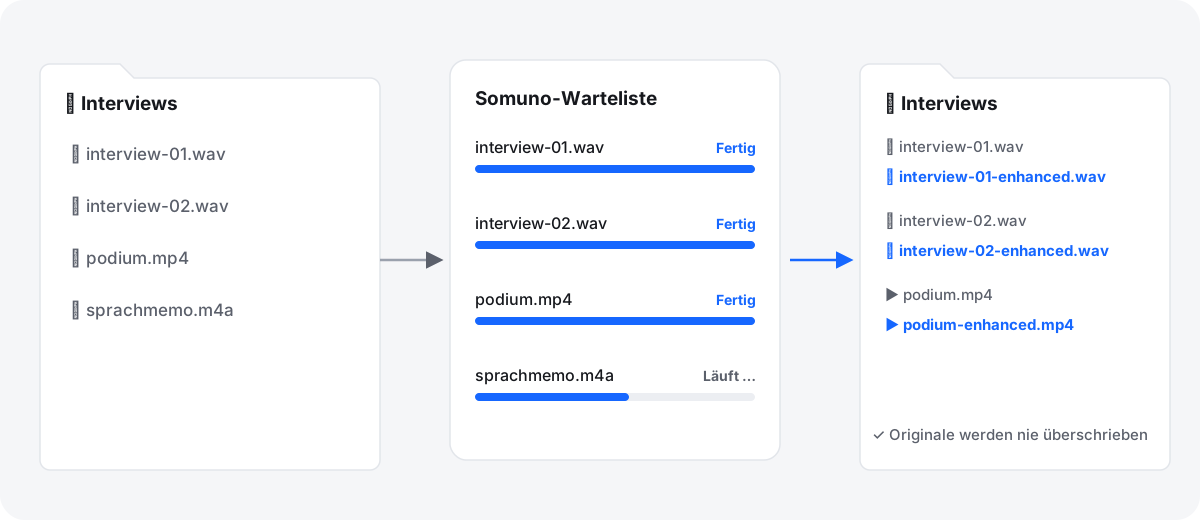
- Ziehen Sie einen oder mehrere Ordner auf das Somuno-Fenster oder wählen Sie Ablage › Dateien hinzufügen … (⌘O) und wählen Sie die Ordner aus. Somuno durchsucht auch Unterordner und fügt die Dateien hinzu, die es lesen kann: WAV, AIFF, FLAC, Apple Lossless, MP3 und AAC als Audio sowie MP4, MOV und M4V als Video.
- Wählen Sie in der Symbolleiste das Modell (Allgemeines Modell oder Lachen behalten, damit Lachen erhalten bleibt) und die Geschwindigkeit. Schnell ist bei langen Dateien etwa 1,7× schneller als Hohe Qualität, was sich bei einem großen Stapel summiert. „Hohe Qualität“ verwendet 5-Sekunden-Abschnitte, die sich zur Hälfte überlappen.
- Öffnen Sie Somuno › Einstellungen … und legen Sie Sichern in fest: Neben dem Original (Standard) legt jedes Ergebnis in denselben Ordner wie seine Quelldatei, Ordner auswählen … sammelt alle Ergebnisse in einem Ordner. Ändern Sie Suffix für Dateinamen, wenn Sie etwas anderes als „-enhanced“ möchten.
- Legen Sie im selben Fenster das Format fest („Automatisch“ behält das Format verlustfreier Dateien bei und wandelt verlustbehaftete Dateien in AAC um) sowie die Abtastrate. Wählen Sie 48 kHz (hohe Frequenzen wiederherstellen) für Telefon- oder 16-kHz-Aufnahmen.
- Klicken Sie auf Starten. Jede Karte zeigt ihren Fortschritt, und die Leiste unten zeigt, wie viele Dateien fertig sind.
- Prüfen Sie Ergebnisse stichprobenartig, sobald sie fertig sind: Doppelklicken Sie auf eine Datei, um Vergleichen zu öffnen, drücken Sie die Leertaste für die Wiedergabe und wechseln Sie mit A und B.
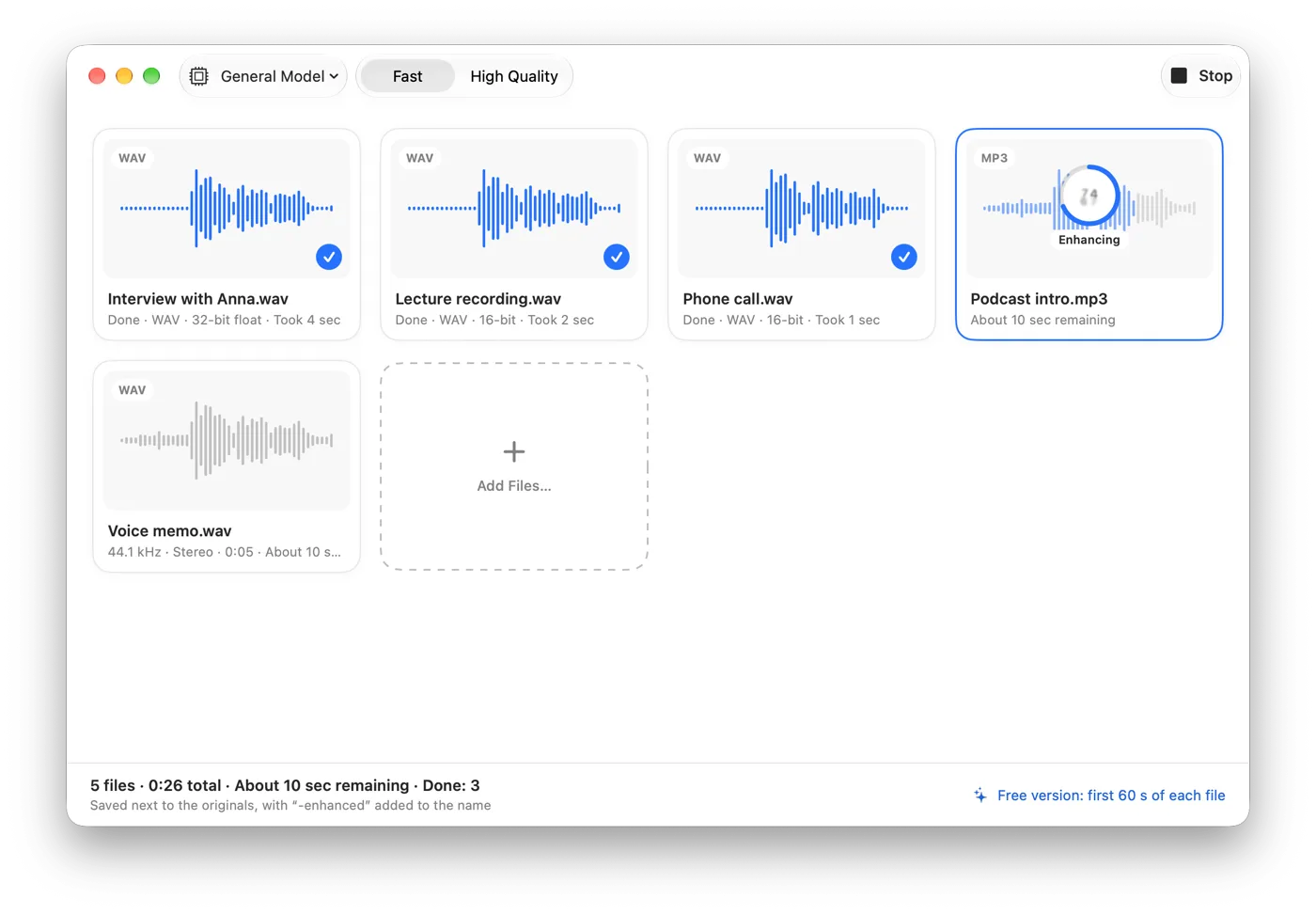
Die Einstellungen werden übernommen, wenn die Verarbeitung einer Datei beginnt; eine Änderung während der laufenden Warteliste gilt also ab der nächsten Datei. Wenn eine Gruppe andere Einstellungen braucht, etwa die 48-kHz-Option für eine Reihe von Telefonaten, verarbeiten Sie diese Gruppe separat.
So prüfen Sie einen Stapel stichprobenartig, ohne sich alles anzuhören
- Verwenden Sie Kopfhörer. Lautsprecher verbergen die kleinen Artefakte, auf die Sie achten.
- Prüfen Sie ein paar Dateien aus jeder Gruppe: die mit den meisten Störgeräuschen, die mit der leisesten sprechenden Person und eine mit Lachen oder überlappendem Sprechen.
- Springen Sie hin und her. Hören Sie am Anfang, in der Mitte und am Ende hinein und suchen Sie die schwierigsten Momente: laute Ausbrüche, Lachen, eine zuschlagende Tür, Musik.
- Achten Sie auf die Warnsignale: abgeschnittene Wortenden, eine dünne oder roboterhafte Stimme, Atemzüge, die unnatürlich verschwinden, Rauschen, das in den Pausen pumpt.
- Korrigieren Sie gruppenweise. Wenn eine Gruppe falsch klingt, verarbeiten Sie deren Originale erneut mit anderen Einstellungen: „Hohe Qualität“, „Lachen behalten“ oder eine geringere Stärke in den Einstellungen, wenn die Stimmen überbearbeitet klingen.

Auf diese Art von Veränderung sollten Sie achten, hier bei einem Podcast, der mit gleichmäßigem Hintergrundrauschen aufgenommen wurde:
 Nach Somuno

Einen ganzen Stapel mit der kostenlosen Version testen
Die kostenlose Version von Somuno hat alle Funktionen, verbessert aber nur die ersten 60 Sekunden jeder Datei. Für einen Stapel ist das nützlich: Verarbeiten Sie den ganzen Ordner, und Sie hören die erste Minute jeder Aufnahme. So sehen Sie, welche Dateien sich gut bereinigen lassen, bevor Sie Somuno Pro kaufen, um sie vollständig zu verarbeiten.
Häufige Fehler bei der Stapelverarbeitung
- Ergebnisse erneut verarbeiten. Wenn Sie einen Ordner erneut durchlaufen lassen, in dem die Ergebnisse neben den Originalen gesichert wurden, liegen auch die früheren „-enhanced“-Dateien in diesem Ordner. Entfernen Sie sie aus der Warteliste oder verwenden Sie „Ordner auswählen …“, um die Ergebnisse in einem separaten Ordner zu sichern.
- Musik in einen Sprachstapel mischen. Somuno ist für Sprache gemacht und entfernt oder verzerrt Musik. Lassen Sie Musikdateien und musiklastige Videos aus dem Durchlauf heraus.
- Von verlustbehaftet zu verlustbehaftet. MP3 rein, AAC raus ist zum Anhören in Ordnung. Wenn Sie weiterbearbeiten, wählen Sie ein verlustfreies Format.
- Nach einer einzigen Datei urteilen. Eine Einstellung, die zu den Studiointerviews passt, passt vielleicht nicht zu den Telefonaten. Prüfen Sie jede Gruppe.
Was Sie wissen sollten
Wie lange ein Stapel dauert, hängt von Ihrem Mac und der Länge der Dateien ab. Somuno arbeitet nicht in Echtzeit, ist kein Plug-in und läuft nur auf Macs mit Apple Chip und macOS 14 oder neuer. Es kann keine Personen trennen, die gleichzeitig sprechen, und bei sehr stark beschädigtem Audio können Artefakte entstehen – deshalb kommt ein Testlauf zuerst.
Details zu den einzelnen Problemen finden Sie in Hintergrundgeräusche auf dem Mac entfernen, Den Ton eines Videos bereinigen und Dumpfe oder minderwertige Aufnahmen reparieren. Sie können sich auch Vorher-nachher-Beispiele anhören.
Fragen
Überschreibt die Stapelverarbeitung meine Originaldateien?
Nicht in Somuno. Jedes Ergebnis ist eine neue Datei mit einem Suffix, standardmäßig „-enhanced“, entweder neben dem Original oder in einem Ordner Ihrer Wahl.
Kann ich Audio- und Videodateien in einem Stapel mischen?
Ja. Audiodateien und MP4-, MOV- und M4V-Videos können in derselben Warteliste stehen. Bei Videos wird nur die Tonspur ersetzt; das Bild wird unverändert kopiert.
Wie lange dauert ein Stapel?
Das hängt von Ihrem Mac und der Länge der Dateien ab. „Schnell“ ist bei langen Dateien etwa 1,7× schneller als „Hohe Qualität“.
Kann ich alle Ergebnisse in einem Ordner sammeln?
Ja. Stellen Sie unter Somuno › Einstellungen … die Option „Sichern in“ auf „Ordner auswählen …“ und wählen Sie den Ordner aus.