 Somuno
Blog › Guias
Como limpar uma pasta inteira de gravações de uma só vez
Para limpar muitas gravações de uma vez, use uma ferramenta com fila: adicione a pasta inteira, escolha os ajustes uma vez e deixe que ela salve cada resultado como um novo arquivo, sem mexer nos originais. Depois, confira uma amostra dos resultados, em vez de ouvir tudo duas vezes. Fazer isso arquivo por arquivo em um editor é lento e fácil de errar – basta um ajuste esquecido para metade de uma temporada de entrevistas soar diferente do resto.
No Mac, o Somuno foi feito para isso. Você solta uma pasta, ele processa a fila na GPU do seu Mac e salva cada resultado ao lado do original, com “-enhanced” no nome. Abaixo está um fluxo de trabalho que vale para qualquer ferramenta de processamento em lote, seguido do passo a passo no Somuno.
Formas de aplicar redução de ruído em lote
- Editores de áudio com automação. Alguns editores conseguem aplicar uma cadeia de efeitos a muitos arquivos; no Audacity, isso se chama Macros, e as suítes de reparo de áudio têm processadores em lote. É uma boa opção se você já conhece a ferramenta. Se a redução de ruído depende de um perfil de ruído, lembre-se de que um único perfil é aplicado a todos os arquivos, o que combina mais com uma série gravada na mesma sala do que com uma mistura de fontes.
- Ferramentas de linha de comando. O ffmpeg tem filtros de redução de ruído que você pode aplicar a uma pasta com um script. É flexível e gratuito, mas você ajusta os parâmetros na base da tentativa e erro.
- Um app de processamento em lote. O Somuno usa um modelo de aprimoramento de voz que se adapta a cada arquivo, então não há perfil para capturar nem ajuste arquivo por arquivo.
Antes de rodar um lote
- Faça backup das gravações insubstituíveis. Boas ferramentas de lote não sobrescrevem os originais, mas uma segunda cópia de tudo o que você não pode gravar de novo é um seguro barato.
- Agrupe os arquivos. Gravações feitas na mesma sala e com o mesmo microfone tendem a se comportar do mesmo jeito. Agrupá-las facilita identificar problemas.
- Teste antes em poucos arquivos. Escolha um de cada grupo, incluindo o pior, e ouça os resultados antes de processar centenas.
- Decida o formato. Se você for editar os resultados, mantenha-os sem perdas. Arquivos sem perdas são grandes: uma hora de WAV estéreo de 48 kHz e 24 bits tem cerca de 1 GB, então verifique o espaço em disco.
- Decida para onde vão os resultados. Ao lado de cada original, a estrutura de pastas é mantida. Uma pasta separada mantém os resultados longe dos arquivos de origem.
Como processar uma pasta em lote no Somuno
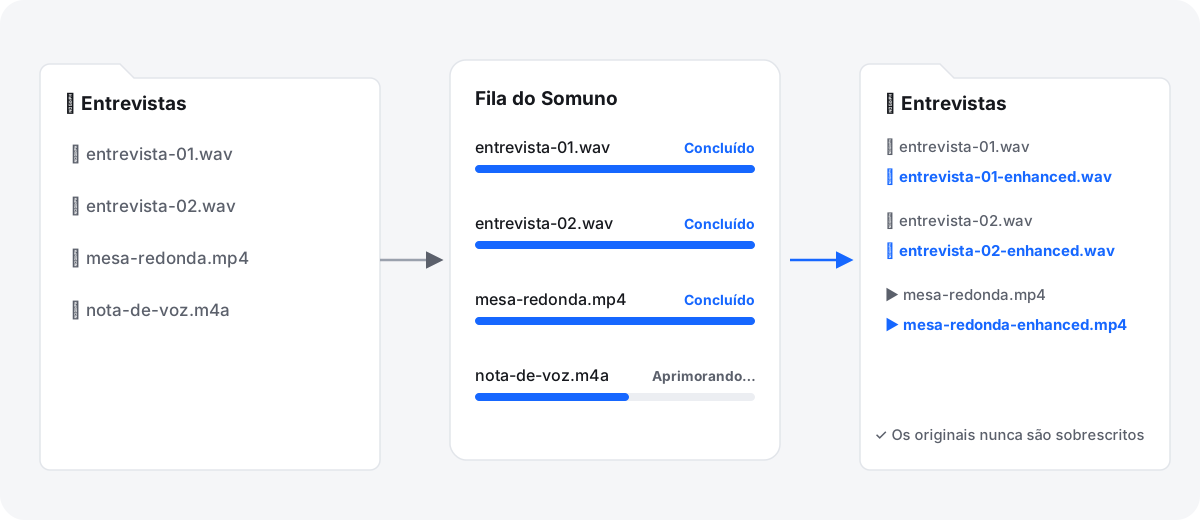
- Arraste uma ou mais pastas para a janela do Somuno ou escolha Arquivo › Adicionar Arquivos… (⌘O) e selecione-as. O Somuno também procura dentro das subpastas e adiciona os arquivos que consegue ler: áudio em WAV, AIFF, FLAC, Apple Lossless, MP3 e AAC, além de vídeos MP4, MOV e M4V.
- Na barra de ferramentas, escolha o modelo (Modelo Geral, ou Manter Risadas para manter as risadas) e a Velocidade. Rápido é cerca de 1,7× mais rápido do que Alta Qualidade em arquivos longos, o que faz diferença em um lote grande. Alta Qualidade usa segmentos de 5 segundos sobrepostos pela metade.
- Abra Somuno › Ajustes… e defina Salvar em: Ao Lado do Original (o padrão) coloca cada resultado na mesma pasta do arquivo de origem, e Escolher Pasta… reúne todos os resultados em uma única pasta. Mude o Sufixo do Nome do Arquivo se quiser algo diferente de “-enhanced”.
- Na mesma janela, defina o Formato (“Automático” mantém os arquivos sem perdas no formato deles e converte arquivos com perdas em AAC) e a Taxa de Amostragem. Escolha 48 kHz (restaurar altas frequências) para gravações de telefone ou de 16 kHz.
- Clique em Iniciar. Cada cartão mostra o próprio progresso, e a barra na parte de baixo mostra quantos arquivos já foram concluídos.
- Confira os resultados por amostragem à medida que ficam prontos: clique duas vezes em um arquivo para abrir o Comparar, pressione Espaço para reproduzir e alterne com A e B.
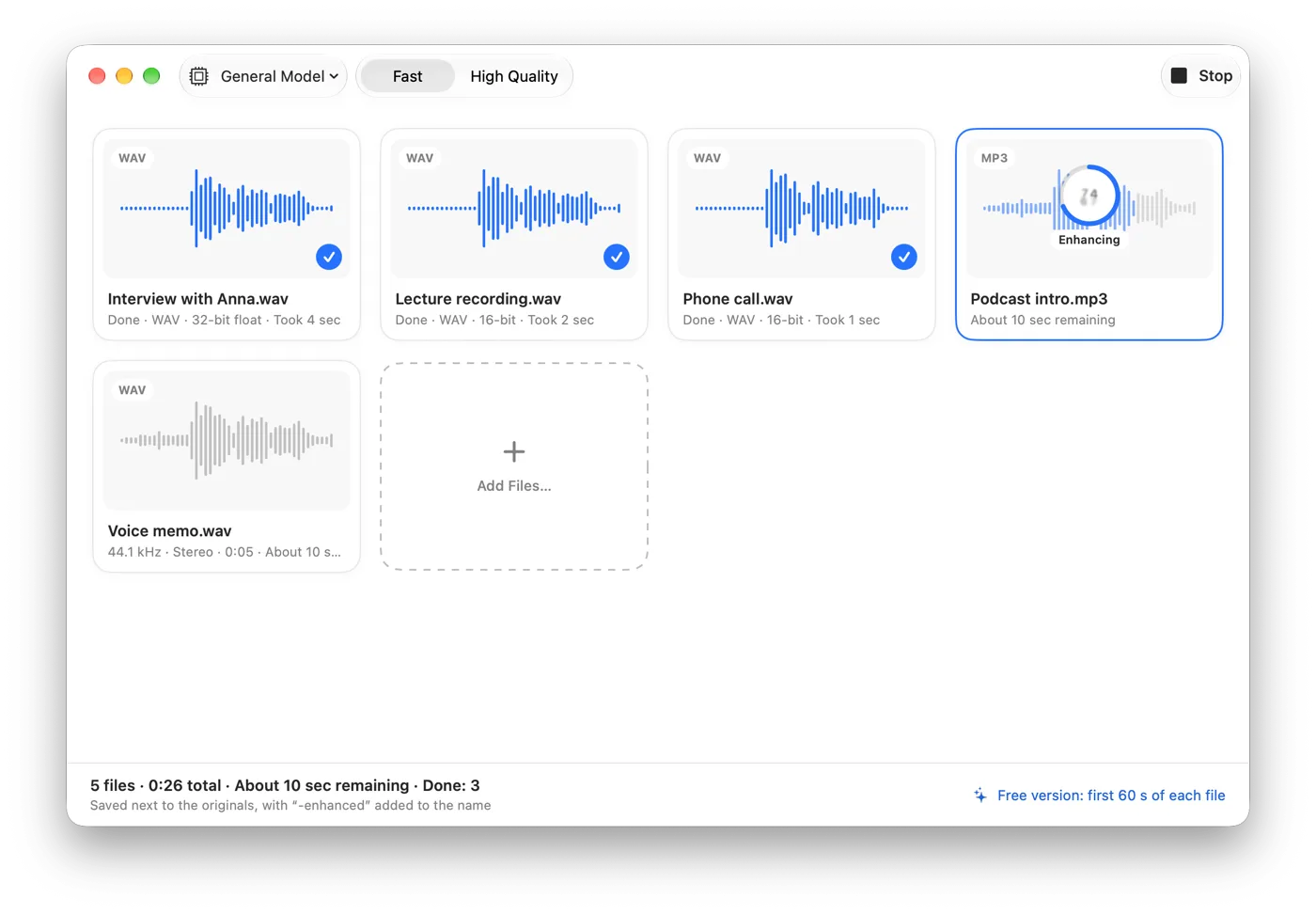
Os ajustes são lidos quando cada arquivo começa, então uma mudança feita com a fila em andamento vale a partir do próximo arquivo. Se um grupo precisar de ajustes diferentes, como a opção de 48 kHz para um conjunto de chamadas telefônicas, processe esse grupo separadamente.
Como conferir um lote sem ouvir tudo
- Use fones de ouvido. Os alto-falantes escondem os pequenos artefatos que você está procurando.
- Confira alguns arquivos de cada grupo: o mais ruidoso, o de quem fala mais baixo e um com risadas ou vozes sobrepostas.
- Pule de um ponto a outro. Ouça o início, o meio e o fim e procure os momentos mais difíceis: picos de volume, risadas, uma porta batendo, música.
- Fique atento aos sinais de alerta: finais de palavras cortados, uma voz fina ou robótica, respirações que somem de forma pouco natural, ruído que sobe e desce nas pausas.
- Corrija por grupo. Se um grupo soar errado, processe esses originais de novo com outros ajustes: Alta Qualidade, Manter Risadas ou uma Intensidade menor nos Ajustes, se as vozes soarem processadas demais.

Este é o tipo de mudança em que você deve prestar atenção, em um podcast gravado com ruído de fundo constante:
 Depois do Somuno

Teste um lote inteiro com a versão gratuita
A versão gratuita do Somuno tem todos os recursos, mas aprimora só os primeiros 60 segundos de cada arquivo. Em um lote, isso é útil: processe a pasta inteira e você ouve o primeiro minuto de cada gravação, o que mostra quais arquivos ficam bons antes de você comprar o Somuno Pro para processá-los por completo.
Erros comuns no processamento em lote
- Processar os resultados de novo. Se você rodar de novo uma pasta em que os resultados foram salvos ao lado dos originais, os arquivos “-enhanced” anteriores também estão nela. Remova-os da fila ou use Escolher Pasta… para salvar os resultados em uma pasta separada.
- Misturar música em um lote de fala. O Somuno foi feito para voz e remove ou distorce música. Deixe arquivos de música e vídeos com muita música fora do lote.
- Ir de um formato com perdas para outro com perdas. MP3 na entrada e AAC na saída serve para ouvir. Se você for editar depois, escolha um formato sem perdas.
- Julgar por um único arquivo. Um ajuste que serve para as entrevistas de estúdio pode não servir para as chamadas telefônicas. Confira cada grupo.
O que é bom saber
Quanto tempo um lote leva depende do seu Mac e da duração dos arquivos. O Somuno não funciona em tempo real, não é um plugin e só roda em Macs com chip da Apple e macOS 14 ou posterior. Ele não consegue separar pessoas falando ao mesmo tempo, e áudios muito danificados podem sair com artefatos; por isso, um teste vem primeiro.
Para os detalhes de cada problema, veja como remover ruído de fundo no Mac, como limpar o áudio de um vídeo e como corrigir gravações abafadas ou de baixa qualidade. Você também pode ouvir exemplos de antes e depois.
Perguntas frequentes
O processamento em lote vai sobrescrever meus arquivos originais?
No Somuno, não. Cada resultado é um novo arquivo com um sufixo, “-enhanced” por padrão, ao lado do original ou em uma pasta que você escolher.
Posso misturar arquivos de áudio e de vídeo em um mesmo lote?
Sim. Arquivos de áudio e vídeos MP4, MOV e M4V podem ficar na mesma fila. Nos vídeos, só a trilha sonora é substituída; a imagem é copiada como está.
Quanto tempo leva um lote?
Depende do seu Mac e da duração dos arquivos. Rápido é cerca de 1,7× mais rápido do que Alta Qualidade em arquivos longos.
Posso colocar todos os resultados em uma única pasta?
Sim. Em Somuno › Ajustes…, defina Salvar em como Escolher Pasta… e escolha a pasta.