 Somuno
ブログ › ガイド
フォルダ内の録音をまとめてクリーンアップする方法
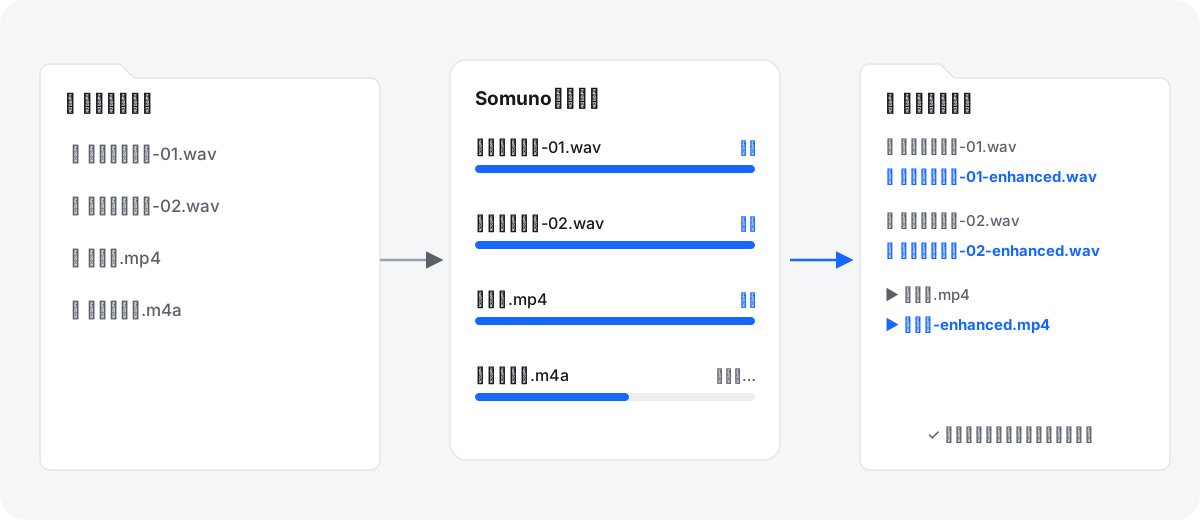
多数の録音をまとめてクリーンアップするには、キュー機能のあるツールを使います。フォルダ全体を追加し、設定を一度だけ選び、元のファイルには手を付けずに、結果をそれぞれ新しいファイルとして保存させます。そのうえで、すべてを2回ずつ聴くのではなく、結果の一部を抜き取ってチェックします。編集ソフトで1ファイルずつ作業すると時間がかかり、ミスも起きやすくなります。設定を1つ忘れただけで、1シーズン分のインタビューの半分が、ほかと違う音になってしまいます。
Macでは、Somunoがまさにこのために作られています。フォルダをドロップすると、MacのGPUでキューを順に処理し、すべての結果を元のファイルと同じ場所に、名前に「-enhanced」を付けて保存します。以下では、どのバッチ処理ツールにも通用するワークフローを紹介し、続いてSomunoでの手順を説明します。
ノイズ除去をバッチ処理する方法
- 自動化機能のあるオーディオ編集ソフト。エフェクトのチェーンを多数のファイルに適用できる編集ソフトもあります。Audacityではこれを「マクロ」と呼び、オーディオ修復スイートにはバッチ処理機能があります。すでにそのツールに慣れているなら便利です。ノイズ除去がノイズプロファイルに頼る場合は、1つのプロファイルがすべてのファイルに適用される点に注意してください。そのため、さまざまな素材が混ざったものより、同じ部屋で録音したシリーズに向いています。
- コマンドラインツール。ffmpegにはノイズ除去フィルタがあり、スクリプトでフォルダ全体に適用できます。柔軟で無料ですが、設定は試行錯誤で調整することになります。
- バッチ処理アプリ。Somunoはファイルごとに適応する音声強調モデルを使うため、プロファイルを取得する必要も、ファイルごとに調整する必要もありません。
バッチ処理を実行する前に
- 取り返しのつかない録音はバックアップする。優れたバッチ処理ツールは元のファイルを上書きしませんが、二度と録音できないものは、もう1つコピーを作っておけば手軽な保険になります。
- ファイルをグループ分けする。同じ部屋と同じマイクで録音したものは、同じような結果になりがちです。グループ分けしておくと、問題を見つけやすくなります。
- まず数ファイルでテストする。各グループから、いちばん状態の悪いものも含めて1つずつ選び、何百ものファイルを処理する前に結果を聴いてみましょう。
- フォーマットを決める。結果を編集する場合は、ロスレスのままにします。ロスレスのファイルはサイズが大きく、48 kHz・24ビットのステレオWAVは1時間で約1 GBになるので、ディスクの空き容量を確認してください。
- 結果の保存先を決める。元のファイルと同じ場所に保存すれば、フォルダ構成が保たれます。別のフォルダ1つにまとめれば、結果と元の素材を分けておけます。
Somunoでフォルダをバッチ処理する方法
- 1つまたは複数のフォルダをSomunoのウインドウにドラッグするか、ファイル › ファイルを追加…(⌘O)を選んでフォルダを選択します。Somunoはサブフォルダの中も調べ、読み込めるファイルを追加します。対応するのは、WAV、AIFF、FLAC、Apple Lossless、MP3、AACのオーディオと、MP4、MOV、M4Vのビデオです。
- ツールバーで、モデル(汎用モデル、または笑い声を残す場合は笑い声を残す)と速度を選びます。長いファイルでは高速は高品質より約1.7倍速く、大量のバッチ処理ではその差が積み重なります。「高品質」は半分ずつ重なる5秒単位で処理します。
- Somuno › 設定…を開き、保存先を設定します。元のファイルと同じ場所(初期設定)では各結果が元のファイルと同じフォルダに保存され、フォルダを選択…ではすべての結果が1つのフォルダにまとめられます。「-enhanced」以外にしたい場合は、ファイル名の接尾辞を変更します。
- 同じウインドウでフォーマット(「自動」では、ロスレスのファイルは元のフォーマットのまま、非可逆圧縮のファイルはAACになります)とサンプルレートを設定します。電話や16 kHzの録音には48 kHz(高域を復元)を選びます。
- 開始をクリックします。各カードに進行状況が表示され、下部のバーには完了したファイルの数が表示されます。
- 処理が終わったものから結果を抜き取りチェックします。ファイルをダブルクリックして比較を開き、スペースキーで再生して、AキーとBキーで切り替えます。
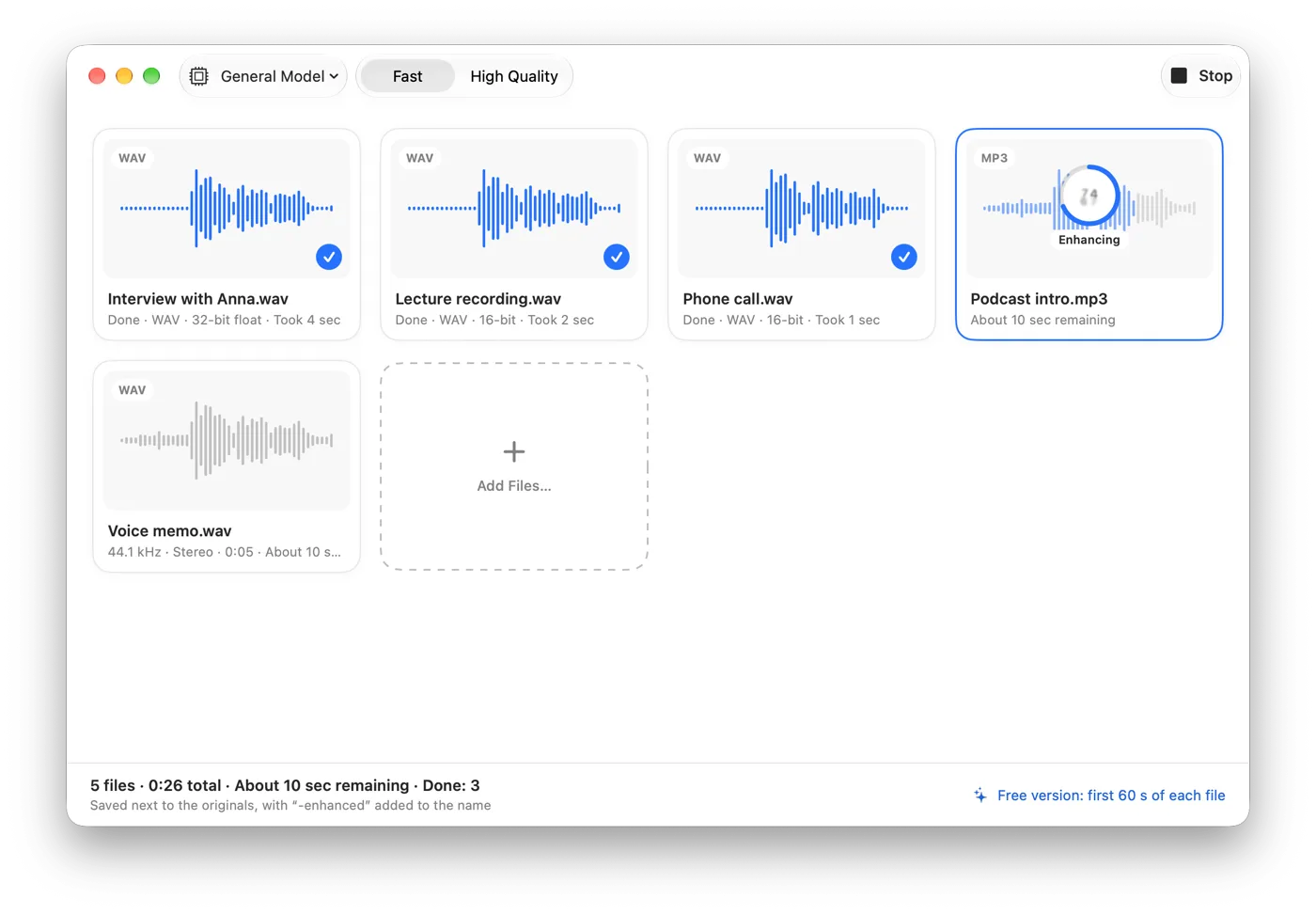
設定は各ファイルの処理が始まる時点で読み込まれるため、キューの実行中に変更した設定は次のファイルから適用されます。電話の録音のセットに48 kHzのオプションを使う場合など、あるグループに別の設定が必要なときは、そのグループを別に処理してください。
すべてを聴かずにバッチ処理の結果をチェックする方法
- ヘッドホンを使う。スピーカーでは、聴き取りたい小さなアーティファクトが隠れてしまいます。
- 各グループから数ファイルを確認する:いちばんノイズの多いもの、声がいちばん小さい話し手のもの、笑い声や話し声の重なりがあるものを選びます。
- あちこち飛ばして聴く。冒頭、中盤、終盤を聴き、大きな音、笑い声、ドアの閉まる音、音楽など、いちばん難しい箇所を探します。
- 危険信号に耳を澄ます:語尾が途切れる、声が細い、またはロボットのよう、息継ぎが不自然に消える、話の合間でノイズが大きくなったり小さくなったりする、などです。
- グループ単位で直す。あるグループの結果がおかしい場合は、その元のファイルを別の設定で処理し直します。「高品質」や「笑い声を残す」を使うか、声が処理されすぎているように聞こえる場合は設定で強さを下げます。

聴き取りたいのは、たとえば一定の背景ノイズが入ったポッドキャストの録音での、次のような変化です。
 Somunoで処理後

無料版でバッチ全体をテストする
Somunoの無料版はすべての機能を使えますが、補正されるのは各ファイルの最初の60秒だけです。バッチ処理ではこれが役立ちます。フォルダ全体を処理すれば、すべての録音の最初の1分を聴けるので、ファイル全体を処理するためにSomuno Proを購入する前に、どのファイルがきれいになるかがわかります。
バッチ処理でよくある失敗
- 結果をもう一度処理してしまう。結果を元のファイルと同じ場所に保存したフォルダを再び処理すると、以前の「-enhanced」ファイルもそのフォルダに入っています。それらをキューから削除するか、「フォルダを選択…」を使って結果を別のフォルダに保存してください。
- 音声のバッチに音楽を混ぜる。Somunoは音声用に作られており、音楽を除去したり歪ませたりします。音楽ファイルや音楽の多い動画は、処理の対象から外してください。
- 非可逆圧縮から非可逆圧縮へ変換する。MP3を入れてAACで出力するのは、聴くだけなら問題ありません。さらに編集する場合は、ロスレスのフォーマットを選んでください。
- 1つのファイルだけで判断する。スタジオでのインタビューに合う設定が、電話の録音にも合うとは限りません。グループごとに確認してください。
知っておきたいこと
バッチ処理にかかる時間は、お使いのMacとファイルの長さによって異なります。Somunoはリアルタイムではなく、プラグインでもありません。また、Appleシリコン搭載でmacOS 14以降のMacでしか動作しません。重なって話す人の声を分離することはできず、ひどく劣化したオーディオではアーティファクトが残ることがあります。だからこそ、まずテスト実行を行うのです。
それぞれの問題について詳しくは、Macで背景ノイズを除去する方法、動画の音声をクリーンアップする方法、こもった声や低音質の録音を修復する方法をご覧ください。補正前後のサンプルを聴くこともできます。
よくある質問
バッチ処理で元のファイルが上書きされますか?
Somunoでは上書きされません。結果はそれぞれ接尾辞(初期設定では「-enhanced」)の付いた新しいファイルになり、元のファイルと同じ場所か、指定したフォルダに保存されます。
1回のバッチでオーディオとビデオのファイルを混在させられますか?
はい。オーディオファイルと、MP4、MOV、M4Vのビデオを同じキューに入れられます。ビデオでは、サウンドトラックだけが置き換えられ、映像はそのままコピーされます。
バッチ処理にはどのくらい時間がかかりますか?
お使いのMacとファイルの長さによって異なります。長いファイルでは、「高速」は「高品質」より約1.7倍速く処理できます。
すべての結果を1つのフォルダにまとめられますか?
はい。Somuno › 設定…で、保存先を「フォルダを選択…」にして、フォルダを指定してください。