 Somuno
Blog › Guides
Comment nettoyer tout un dossier d’enregistrements en une seule fois
Pour nettoyer de nombreux enregistrements à la fois, utilisez un outil doté d’une file d’attente : ajoutez le dossier entier, choisissez les réglages une seule fois, et laissez-le enregistrer chaque résultat dans un nouveau fichier sans toucher aux originaux. Vérifiez ensuite un échantillon des résultats au lieu de tout écouter deux fois. Le faire fichier par fichier dans un éditeur est lent et source d’erreurs – un réglage oublié, et la moitié d’une saison d’entretiens ne sonne pas comme le reste.
Sur Mac, Somuno est conçu pour cela. Vous déposez un dossier, il traite la file d’attente sur le GPU de votre Mac et enregistre chaque résultat à côté de son original, avec « -enhanced » dans le nom. Vous trouverez ci-dessous une méthode valable avec n’importe quel outil de traitement par lots, suivie des étapes dans Somuno.
Les façons de faire de la réduction de bruit par lots
- Les éditeurs audio avec automatisation. Certains éditeurs peuvent appliquer une chaîne d’effets à de nombreux fichiers ; Audacity appelle cela des macros, et les suites de restauration audio disposent de processeurs par lots. Une bonne option si vous connaissez déjà l’outil. Si la réduction de bruit repose sur un profil de bruit, gardez à l’esprit qu’un même profil est appliqué à tous les fichiers, ce qui convient mieux à une série enregistrée dans la même pièce qu’à un mélange de sources.
- Les outils en ligne de commande. ffmpeg dispose de filtres de réduction de bruit que vous pouvez appliquer à tout un dossier avec un script. Souple et gratuit, mais vous ajustez les réglages par tâtonnements.
- Une app de traitement par lots. Somuno utilise un modèle d’amélioration de la parole qui s’adapte à chaque fichier : il n’y a ni profil à capturer ni réglage fichier par fichier.
Avant de lancer un traitement par lots
- Sauvegardez les enregistrements irremplaçables. Les bons outils de traitement par lots n’écrasent pas les originaux, mais une seconde copie de tout ce que vous ne pourrez pas réenregistrer est une assurance peu coûteuse.
- Regroupez les fichiers. Les enregistrements faits dans la même pièce avec le même micro ont tendance à se comporter de la même façon. Les regrouper permet de repérer plus facilement les problèmes.
- Faites d’abord un test sur quelques fichiers. Choisissez-en un dans chaque groupe, y compris le pire, et écoutez les résultats avant d’en traiter des centaines.
- Choisissez le format. Si vous comptez retravailler les résultats, gardez-les sans perte. Les fichiers sans perte sont volumineux : une heure de WAV stéréo en 48 kHz et 24 bits pèse environ 1 Go ; vérifiez donc votre espace disque.
- Décidez où vont les résultats. À côté de chaque original, la structure des dossiers est conservée. Dans un dossier séparé, les résultats restent à l’écart des sources.
Comment traiter un dossier par lots dans Somuno
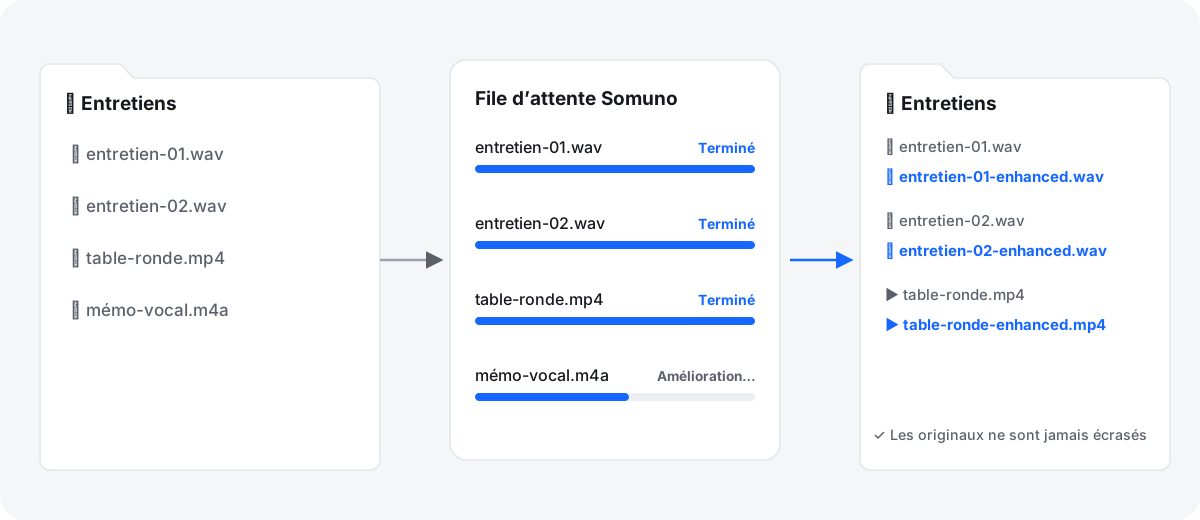
- Faites glisser un ou plusieurs dossiers sur la fenêtre de Somuno, ou choisissez Fichier › Ajouter des fichiers… (⌘O) et sélectionnez-les. Somuno regarde aussi dans les sous-dossiers et ajoute les fichiers qu’il sait lire : audio WAV, AIFF, FLAC, Apple Lossless, MP3 et AAC, ainsi que vidéo MP4, MOV et M4V.
- Dans la barre d’outils, choisissez le modèle (Modèle général, ou Garder les rires pour conserver les rires) et la Vitesse. Rapide va environ 1,7 fois plus vite que Haute qualité sur les fichiers longs, ce qui finit par compter sur un gros lot. Haute qualité utilise des segments de 5 secondes qui se chevauchent de moitié.
- Ouvrez Somuno › Réglages… et réglez Enregistrer dans : À côté de l’original (par défaut) place chaque résultat dans le même dossier que sa source, et Choisir un dossier… rassemble tous les résultats dans un seul dossier. Modifiez Suffixe du nom de fichier si vous voulez autre chose que « -enhanced ».
- Dans la même fenêtre, réglez le Format (« Automatique » garde les fichiers sans perte dans leur format et convertit les fichiers avec perte en AAC) et la Fréquence d’échantillonnage. Choisissez 48 kHz (restaurer les hautes fréquences) pour les enregistrements téléphoniques ou en 16 kHz.
- Cliquez sur Démarrer. Chaque carte affiche sa progression, et la barre du bas indique combien de fichiers sont terminés.
- Vérifiez des résultats au fur et à mesure qu’ils sont prêts : double-cliquez sur un fichier pour ouvrir Comparer, appuyez sur Espace pour lancer la lecture, et basculez avec A et B.
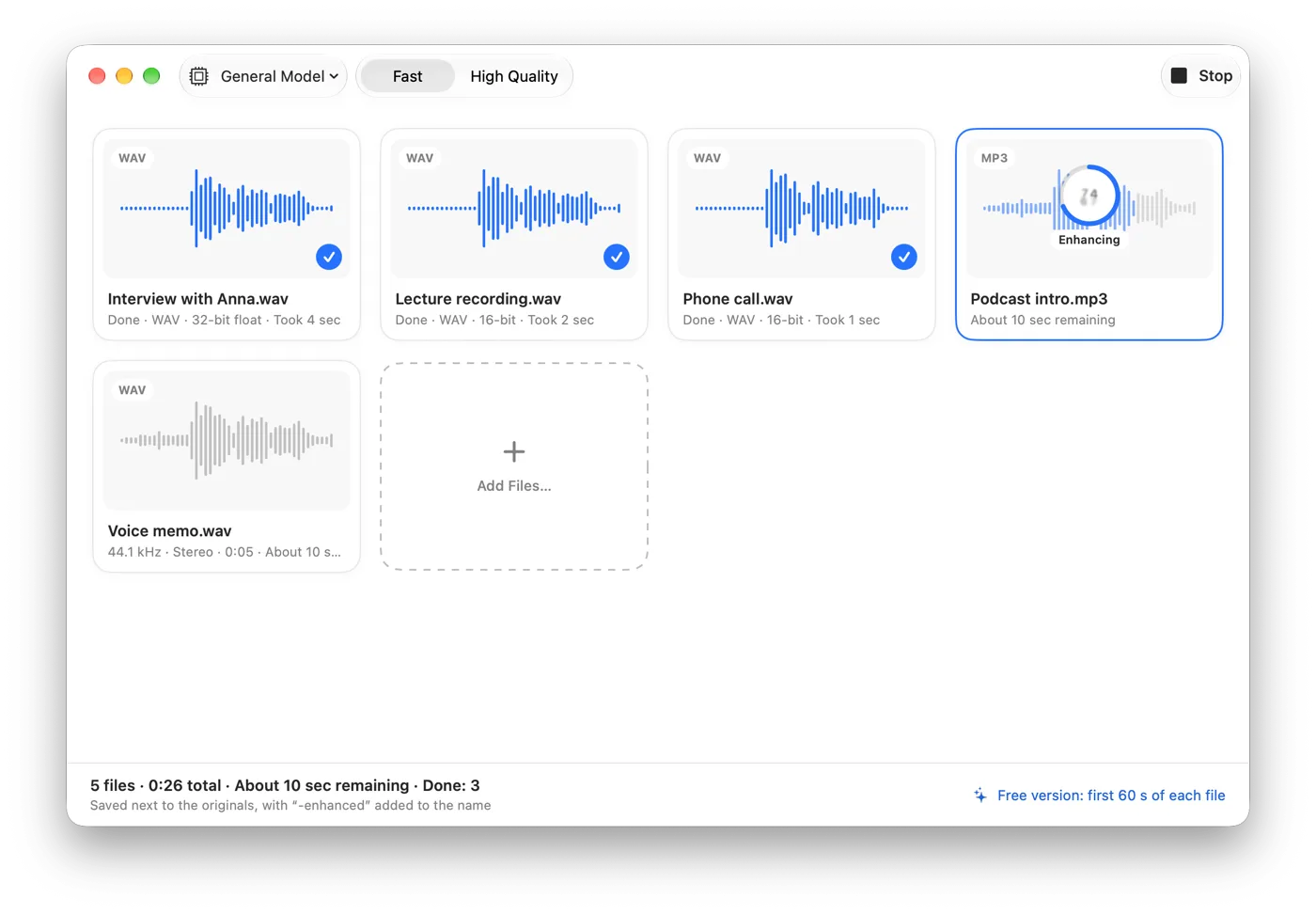
Les réglages sont pris en compte au démarrage de chaque fichier : une modification faite pendant que la file d’attente tourne s’applique donc à partir du fichier suivant. Si un groupe a besoin d’autres réglages, comme l’option 48 kHz pour une série d’appels téléphoniques, traitez ce groupe séparément.
Comment vérifier un lot sans tout écouter
- Utilisez un casque. Les haut-parleurs masquent les petits artefacts que vous cherchez à repérer.
- Vérifiez quelques fichiers de chaque groupe : le plus bruyant, celui où la personne parle le plus bas, et un fichier avec des rires ou des voix qui se chevauchent.
- Sautez d’un endroit à l’autre. Écoutez le début, le milieu et la fin, et cherchez les moments les plus difficiles : éclats de voix, rires, porte qui claque, musique.
- Soyez attentif aux signaux d’alerte : fins de mots coupées, voix grêle ou robotique, respirations qui disparaissent de façon peu naturelle, bruit qui pompe dans les pauses.
- Corrigez par groupe. Si un groupe sonne mal, traitez à nouveau ses originaux avec d’autres réglages : Haute qualité, Garder les rires, ou une Intensité plus basse dans les Réglages si les voix sonnent surtraitées.

Voici le type de changement à écouter, dans un podcast enregistré avec un bruit de fond continu :
 Après Somuno

Tester tout un lot avec la version gratuite
La version gratuite de Somuno offre toutes les fonctionnalités, mais n’améliore que les 60 premières secondes de chaque fichier. Pour un traitement par lots, c’est utile : traitez le dossier entier et vous entendrez la première minute de chaque enregistrement, ce qui vous montre quels fichiers se nettoient bien avant d’acheter Somuno Pro pour les traiter en entier.
Les erreurs courantes du traitement par lots
- Retraiter les résultats. Si vous relancez un dossier dans lequel les résultats ont été enregistrés à côté des originaux, les fichiers « -enhanced » précédents s’y trouvent aussi. Retirez-les de la file d’attente, ou utilisez Choisir un dossier… pour enregistrer les résultats dans un dossier séparé.
- Mêler de la musique à un lot de voix. Somuno est conçu pour la voix et supprime ou déforme la musique. Laissez les fichiers musicaux et les vidéos très musicales en dehors du traitement.
- Passer d’un format avec perte à un autre. Du MP3 en entrée et de l’AAC en sortie, cela convient pour l’écoute. Si vous comptez retravailler les fichiers, choisissez un format sans perte.
- Juger sur un seul fichier. Un réglage qui convient aux entretiens en studio peut ne pas convenir aux appels téléphoniques. Vérifiez chaque groupe.
Ce qu’il faut savoir
La durée d’un traitement par lots dépend de votre Mac et de la longueur des fichiers. Somuno ne fonctionne pas en temps réel, n’est pas un plug-in et ne fonctionne que sur les Mac avec puce Apple et macOS 14 ou version ultérieure. Il ne peut pas séparer des personnes qui parlent en même temps, et un audio très abîmé peut en ressortir avec des artefacts : c’est pourquoi on commence par un essai.
Pour le détail de chaque problème, consultez comment supprimer le bruit de fond sur Mac, comment nettoyer le son d’une vidéo et comment réparer un enregistrement étouffé ou de mauvaise qualité. Vous pouvez aussi écouter des exemples avant/après.
Questions fréquentes
Le traitement par lots va-t-il écraser mes fichiers originaux ?
Pas dans Somuno. Chaque résultat est un nouveau fichier avec un suffixe, « -enhanced » par défaut, enregistré soit à côté de l’original, soit dans un dossier de votre choix.
Puis-je mélanger fichiers audio et vidéo dans un même lot ?
Oui. Les fichiers audio et les vidéos MP4, MOV et M4V peuvent se trouver dans la même file d’attente. Pour les vidéos, seule la bande-son est remplacée ; l’image est copiée telle quelle.
Combien de temps prend un traitement par lots ?
Cela dépend de votre Mac et de la durée des fichiers. Rapide va environ 1,7 fois plus vite que Haute qualité sur les fichiers longs.
Puis-je regrouper tous les résultats dans un seul dossier ?
Oui. Dans Somuno › Réglages…, réglez Enregistrer dans sur Choisir un dossier… et sélectionnez le dossier.