 Somuno
Blog › Guides
Comment nettoyer le son d’une vidéo sans la réexporter
La méthode habituelle pour supprimer le bruit de fond d’une vidéo est un aller-retour : détacher l’audio, le nettoyer dans une app audio, le réimporter dans un logiciel de montage vidéo, le resynchroniser, puis réexporter toute la vidéo. Ce dernier export réencode l’image, ce qui prend du temps et coûte un peu de qualité d’image à chaque fois. Si vous voulez seulement une voix plus nette, vous pouvez éviter cet aller-retour et ne remplacer que la bande-son.
C’est ainsi que Somuno traite les vidéos sur Mac. Déposez un fichier MP4, MOV ou M4V : il améliore la bande-son, copie l’image telle quelle sans réencodage et enregistre la nouvelle vidéo à côté de l’originale. Ce guide présente les étapes, explique quand nettoyer l’audio avant ou après le montage, et dans quels cas les outils de votre logiciel de montage sont le choix le plus rapide.
Pourquoi éviter de réexporter une vidéo ?
- La qualité. La vidéo est presque toujours stockée avec une compression avec perte, comme H.264 ou HEVC. Chaque nouvel encodage supprime un peu plus de détails, ce qui se voit surtout dans les scènes sombres, les dégradés et les textures fines.
- Le temps. Un export complet d’une longue vidéo ajoute un rendu entier au travail sur l’audio.
- Les surprises. Une fréquence d’images, un débit ou un réglage de couleur mal assorti lors de l’export peut modifier le fichier d’une façon que vous n’aviez pas prévue.
- La synchronisation. Chaque fois que l’audio sort de la vidéo et y revient, il faut le resynchroniser.
Si vous montez la vidéo de toute façon, tout cela compte peu : l’image est encodée une fois à la fin, quoi qu’il arrive. Ne remplacer que la bande-son s’adresse aux vidéos dont l’image est déjà finalisée – une conférence enregistrée, un entretien, un enregistrement d’écran, un clip tourné au téléphone.
Comment Somuno ne remplace que la bande-son
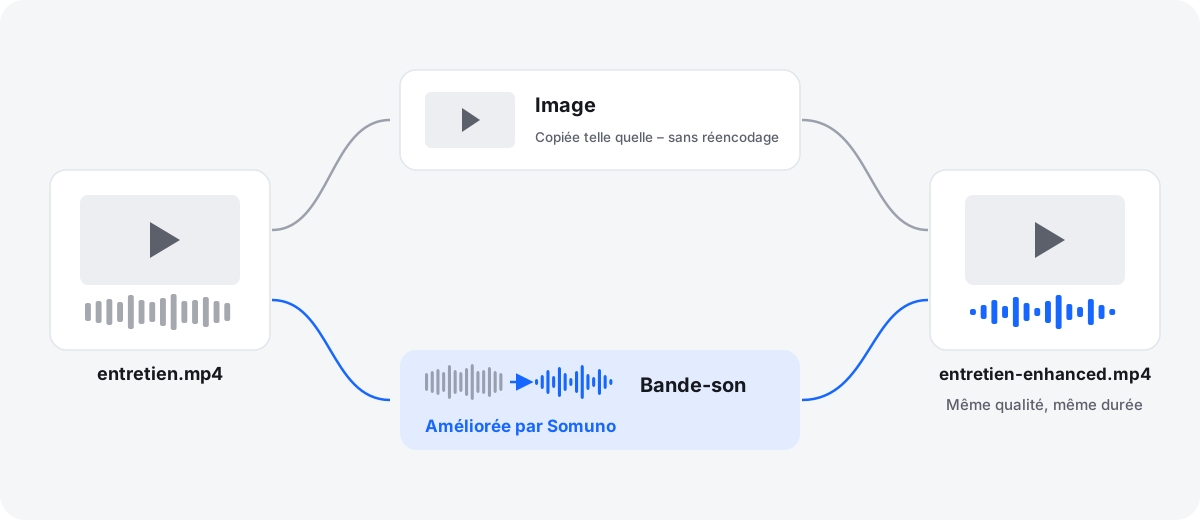
Somuno ouvre la vidéo, lit sa bande-son, améliore la voix avec son modèle d’IA d’amélioration de la parole et écrit un nouveau fichier vidéo avec la même image et la bande-son nettoyée. Le fichier original n’est pas modifié. Cela fonctionne avec les formats MP4, MOV et M4V. Pour les autres conteneurs, convertissez d’abord le fichier en MP4 ou en MOV.
Le modèle supprime le bruit de fond et la réverbération de la pièce, et répare aussi l’écrêtage, les hautes fréquences manquantes et les artefacts de compression. Tout s’exécute sur le GPU de votre Mac : la vidéo n’est donc jamais envoyée nulle part.
Comment nettoyer le son d’une vidéo avec Somuno

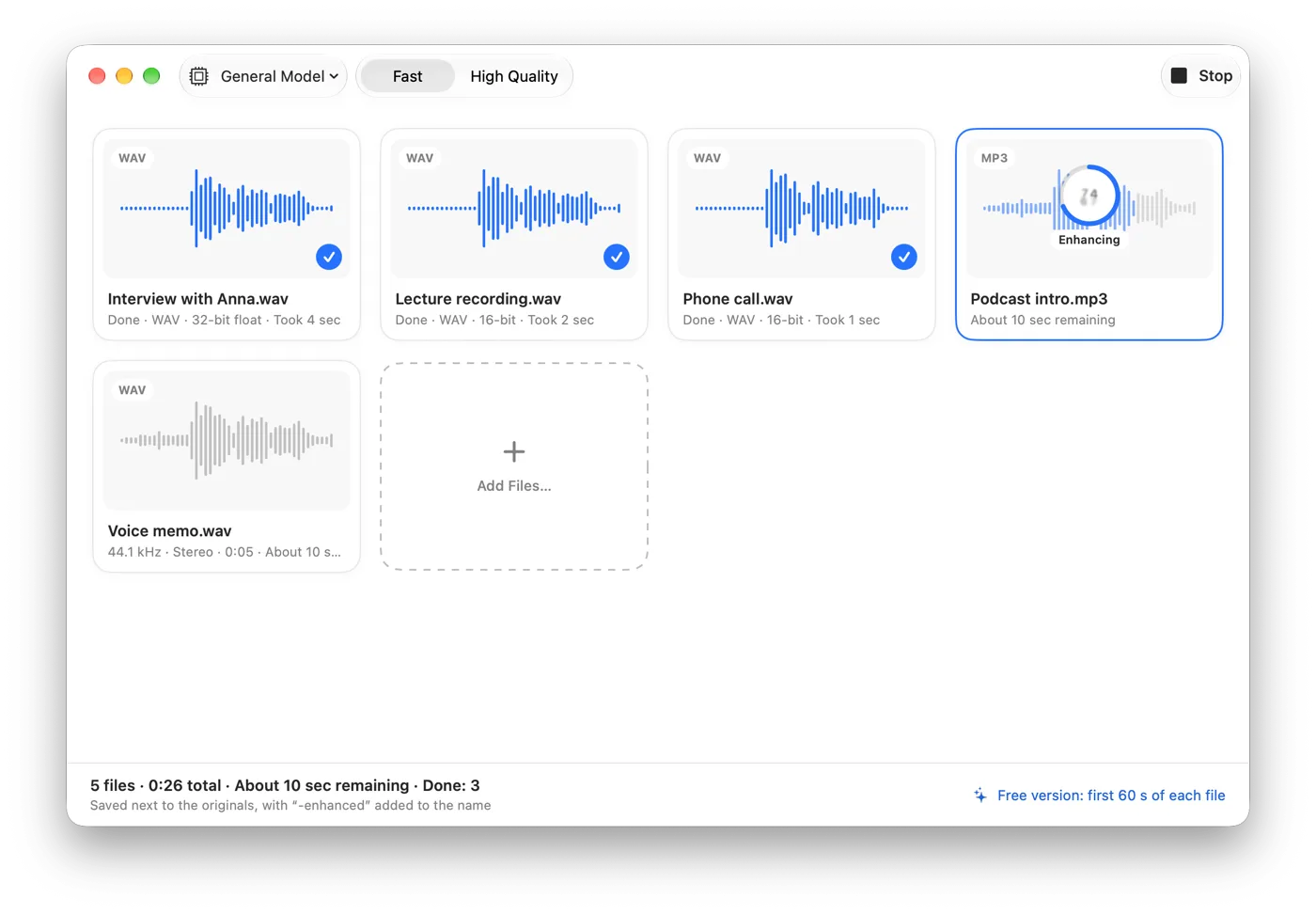
- Faites glisser un ou plusieurs fichiers vidéo sur la fenêtre de Somuno, ou choisissez Fichier › Ajouter des fichiers… (⌘O). Vous pouvez mélanger vidéos et fichiers audio dans la même file d’attente.
- Dans la barre d’outils, gardez Modèle général, ou choisissez Garder les rires pour les vlogs, les entretiens et les tables rondes où les rires font partie du moment.
- Choisissez une Vitesse : Rapide (segments de 10 secondes, environ 1,7 fois plus rapide sur les fichiers longs) ou Haute qualité (segments de 5 secondes qui se chevauchent de moitié).
- Si vous le souhaitez, ouvrez Somuno › Réglages… et réglez Enregistrer dans : À côté de l’original (par défaut), ou Choisir un dossier… pour en sélectionner un. « -enhanced » est ajouté au nom de chaque résultat.
- Cliquez sur Démarrer.
- Double-cliquez sur un fichier terminé pour ouvrir Comparer, et basculez entre la bande-son originale et la bande-son améliorée avec A et B pendant la lecture. Si la voix sonne surtraitée, baissez l’Intensité dans les Réglages et traitez à nouveau l’original. Ouvrez ensuite la nouvelle vidéo dans votre lecteur ou votre logiciel de montage.
Écoutez : face à la caméra d’un téléphone
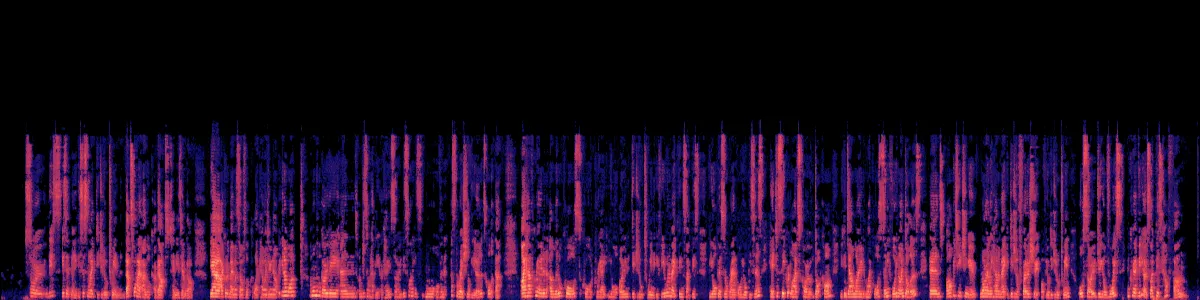
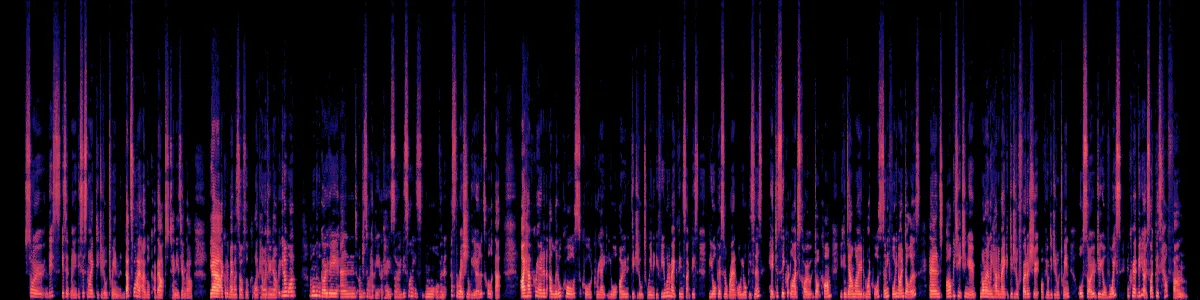
Dans cette vidéo tournée au téléphone, il y a du bruit tout autour de la personne qui parle. Elle a été traitée avec les réglages par défaut, et les deux versions ont le même volume perçu.
Face à la caméra d’un téléphone
Une vidéo tournée au téléphone, avec du bruit tout autour de la personne qui parle.
 OriginalAmélioré
Original
Amélioré par Somuno
Sur le spectrogramme de l’original, le bruit se trouve sous les mots et entre eux. Après traitement, les silences entre les mots sont sombres, et la voix reste seule.
Faut-il nettoyer l’audio avant ou après le montage ?
Avant le montage, c’est généralement le meilleur ordre pour tout ce qui contient des dialogues. Nettoyez les fichiers originaux de la caméra, puis montez avec les fichiers « -enhanced ». Vous entendez une voix propre pendant le montage, et vous pouvez ensuite ajouter la musique et les effets sonores par-dessus sans qu’ils soient touchés.
Après le montage, cela ne fonctionne que si la vidéo finale ne contient que de la parole. Somuno est conçu pour les voix : il supprime ou déforme la musique, les effets sonores et les autres sons qui ne sont pas de la parole. Une vidéo finale avec un fond musical n’est pas la bonne source : repartez plutôt des clips de dialogue.
Si vous travaillez déjà dans un logiciel de montage vidéo doté de sa propre réduction de bruit ou isolation de la voix, l’utiliser directement dans la timeline est souvent le plus rapide, sans fichiers supplémentaires à gérer. Somuno est plus pertinent quand vous ne faites pas de montage du tout, quand vous avez une pile de clips à nettoyer de la même façon, ou quand vous voulez que l’image reste exactement telle qu’elle était.
Conseils pour un meilleur son face caméra
- Rapprochez le micro. Un micro-cravate fixé sur la poitrine, ou un micro directionnel placé juste hors champ, fait mieux que le micro intégré de la caméra, quelle que soit la distance. Avec un téléphone, rapprochez-le ou utilisez un micro externe.
- Tournez le dos au bruit. Placez la circulation, les ventilateurs et les fenêtres ouvertes derrière le micro, pas devant. En extérieur, utilisez une bonnette anti-vent.
- Enregistrez l’ambiance de la pièce. Dix secondes de silence à chaque lieu de tournage vous donnent de quoi combler les blancs au montage.
- Vérifiez les niveaux et écoutez au casque pendant l’enregistrement. Une prise saturée est bien plus difficile à sauver qu’une prise trop faible.
- Gardez les fichiers originaux de la caméra. Une vidéo retéléchargée depuis un réseau social a été compressée une nouvelle fois, et son audio a perdu des détails. Nettoyez le fichier original quand vous l’avez.
Ce qu’il faut savoir avant de commencer
- La version gratuite offre toutes les fonctionnalités, mais n’améliore que les 60 premières secondes de chaque fichier. Somuno Pro améliore les fichiers entiers, quelle que soit leur durée.
- Somuno améliore uniquement la voix. Il ne modifie rien à l’image.
- Il ne fonctionne pas en temps réel, il ne peut donc pas nettoyer un direct, et ce n’est pas un plug-in à utiliser dans un logiciel de montage vidéo.
- Il ne peut pas séparer deux personnes qui parlent en même temps.
- Il nécessite un Mac avec puce Apple (M1 ou plus récente) et macOS 14 Sonoma ou version ultérieure.
Pour aller plus loin côté audio, consultez comment supprimer le bruit de fond d’un enregistrement audio sur Mac et comment supprimer l’écho et la réverbération. Si vous montez dans Final Cut Pro, Somuno vs Final Cut Pro explique dans quels cas chacun est pertinent. Vous pouvez écouter d’autres exemples et consulter les tarifs.
Questions fréquentes
Somuno réencode-t-il ma vidéo ?
Non. Pour les fichiers MP4, MOV et M4V, l’image est copiée telle quelle, sans réencodage. Seule la bande-son est remplacée par la version améliorée.
Dois-je resynchroniser l’audio ?
Non. Somuno écrit la bande-son améliorée dans une nouvelle copie de la même vidéo : il n’y a donc rien à synchroniser à la main. Regardez le résultat une fois du début à la fin, comme vous le feriez pour n’importe quel export.
Puis-je nettoyer les vidéos de mon iPhone ?
Oui. Les vidéos de l’iPhone sont des fichiers MOV, que Somuno ouvre directement. Copiez-les sur votre Mac et déposez-les sur la fenêtre.
Qu’advient-il de la musique de fond de la vidéo ?
Elle sera supprimée ou déformée, car Somuno est conçu pour la voix. Nettoyez les dialogues avant d’ajouter la musique, ou travaillez à partir des clips originaux.
Puis-je traiter de nombreuses vidéos à la fois ?
Oui. Ajoutez plusieurs fichiers ou un dossier entier : ils sont traités l’un après l’autre. Consultez comment nettoyer tout un dossier d’enregistrements en une seule fois.