 Somuno
部落格 › 教學指南
如何清理影片中的音訊,而不必重新輸出影片
去除影片背景雜音的一般做法是繞一大圈:把音訊分離出來,在音訊 App 中清理,再匯回影片剪輯軟體、對齊,然後重新輸出整支影片。最後這次輸出會重新編碼畫面,不但耗時,每次也都會損失一點畫質。如果你只想要更乾淨的人聲,就可以省掉這一大圈,只替換音軌。
這就是 Somuno 在 Mac 上處理影片的方式。拖入 MP4、MOV 或 M4V 檔案,它就會增強音軌,原樣拷貝畫面而不重新編碼,並將新影片儲存在原始檔案旁邊。本文說明操作步驟、什麼時候該在剪輯前或剪輯後清理音訊,以及什麼時候用影片剪輯軟體內建的工具會更快。
為什麼要避免重新輸出影片?
- 畫質。影片幾乎都是以 H.264 或 HEVC 等有損壓縮格式儲存。每次重新編碼都會再丟掉一點細節,在暗場、漸層和細緻紋理中最明顯。
- 時間。完整輸出一支長片,等於在音訊處理之外,還要再算繪一整次。
- 意外。輸出時的影格速率、位元速率或色彩設定不一致,可能會以你意想不到的方式改變檔案。
- 同步。音訊每次離開影片再放回去,都必須重新對齊。
如果你本來就要剪輯影片,這些都不太重要:無論如何,畫面最後都只會編碼一次。只替換音軌,適合畫面部分已經完成的影片:錄下來的演講、訪談、螢幕錄影,或手機拍的短片。
Somuno 如何只替換音軌
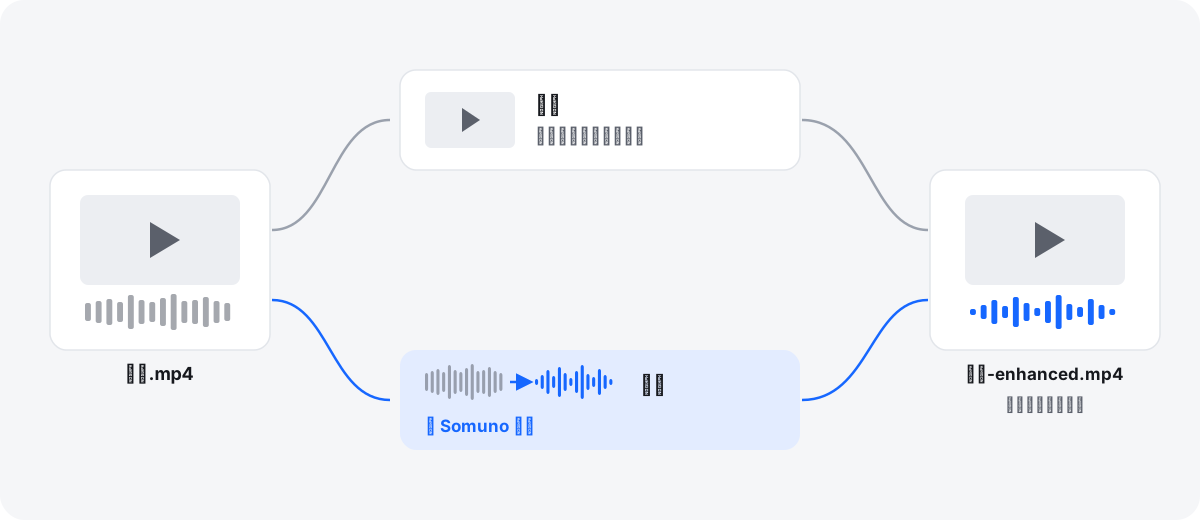
Somuno 會打開影片、讀取音軌,用 AI 語音增強模型增強其中的人聲,然後寫入一個新的影片檔案:畫面相同,音軌則經過清理。原始檔案不會被更改。它支援 MP4、MOV 和 M4V。其他容器格式請先轉換成 MP4 或 MOV。
這個模型會去除背景雜訊和室內殘響,也會修復削波、高頻缺失和壓縮失真。所有處理都在你 Mac 的 GPU 上執行,因此影片絕不會上傳到任何地方。
如何用 Somuno 清理影片中的音訊

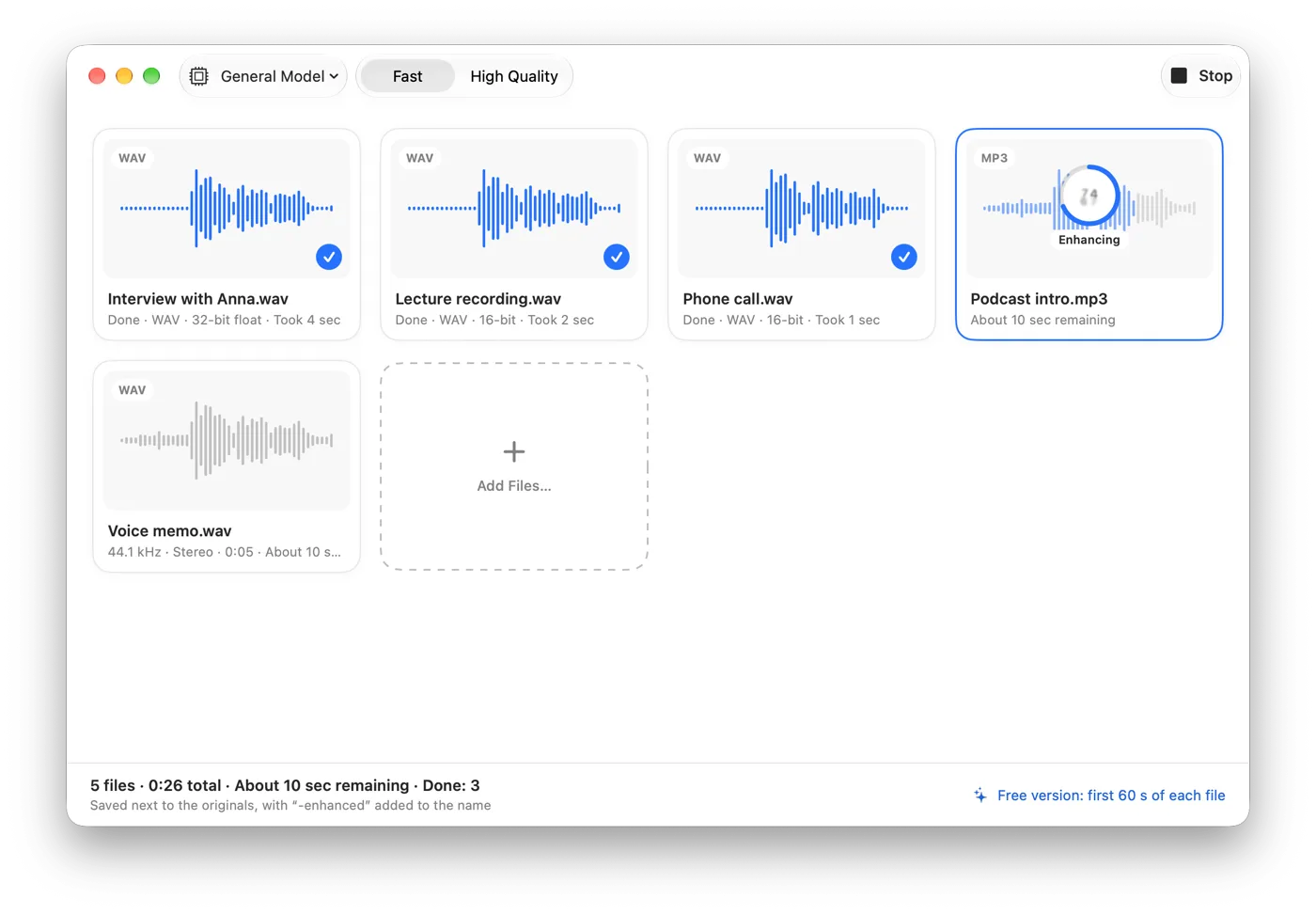
- 把一或多個影片檔拖到 Somuno 視窗上,或選擇「檔案 › 加入檔案…」(⌘O)。影片和音訊檔案可以放在同一個佇列中。
- 在工具列中保留「通用模型」;若是 Vlog、訪談和座談這類笑聲也是現場氣氛一部分的影片,請選擇「保留笑聲」。
- 選擇「速度」:「快速」(10 秒片段,長檔案約快 1.7 倍)或「高品質」(彼此重疊一半的 5 秒片段)。
- 你也可以打開「Somuno › 設定⋯」並設定「儲存至」:「原始檔案旁邊」(預設值),或用「選擇資料夾…」指定一個資料夾。每個結果的檔名都會加上「-enhanced」。
- 按一下「開始」。
- 按兩下處理完成的檔案以打開「比較」,並在播放時按 A 和 B 在原始音軌與增強後的音軌之間切換。如果人聲聽起來處理過度,請在設定中調低「強度」,再重新處理原始檔案。接著在播放器或剪輯軟體中打開新的影片。
聽聽看:對著手機鏡頭說話
這支手機影片中,說話者四周都是雜訊。它以預設設定處理,兩個版本都已調成相同的響度。
對著手機鏡頭說話
用手機拍攝的影片,說話者四周都是雜音。
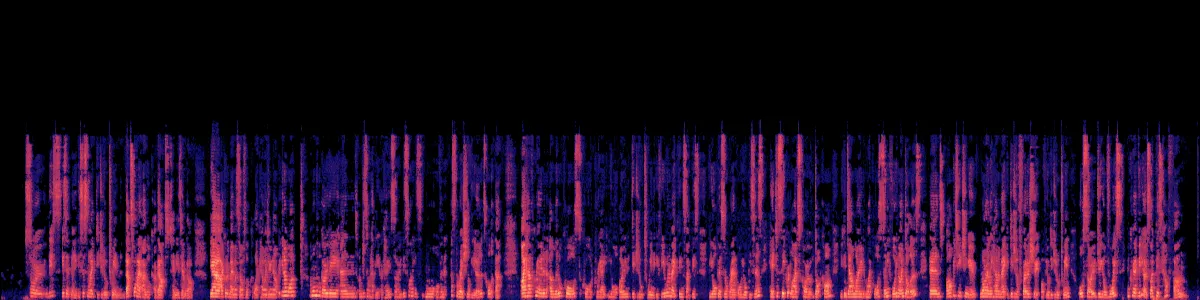
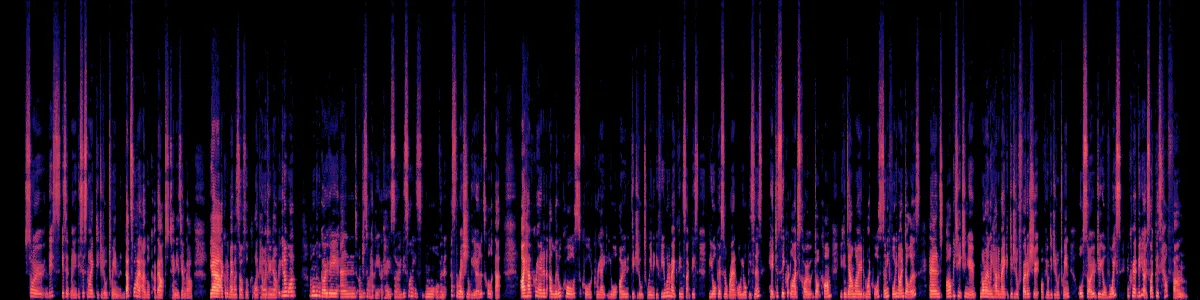 原始增強後
原始
經 Somuno 增強後
在原始頻譜圖中,雜訊位於字詞底下和字詞之間。處理後,字與字之間的空隙變暗,只留下人聲。
應該在剪輯前還是剪輯後清理音訊?
對於任何有對白的內容,剪輯前通常是較好的順序。先清理相機拍攝的原始檔,再用「-enhanced」檔案剪輯。這樣剪輯時聽到的就是乾淨的人聲,之後再疊上音樂和音效,也不會被處理到。
剪輯後才清理,只適用於成品影片中只有人聲的情況。Somuno 專為人聲打造,因此會去除音樂、音效和其他非語音的聲音,或使其失真。帶有背景音樂的成品影片不適合拿來處理:請改回頭處理對白片段。
如果你已經在使用內建降噪或人聲分離功能的影片剪輯軟體,直接在時間軸上使用通常是最快的方式,也不必管理額外的檔案。當你完全不剪輯、有一大堆片段要用同樣方式清理,或希望畫面完全維持原樣時,用 Somuno 會更合理。
讓影片收音更好的訣竅
- 讓麥克風靠近。別在胸前的領夾式麥克風,或剛好位於畫面外的指向性麥克風,不論距離多遠都勝過相機的內建麥克風。如果用手機拍攝,請把手機靠近一點,或使用外接麥克風。
- 背對雜訊源。讓車流、風扇和打開的窗戶位於麥克風後方,而不是前方。在戶外請使用防風罩。
- 錄下環境音。在每個拍攝地點錄十秒的安靜聲音,剪輯時就有素材可以填補空隙。
- 錄音時檢查音量並戴耳機監聽。失真的錄音比太小聲的錄音難救得多。
- 保留相機拍攝的原始檔。從社群平台重新下載的影片已經過再次壓縮,音訊也失去了細節。如果有原始檔案,請清理原始檔案。
開始之前需要知道的事
- 免費版具備所有功能,但每個檔案只增強前 60 秒。Somuno Pro 會增強整個檔案,不限長度。
- Somuno 只改善語音,不會更動畫面中的任何內容。
- 它不是即時處理,因此無法清理直播;它也不是影片剪輯軟體中的外掛程式。
- 它無法分離兩個同時說話的人。
- 它需要搭載 Apple 晶片(M1 或後續機型)的 Mac,以及 macOS 14 Sonoma 或以上版本。
想深入了解音訊方面的處理,請參閱如何在 Mac 上去除音訊中的背景雜訊,以及如何去除回音和室內殘響。如果你用 Final Cut Pro 剪輯,Somuno 與 Final Cut Pro 比較一文說明了兩者各自適用的時機。你也可以試聽更多範例,並查看價格。
常見問題
Somuno 會重新編碼我的影片嗎?
不會。對於 MP4、MOV 和 M4V 檔案,畫面會原樣拷貝,不重新編碼。只有音軌會被替換成增強後的版本。
我需要重新對齊音訊嗎?
不需要。Somuno 會將增強後的音軌寫入同一支影片的新副本,因此不需要手動對齊任何東西。就像對待任何輸出的檔案一樣,請從頭到尾播放一次結果。
可以清理 iPhone 拍的影片嗎?
可以。iPhone 影片是 MOV 檔案,Somuno 可以直接打開。把影片拷貝到 Mac 上,再拖到視窗中即可。
影片中的背景音樂會怎麼樣?
背景音樂會被去除或失真,因為 Somuno 是為語音打造的。請在加入音樂之前清理對白,或從原始片段著手。
可以一次處理很多支影片嗎?
可以。加入多個檔案或整個資料夾,它們就會逐一處理。請參閱如何一次清理一整個資料夾的錄音。