 Somuno
Blog › Guide
Come pulire l’audio di un video senza riesportarlo
Il modo classico per rimuovere il rumore di fondo da un video è un’andata e ritorno: separi l’audio, lo pulisci in un’app audio, lo riporti in un editor video, lo risincronizzi ed esporti di nuovo l’intero video. Quest’ultima esportazione ricodifica l’immagine, il che richiede tempo e costa ogni volta un po’ di qualità. Se ti serve solo un parlato più pulito, puoi evitare l’andata e ritorno e sostituire solo la traccia audio.
È così che Somuno gestisce i video su Mac. Trascini un file MP4, MOV o M4V, e Somuno ne migliora la traccia audio, copia l’immagine così com’è senza ricodificarla e salva il nuovo video accanto all’originale. Questa guida mostra i passaggi, spiega quando pulire l’audio prima o dopo il montaggio e quando gli strumenti del tuo editor video sono la scelta più rapida.
Perché evitare di riesportare un video?
- Qualità. Il video viene quasi sempre salvato con una compressione con perdita, come H.264 o HEVC. Ogni nuova codifica elimina un po’ di dettaglio in più, in modo più visibile nelle scene scure, nelle sfumature e nelle texture fini.
- Tempo. L’esportazione completa di un video lungo aggiunge un intero rendering al lavoro sull’audio.
- Sorprese. Una frequenza dei fotogrammi, un bitrate o un’impostazione del colore non corrispondenti nell’esportazione possono modificare il file in modi che non volevi.
- Sincronizzazione. Ogni volta che l’audio esce dal video e ci rientra, va sincronizzato di nuovo.
Se devi comunque montare il video, tutto questo conta poco: l’immagine viene codificata una volta alla fine in ogni caso. Sostituire solo la traccia audio serve per i video che, per quanto riguarda l’immagine, sono già finiti – un intervento registrato, un’intervista, una registrazione dello schermo, una clip girata con il telefono.
Come Somuno sostituisce solo la traccia audio
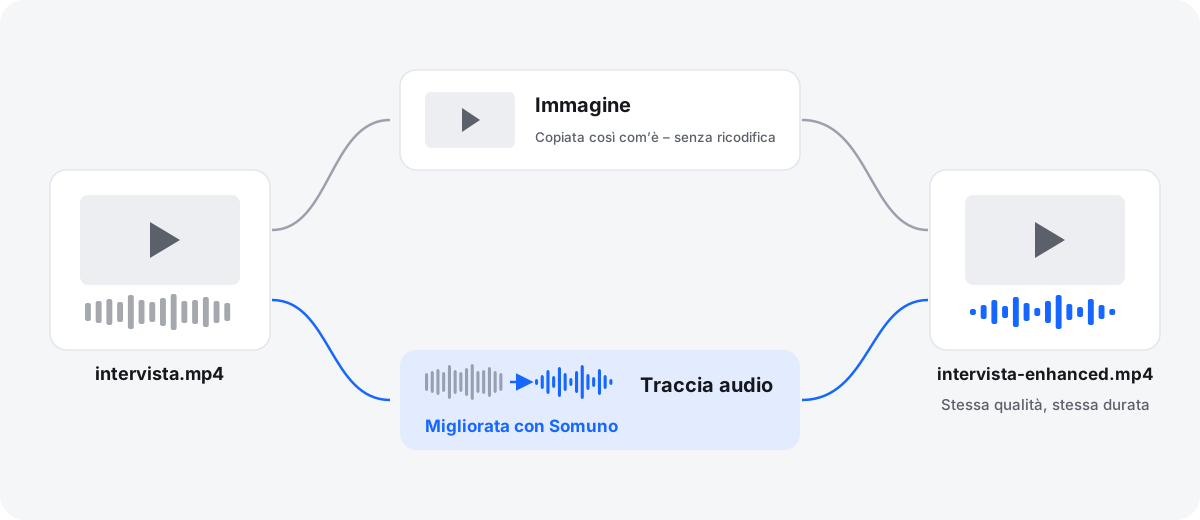
Somuno apre il video, ne legge la traccia audio, migliora la voce con il suo modello di IA per il miglioramento del parlato e scrive un nuovo file video con la stessa immagine e la traccia audio ripulita. Il file originale non viene modificato. Funziona con MP4, MOV e M4V. Per altri contenitori, converti prima il file in MP4 o MOV.
Il modello rimuove il rumore di fondo e il riverbero dell’ambiente, e ripara anche saturazione, alte frequenze mancanti e artefatti di compressione. Tutto viene eseguito sulla GPU del tuo Mac, quindi il video non viene mai caricato da nessuna parte.
Come pulire l’audio di un video con Somuno

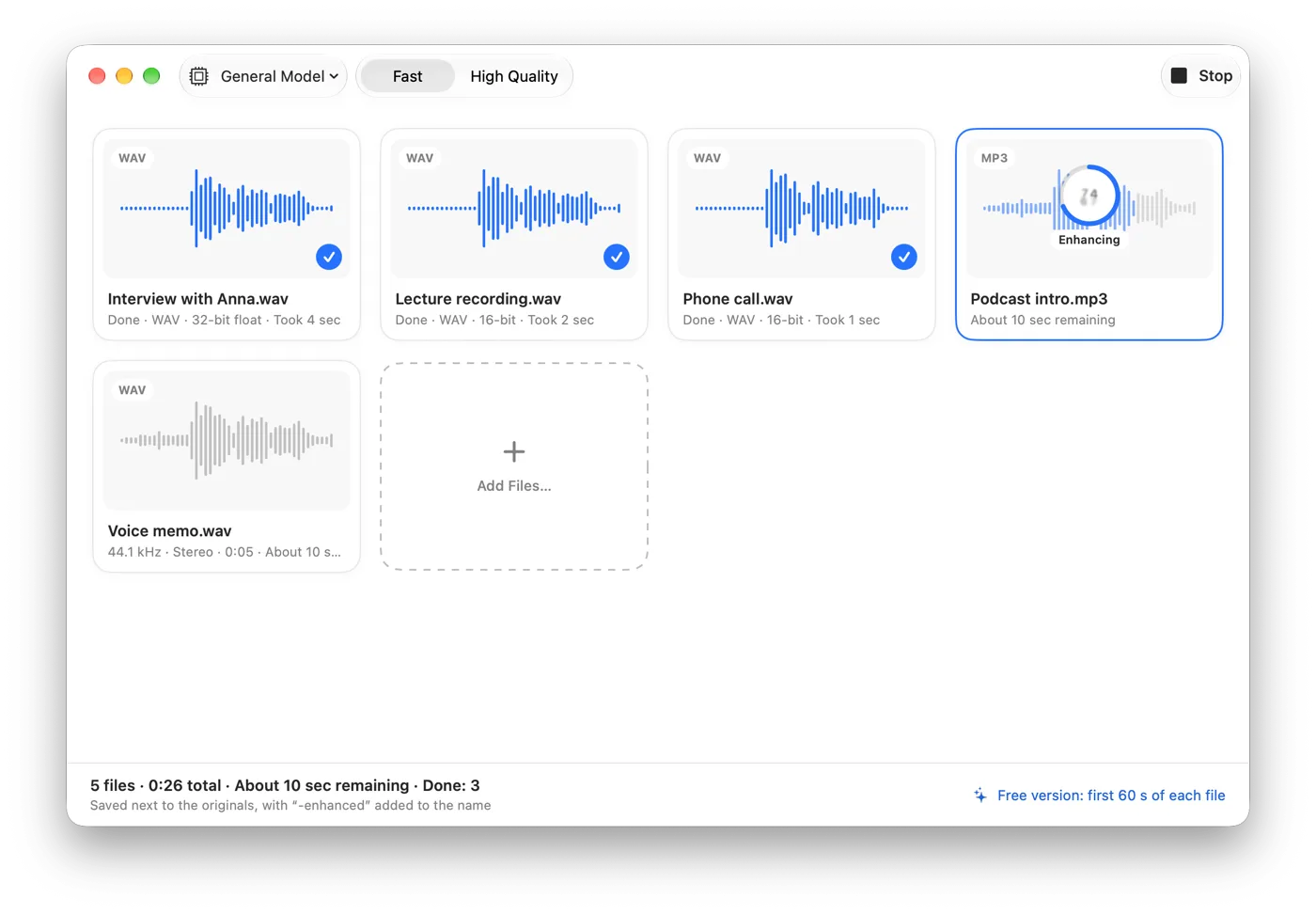
- Trascina uno o più file video nella finestra di Somuno, oppure scegli File › Aggiungi file… (⌘O). Puoi mescolare video e file audio nella stessa coda.
- Nella barra degli strumenti, mantieni Modello generale, oppure scegli Mantieni le risate per vlog, interviste e tavole rotonde in cui le risate fanno parte del momento.
- Scegli una Velocità: Veloce (segmenti di 10 secondi, circa 1,7 volte più rapido sui file lunghi) o Alta qualità (segmenti di 5 secondi sovrapposti per metà).
- Se vuoi, apri Somuno › Impostazioni… e imposta Salva in: Accanto all’originale (il valore predefinito) oppure Scegli cartella… per sceglierne una. A ogni risultato viene aggiunto “-enhanced” al nome.
- Fai clic su Avvia.
- Fai doppio clic su un file completato per aprire Confronta e, durante la riproduzione, passa dalla traccia audio originale a quella migliorata con A e B. Se la voce suona troppo elaborata, abbassa l’Intensità nelle Impostazioni ed elabora di nuovo l’originale. Poi apri il nuovo video nel tuo player o nel tuo editor.
Ascolta: davanti alla fotocamera del telefono
In questo video girato con il telefono c’è rumore tutt’intorno a chi parla. È stato elaborato con le impostazioni predefinite, e le due versioni hanno lo stesso volume percepito.
Davanti alla fotocamera del telefono
Un video girato con il telefono, con rumore tutt’intorno a chi parla.
 OriginaleMigliorato
Originale
Migliorato con Somuno
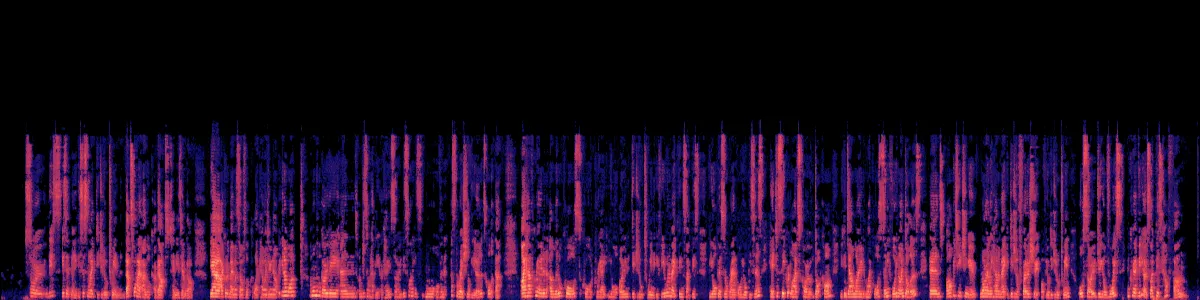
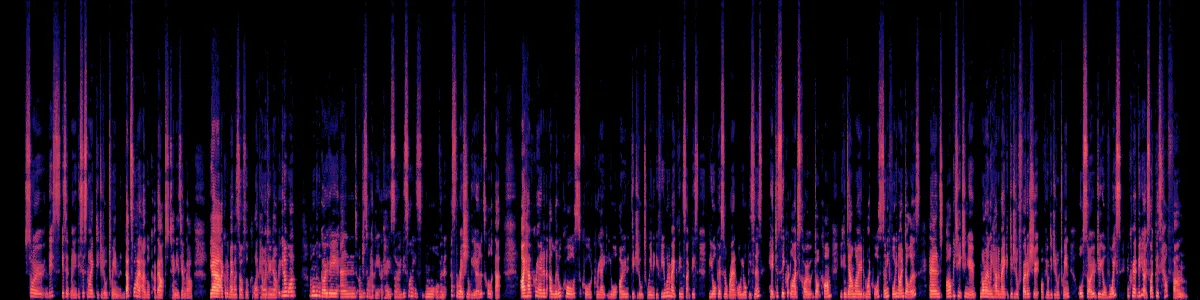
Nello spettrogramma originale, il rumore sta sotto e tra le parole. Dopo, le pause tra le parole sono scure e la voce resta da sola.
Meglio pulire l’audio prima o dopo il montaggio?
Prima del montaggio è di solito l’ordine migliore per tutto ciò che contiene dialoghi. Pulisci i file originali della videocamera, poi monta con i file “-enhanced”. Mentre tagli senti un parlato pulito, e dopo puoi aggiungere sopra musica ed effetti sonori senza che vengano toccati.
Dopo il montaggio funziona solo se il video finito contiene esclusivamente parlato. Somuno è pensato per le voci, quindi rimuove o distorce musica, effetti sonori e altri suoni che non sono voce. Un video finito con una base musicale è l’input sbagliato: torna piuttosto alle clip con i dialoghi.
Se lavori già in un editor video con una propria funzione di rimozione del rumore o di isolamento della voce, usarla sulla timeline è spesso la strada più rapida, senza file aggiuntivi da gestire. Somuno ha più senso quando non stai montando affatto, quando hai una pila di clip da pulire allo stesso modo, o quando vuoi lasciare l’immagine esattamente com’era.
Consigli per un audio migliore nelle riprese
- Avvicina il microfono. Un microfono a clip sul petto, o un microfono direzionale appena fuori inquadratura, batte il microfono integrato della videocamera a qualsiasi distanza. Con il telefono, avvicinalo o usa un microfono esterno.
- Dai le spalle al rumore. Metti traffico, ventilatori e finestre aperte dietro il microfono, non davanti. All’aperto, usa un antivento.
- Registra il room tone. Dieci secondi di silenzio in ogni location danno a chi monta qualcosa con cui riempire i vuoti.
- Controlla i livelli e ascolta in cuffia mentre registri. Una ripresa distorta è molto più difficile da salvare di una troppo bassa.
- Conserva i file originali della videocamera. Un video riscaricato da un social è stato compresso di nuovo e l’audio ha perso dettaglio. Pulisci il file originale, quando ce l’hai.
Cosa sapere prima di iniziare
- La versione gratuita ha tutte le funzioni, ma migliora solo i primi 60 secondi di ogni file. Somuno Pro migliora i file interi, di qualsiasi durata.
- Somuno migliora solo il parlato. Non modifica nulla nell’immagine.
- Non funziona in tempo reale, quindi non può pulire una diretta streaming, e non è un plugin da usare dentro un editor video.
- Non può separare due persone che parlano una sopra l’altra.
- Richiede un Mac con chip Apple (M1 o successivo) e macOS 14 Sonoma o versioni successive.
Per approfondire la parte audio, leggi come rimuovere il rumore di fondo dall’audio su Mac e come rimuovere l’eco e il riverbero dell’ambiente. Se monti con Final Cut Pro, Somuno vs Final Cut Pro spiega quando ha senso l’uno o l’altro. Puoi ascoltare altri esempi e consultare i prezzi.
Domande
Somuno ricodifica il mio video?
No. Per i file MP4, MOV e M4V, l’immagine viene copiata così com’è, senza ricodifica. Viene sostituita solo la traccia audio, con la versione migliorata.
Devo risincronizzare l’audio?
No. Somuno scrive la traccia audio migliorata in una nuova copia dello stesso video, quindi non c’è nulla da sincronizzare a mano. Riproduci il risultato una volta dall’inizio alla fine, come faresti con qualsiasi esportazione.
Posso pulire i video del mio iPhone?
Sì. I video dell’iPhone sono file MOV, che Somuno apre direttamente. Copiali sul Mac e trascinali nella finestra.
Che cosa succede alla musica di sottofondo nel video?
Verrà rimossa o distorta, perché Somuno è pensato per il parlato. Pulisci i dialoghi prima di aggiungere la musica, oppure lavora sulle clip originali.
Posso elaborare molti video in una volta?
Sì. Aggiungi più file o un’intera cartella e verranno elaborati uno dopo l’altro. Leggi come pulire un’intera cartella di registrazioni in una volta sola.