 Somuno
Blog › Guias
Como remover ruído de fundo de áudio no Mac
Para remover o ruído de fundo de um áudio no Mac, passe a gravação por uma ferramenta que separe a voz do ruído, salve o resultado como um novo arquivo e confira-o com fones de ouvido antes de usá-lo. Para chiado ou zumbido constantes, o efeito de redução de ruído de um editor gratuito como o Audacity pode bastar. Para ruídos que mudam o tempo todo – trânsito, conversas, louça, vento –, um modelo de aprimoramento de voz costuma se sair melhor, porque reconstrói a voz em vez de subtrair um padrão fixo de ruído.
Este guia explica que abordagem serve para cada tipo de ruído, mostra o passo a passo no Somuno, um app para Mac que limpa vozes no seu próprio computador, e ensina a avaliar o resultado para você não trocar ruído por artefatos.
Que tipo de ruído de fundo você tem?
Identifique o problema antes de escolher uma ferramenta. A maior parte do ruído em gravações de voz se encaixa em um de dois grupos:
- Ruído constante soa igual de um segundo para o outro: o chiado de um pré-amplificador barato, a ventoinha de um notebook, o ar-condicionado, o zumbido elétrico de um cabo mal aterrado.
- Ruído variável vai e vem: carros, pessoas conversando na sala ao lado, cliques de teclado, um cachorro, chuva, vento no microfone.
A diferença importa porque a redução de ruído clássica trabalha a partir de um perfil de ruído. Você seleciona alguns segundos em que ninguém está falando, a ferramenta aprende como é o ruído e depois subtrai esse padrão do arquivo inteiro. Com ruído constante, o perfil corresponde ao arquivo todo, e o resultado pode ficar limpo. Com ruído variável, ele não corresponde; então ou sobra ruído, ou a voz começa a soar aguada e metálica à medida que a ferramenta tenta tirar mais.
Se a voz soa oca ou distante em vez de ruidosa, o problema provavelmente é a reverberação do ambiente, não ruído. Isso exige outra solução, explicada em como remover eco e reverberação de uma gravação de voz.
Antes de começar: hábitos que ajudam com qualquer ferramenta
- Trabalhe em uma cópia. Mantenha a gravação original intacta, para sempre poder voltar e tentar de novo com outros ajustes.
- Parta do arquivo original. Cada vez que um áudio é salvo de novo em MP3 ou AAC, ele sofre um pouco mais de dano de compressão, e um redutor de ruído pode confundir isso com ruído ou com voz. Se for exportar de um editor para fazer a limpeza, exporte em WAV ou AIFF.
- Preserve o som ambiente (room tone). Alguns segundos de “silêncio” no início de uma gravação são o que as ferramentas baseadas em perfil usam para aprender, e eles ajudam você a ouvir o que foi removido.
- Ouça com fones de ouvido. Os alto-falantes do notebook escondem zumbidos graves e os pequenos artefatos que denunciam um áudio processado demais.
Como remover ruído de fundo no Somuno
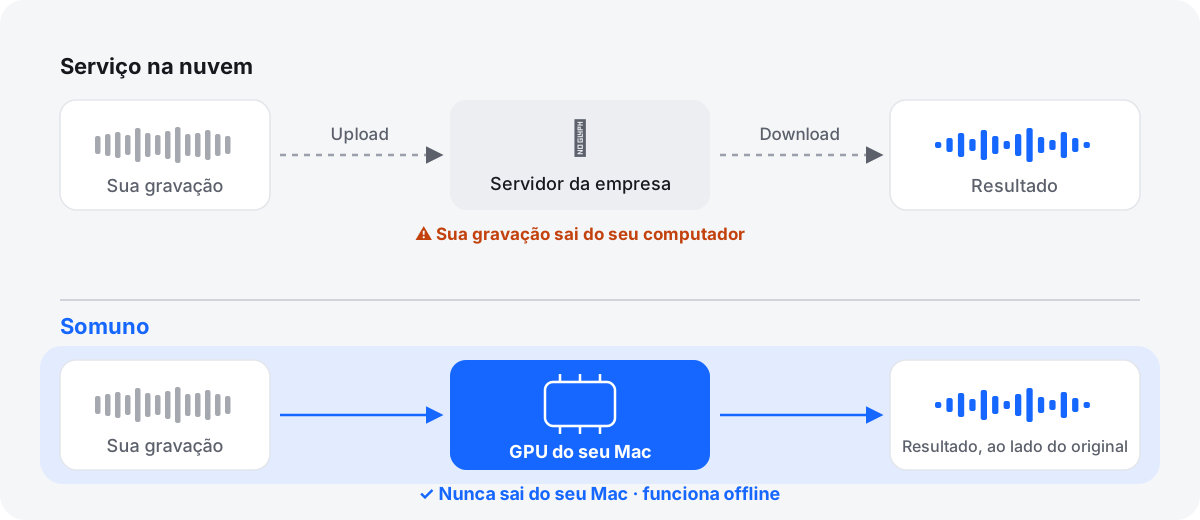
O Somuno não pede um perfil de ruído nem ajustes por faixa de frequência. Ele usa um modelo de IA de aprimoramento de voz, que prevê a voz limpa e trata ruído de fundo, zumbido e reverberação do ambiente na mesma passada. Tudo roda na GPU do seu Mac, e suas gravações nunca são enviadas para a internet. Ele precisa de um Mac com chip da Apple e do macOS 14 Sonoma ou posterior.

- Arraste suas gravações para a janela do Somuno ou escolha Arquivo › Adicionar Arquivos… (⌘O). Você pode adicionar vários arquivos ou pastas inteiras de uma vez.
- Na barra de ferramentas, deixe o modelo em Modelo Geral. Se a gravação tiver risadas que você quer manter, como em um podcast com convidados, escolha Manter Risadas.
- Escolha a Velocidade. Rápido trabalha em segmentos de 10 segundos e é cerca de 1,7× mais rápido em arquivos longos. Alta Qualidade usa segmentos de 5 segundos sobrepostos pela metade. Use Alta Qualidade nas gravações importantes.
- Se quiser, abra Somuno › Ajustes… para escolher o Formato de saída e, em Salvar em, onde os resultados serão salvos. Por padrão, cada resultado é salvo ao lado do original, com “-enhanced” adicionado ao nome, então nada é sobrescrito.
- Clique em Iniciar.
- Quando um arquivo estiver concluído, clique duas vezes nele para abrir o Comparar. Pressione Espaço para reproduzir ou pausar e A e B para alternar entre o original e a versão aprimorada durante a reprodução.
Veja o que isso faz com uma gravação real, processada com os ajustes padrão. As duas versões estão com o mesmo volume percebido.
Podcast com ruído de fundo
A voz de um podcast encoberta por um ruído de fundo constante.

 OriginalAprimorado
Original
Aprimorado pelo Somuno
No espectrograma do original, uma névoa de ruído preenche todos os intervalos entre as palavras, e não há nada acima de uns 16 kHz. Depois do Somuno, os intervalos ficam escuros, os harmônicos da voz se destacam e a faixa superior, antes vazia, foi preenchida.
Como avaliar o resultado
Um redutor de ruído só pode ser avaliado de ouvido, e só se você ouvir com atenção:
- Use fones de ouvido em volume normal. Aumente só para conferir as partes mais baixas.
- Cuidado com o volume. Se uma versão estiver mais alta, ela vai parecer melhor. Avalie a clareza, não o volume.
- Ouça as pausas. O ruído sumiu ou fica subindo e descendo entre as palavras?
- Ouça as consoantes. Os sons de S, T e F devem continuar nítidos. Finais de palavras e respirações não devem ser cortados.
- Ouça a voz em si. Uma fala fina, com som de língua presa, robótica ou que parece vir de debaixo d’água indica que a ferramenta foi longe demais.
- Confira vários trechos. O início de um arquivo costuma ser a parte mais silenciosa. Pule também para o momento mais ruidoso.

Não exagere no processamento
O objetivo é uma voz natural, com ruído baixo o bastante para ninguém notar, e não silêncio total. Um pouco do som natural do ambiente muitas vezes soa mais real do que uma voz flutuando no vazio.
- Faça uma única passada bem-feita. Empilhar a redução de ruído de um app de câmera, de um editor e de um plugin multiplica os artefatos de cada um.
- Misture de volta um pouco do original. A maioria das ferramentas tem um controle de quantidade ou de mixagem. No Somuno, é a Intensidade, em Somuno › Ajustes…: 100% (o padrão) é totalmente aprimorado, e valores menores misturam o original. Se a voz soar processada demais, diminua até ela voltar a soar natural.
- Volte ao original. Se um resultado não ficou bom, processe o original de novo com outros ajustes, em vez de passar o resultado pela ferramenta outra vez.
- Deixe a música de fora. O Somuno foi feito para voz, então remove ou distorce música e outros sons que não são fala. Limpe primeiro os diálogos e adicione a música depois.
Como evitar ruído de fundo da próxima vez
- Chegue mais perto do microfone. Cada vez que você reduz a distância pela metade, sua voz fica cerca de 6 dB mais alta, enquanto o ambiente continua igual.
- Desligue o que puder: ventiladores, ar-condicionado, a geladeira, notificações.
- Amorteça o som do ambiente. Tapetes, cortinas, um sofá e estantes cheias absorvem o som. Fique longe de janelas voltadas para a rua.
- Grave 10 segundos de som ambiente antes de começar a falar. Os editores usam isso para preencher lacunas, e os redutores de ruído aprendem com ele.
- Grave sem perdas (WAV ou AIFF) quando o seu gravador permitir, e não deixe o nível tão alto a ponto de as palavras mais fortes distorcerem.
- Monitore com fones de ouvido enquanto grava, para perceber o zumbido antes que ele fique na gravação.
Quando outra ferramenta é a melhor escolha
O Somuno processa arquivos. Ele não funciona em tempo real, então não consegue limpar uma chamada ou uma transmissão ao vivo, e não é um plugin dentro de um editor ou de uma DAW. Seu único controle de quantidade é a Intensidade: não há controles por faixa de frequência nem edição espectral; por isso, se você precisar apagar à mão uma única tosse ou um toque de celular, a ferramenta certa é uma suíte de reparo de áudio com editor espectral. Ele não consegue separar duas pessoas falando ao mesmo tempo. E só roda em Macs com chip da Apple. Se você já edita em um app com remoção de ruído própria, experimentar a dele primeiro pode poupar uma etapa.
Os resultados dependem da gravação, e áudios muito danificados podem sair com artefatos. A versão gratuita tem todos os recursos e aprimora os primeiros 60 segundos de cada arquivo, para você ouvir o resultado nas suas próprias gravações antes de pagar. Ouça mais exemplos de antes e depois, veja os preços ou compare opções em programas de redução de ruído para Mac. Se você tiver uma pasta inteira para processar, veja como limpar uma pasta de gravações de uma só vez.
Perguntas frequentes
Existe um jeito gratuito de remover ruído de fundo no Mac?
Sim. O Audacity é gratuito e tem um efeito de redução de ruído que funciona bem com chiado e zumbido constantes. A versão gratuita do Somuno tem todos os recursos, mas aprimora só os primeiros 60 segundos de cada arquivo. O Somuno Pro, uma compra única, aprimora arquivos inteiros.
Posso limpar os áudios do app Gravador do iPhone?
Sim. O Gravador salva arquivos M4A, que o Somuno abre diretamente. Transfira-os para o Mac, solte-os na janela do Somuno e clique em Iniciar.
O Somuno envia minhas gravações para a internet?
Não. O processamento acontece na GPU do seu Mac, funciona sem conexão com a internet e não exige conta.
Ele também remove a música de fundo?
Geralmente, sim. O Somuno foi feito para voz e remove ou distorce música e outros sons que não são fala. Ele não serve para limpar música.
Posso remover ruído de um arquivo de vídeo do mesmo jeito?
Sim. Em arquivos MP4, MOV e M4V, o Somuno substitui só a trilha sonora e copia a imagem como está. Veja como limpar o áudio de um vídeo.