 Somuno
블로그 › 가이드
Mac에서 오디오의 배경 노이즈를 제거하는 방법
Mac에서 오디오의 배경 노이즈를 제거하려면 목소리와 노이즈를 분리하는 도구로 녹음을 처리하고, 결과를 새 파일로 저장한 다음, 사용하기 전에 헤드폰으로 확인하세요. 일정하게 깔리는 히스나 험 노이즈라면 Audacity 같은 무료 편집기의 노이즈 감소 효과로도 충분할 수 있습니다. 차 소리, 사람들의 말소리, 그릇 부딪히는 소리, 바람처럼 계속 변하는 노이즈에는 대개 음성 향상 모델이 더 잘 대처합니다. 고정된 노이즈 패턴 하나를 빼는 대신 목소리 자체를 다시 만들어 내기 때문입니다.
이 가이드에서는 어떤 노이즈에 어떤 방법이 맞는지 설명하고, 사용자의 컴퓨터에서 직접 목소리를 깨끗하게 만드는 Mac 앱 Somuno에서의 사용 단계를 보여 드립니다. 또한 노이즈를 없애려다 아티팩트가 생기지 않도록 결과를 판단하는 방법도 다룹니다.
어떤 배경 노이즈인가요?
도구를 고르기 전에 문제가 무엇인지부터 파악하세요. 음성 녹음 속 노이즈는 대부분 다음 두 가지 중 하나에 속합니다.
- 일정한 노이즈는 매 순간 똑같이 들립니다. 저가형 프리앰프의 히스 노이즈, 노트북 팬, 에어컨, 접지가 불량한 케이블에서 나는 전기적인 험 노이즈 등이 여기에 속합니다.
- 변하는 노이즈는 생겼다 사라졌다 합니다. 자동차, 옆방에서 이야기하는 사람들, 키보드 소리, 개 짖는 소리, 빗소리, 마이크에 부딪히는 바람 등이 여기에 속합니다.
이 차이가 중요한 이유는 전통적인 노이즈 감소가 노이즈 프로파일을 바탕으로 작동하기 때문입니다. 아무도 말하지 않는 몇 초를 선택하면 도구가 노이즈의 특징을 학습하고, 그 패턴을 파일 전체에서 빼냅니다. 일정한 노이즈라면 프로파일이 어디서나 들어맞아 깨끗한 결과가 나올 수 있습니다. 변하는 노이즈라면 프로파일이 맞지 않기 때문에 노이즈가 남거나, 도구가 더 많이 제거하려 할수록 목소리가 물속에서 말하는 듯하고 금속성으로 들리기 시작합니다.
목소리가 시끄럽다기보다 울리거나 멀게 들린다면, 문제는 노이즈가 아니라 실내 잔향일 가능성이 높습니다. 이 경우에는 다른 해결 방법이 필요하며, 음성 녹음에서 에코와 실내 잔향을 제거하는 방법에서 다룹니다.
시작하기 전에: 어떤 도구에서든 도움이 되는 습관
- 사본으로 작업하세요. 원본 녹음은 손대지 않고 두어야 언제든 돌아가서 다른 설정으로 다시 시도할 수 있습니다.
- 원본 파일에서 시작하세요. 오디오를 MP3나 AAC로 다시 저장할 때마다 압축 손상이 조금씩 쌓이고, 노이즈 제거 도구가 이를 노이즈나 목소리로 혼동할 수 있습니다. 편집기에서 오디오를 내보내 정리하려면 WAV나 AIFF로 내보내세요.
- 룸톤을 남겨 두세요. 녹음 시작 부분에 있는 몇 초간의 ‘정적’은 프로파일 기반 도구가 학습하는 재료이며, 무엇이 제거되었는지 듣는 데도 도움이 됩니다.
- 헤드폰으로 들으세요. 노트북 스피커로는 낮은 험 노이즈나, 과도하게 처리된 오디오임을 드러내는 작은 아티팩트가 잘 들리지 않습니다.
Somuno에서 배경 노이즈를 제거하는 방법
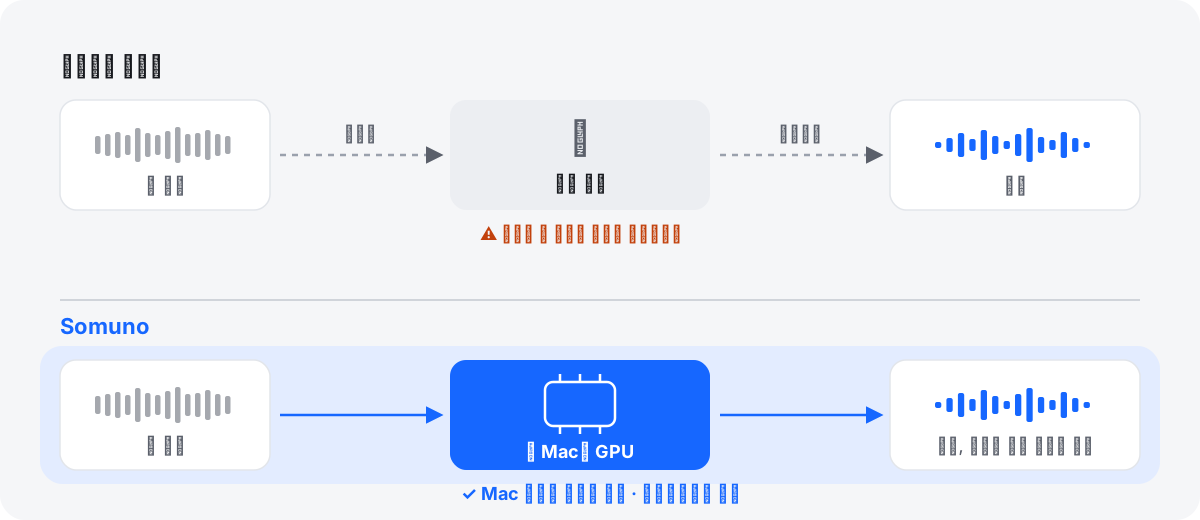
Somuno는 노이즈 프로파일이나 대역별 설정을 요구하지 않습니다. AI 음성 향상 모델이 깨끗한 목소리를 예측하여 배경 노이즈, 험 노이즈, 실내 잔향을 한 번에 처리합니다. 모든 처리는 Mac의 GPU에서 실행되며, 녹음은 절대 업로드되지 않습니다. Apple 실리콘을 탑재한 Mac과 macOS 14 Sonoma 이상이 필요합니다.

- 녹음 파일을 Somuno 윈도우로 드래그하거나 파일 › 파일 추가…(⌘O)를 선택하세요. 여러 파일이나 폴더 전체를 한 번에 추가할 수 있습니다.
- 도구 막대에서 모델은 일반 모델로 두세요. 게스트가 출연하는 팟캐스트처럼 남기고 싶은 웃음소리가 있는 녹음이라면 대신 웃음소리 유지를 선택하세요.
- 속도를 선택하세요. 빠름은 10초 구간으로 처리하며 긴 파일에서 약 1.7배 빠릅니다. 고품질은 절반씩 겹치는 5초 구간을 사용합니다. 중요한 녹음에는 고품질을 사용하세요.
- 필요하면 Somuno › 설정…을 열고 출력 포맷과 결과를 저장할 곳(저장 위치)을 선택하세요. 기본적으로 각 결과는 원본과 같은 위치에 이름 뒤에 ‘-enhanced’가 붙어 저장되므로 아무것도 덮어쓰지 않습니다.
- 시작을 클릭하세요.
- 파일 처리가 끝나면 그 파일을 이중 클릭하여 비교를 여세요. 스페이스 바를 누르면 재생하거나 일시 정지하고, 재생하는 동안 A와 B를 누르면 원본과 향상된 버전 사이를 전환합니다.
실제 녹음을 기본 설정으로 처리하면 다음과 같이 달라집니다. 두 버전의 라우드니스는 똑같이 맞췄습니다.
배경 노이즈가 있는 팟캐스트
끊임없는 배경 노이즈에 묻힌 팟캐스트 목소리입니다.

 원본향상됨
원본
Somuno로 향상됨
원본의 스펙트로그램에서는 단어 사이의 모든 틈을 노이즈가 뿌옇게 채우고 있고, 약 16 kHz 위로는 아무것도 없습니다. Somuno로 처리한 후에는 틈이 어두워지고, 목소리의 배음이 뚜렷하게 드러나며, 비어 있던 고음역 대역이 채워졌습니다.
결과를 확인하는 방법
노이즈 제거 도구는 귀로만 판단할 수 있으며, 그것도 주의 깊게 들어야 합니다.
- 헤드폰을 끼고 보통 음량으로 들으세요. 음량은 가장 조용한 부분을 확인할 때만 높이세요.
- 음량에 속지 마세요. 한쪽 버전이 더 크면 더 좋게 들립니다. 음량이 아니라 명료도로 판단하세요.
- 말 사이의 쉼을 들어 보세요. 노이즈가 사라졌나요, 아니면 단어 사이에서 커졌다 작아졌다 하나요?
- 자음을 들어 보세요. S, T, F 같은 소리는 또렷하게 남아 있어야 합니다. 단어 끝이나 숨소리가 잘려 나가서는 안 됩니다.
- 목소리 자체를 들어 보세요. 목소리가 얇거나, 혀 짧은 소리처럼 들리거나, 로봇 같거나, 물속에서 말하는 것처럼 들린다면 도구가 지나치게 처리한 것입니다.
- 여러 곳을 확인하세요. 파일의 시작 부분은 대개 가장 조용한 부분입니다. 가장 시끄러운 순간으로도 이동해서 들어 보세요.

과도하게 처리하지 마세요
목표는 완전한 정적이 아니라, 아무도 알아채지 못할 만큼 노이즈가 낮은 자연스러운 목소리입니다. 진공 속에 떠 있는 듯한 목소리보다 자연스러운 실내 소리가 약간 남아 있는 편이 더 실감 나게 느껴질 때가 많습니다.
- 제대로 된 처리 한 번이면 충분합니다. 카메라 앱, 편집기, 플러그인의 노이즈 감소를 겹쳐 쓰면 각각의 아티팩트가 몇 배로 늘어납니다.
- 원본을 조금 다시 섞으세요. 대부분의 도구에는 적용량이나 믹스를 조절하는 컨트롤이 있습니다. Somuno에서는 Somuno › 설정…의 강도입니다. 100%(기본값)는 완전히 향상된 상태이고, 값을 낮추면 원본이 섞입니다. 목소리가 과하게 처리된 것처럼 들리면 다시 자연스럽게 들릴 때까지 낮추세요.
- 원본으로 돌아가세요. 결과가 마음에 들지 않으면 그 결과를 다시 처리하지 말고, 원본을 다른 설정으로 다시 처리하세요.
- 음악은 넣지 마세요. Somuno는 음성용으로 만들어졌기 때문에 음악과 그 밖의 음성이 아닌 소리를 제거하거나 왜곡합니다. 대사를 먼저 정리한 후에 음악을 추가하세요.
다음 녹음에서 배경 노이즈를 예방하는 방법
- 마이크에 더 가까이 다가가세요. 거리를 절반으로 줄일 때마다 방의 소리는 그대로인 채 목소리가 약 6 dB 커집니다.
- 끌 수 있는 것은 끄세요: 선풍기, 에어컨, 냉장고, 알림.
- 방의 울림을 줄이세요. 러그, 커튼, 소파, 책이 가득 찬 책장은 소리를 흡수합니다. 도로 쪽 창문에서는 멀리 떨어지세요.
- 말을 시작하기 전에 10초간 룸톤을 녹음하세요. 편집기는 이를 사용해 빈틈을 채우고, 노이즈 제거 도구는 이를 통해 노이즈를 학습합니다.
- 녹음기가 지원한다면 무손실로 녹음하세요(WAV 또는 AIFF). 그리고 큰 소리로 말할 때 왜곡될 만큼 레벨을 높게 설정하지 마세요.
- 녹음하는 동안 헤드폰으로 모니터링하세요. 그래야 험 노이즈가 녹음되기 전에 알아챌 수 있습니다.
다른 도구가 더 적합한 경우
Somuno는 파일을 처리하는 앱입니다. 실시간으로 처리하지 않으므로 라이브 통화나 스트리밍을 깨끗하게 만들 수 없고, 편집기나 DAW 안에서 쓰는 플러그인도 아닙니다. 적용량을 조절하는 컨트롤은 강도 하나뿐입니다. 대역별 컨트롤이나 스펙트럼 편집 기능이 없으므로, 기침 한 번이나 전화벨 소리 하나를 손으로 지워야 한다면 스펙트럼 편집기가 있는 오디오 복원 소프트웨어가 알맞은 도구입니다. 서로 겹쳐서 말하는 두 사람의 목소리는 분리할 수 없습니다. 그리고 Apple 실리콘을 탑재한 Mac에서만 실행됩니다. 이미 자체 노이즈 제거 기능이 있는 앱에서 편집하고 있다면, 그 기능을 먼저 써 보는 것이 한 단계를 줄이는 방법일 수 있습니다.
결과는 녹음에 따라 달라지며, 심하게 손상된 오디오는 아티팩트가 생길 수 있습니다. 무료 버전은 모든 기능을 제공하고 파일마다 처음 60초를 향상하므로, 결제하기 전에 가지고 있는 녹음으로 결과를 들어 볼 수 있습니다. 처리 전후 샘플을 더 들어 보거나, 가격을 확인하거나, Mac용 노이즈 제거 소프트웨어에서 여러 선택지를 비교해 보세요. 처리할 녹음이 폴더 하나 가득하다면 녹음 폴더를 한 번에 정리하는 방법을 참고하세요.
자주 묻는 질문
Mac에서 배경 노이즈를 무료로 제거하는 방법이 있나요?
네. Audacity는 무료이며, 일정한 히스와 험 노이즈에 효과가 좋은 노이즈 감소 효과가 있습니다. Somuno의 무료 버전은 모든 기능을 제공하지만 각 파일의 처음 60초만 향상합니다. 일회성 구입인 Somuno Pro는 파일 전체를 향상합니다.
iPhone의 음성 메모도 깨끗하게 만들 수 있나요?
네. 음성 메모는 M4A 파일로 저장되며, Somuno에서 바로 열 수 있습니다. 파일을 Mac으로 옮긴 다음 Somuno 윈도우에 놓고 시작을 클릭하세요.
Somuno가 녹음을 업로드하나요?
아니요. 처리는 Mac의 GPU에서 이루어지며, 인터넷 연결 없이 작동하고 계정도 필요 없습니다.
배경 음악도 제거되나요?
대개 그렇습니다. Somuno는 음성용으로 만들어졌기 때문에 음악과 그 밖의 음성이 아닌 소리를 제거하거나 왜곡합니다. 음악을 정리하는 용도로 만든 앱이 아닙니다.
비디오 파일의 노이즈도 같은 방법으로 제거할 수 있나요?
네. MP4, MOV, M4V 파일의 경우 Somuno는 사운드트랙만 교체하고 영상은 그대로 복사합니다. 비디오의 오디오를 깨끗하게 만드는 방법을 참고하세요.