 Somuno
Blog › Comparatifs
Somuno vs la Réduction du bruit d’Audacity : classique gratuit ou nettoyage par IA ?
Audacity est un éditeur audio gratuit et open source, et son effet Réduction du bruit (Noise Reduction) est la méthode classique pour nettoyer un enregistrement. Vous sélectionnez un passage où l’on n’entend que le bruit, Audacity en apprend le « profil du bruit », puis réduit ce bruit sur toute la piste. L’effet est conçu pour les sons constants comme le souffle, le ronflement et la climatisation. Somuno est une app Mac qui utilise à la place un modèle d’IA d’amélioration de la parole : aucun profil à capturer, et il supprime aussi la réverbération de la pièce et répare des dégradations comme l’écrêtage et les hautes fréquences manquantes.
Si votre problème est un souffle ou un ronflement constant, commencez par Audacity. Il est gratuit, fonctionne sur Mac, Windows et Linux, et vous n’aurez peut-être besoin de rien d’autre. Choisissez Somuno si votre bruit n’est pas du type constant pour lequel la Réduction du bruit est conçue, si la voix résonne ou est abîmée, ou si vous devez nettoyer des fichiers vidéo ou des dossiers entiers d’un coup – ce qu’Audacity 4.0 ne sait pas encore faire par lots –, et que vous avez un Mac avec puce Apple. Nous n’avons pas fait de tests d’écoute comparant les deux : essayez-les donc sur votre propre enregistrement, les deux peuvent être testés gratuitement.
Somuno est développé par l’auteur de ce blog. Les informations sur Audacity proviennent de son site officiel, de son manuel et de ses notes de version, ainsi que des pages officielles d’Intel consacrées à ses plug-ins pour Audacity, vérifiées en novembre 2026. Audacity évolue rapidement : vérifiez la version actuelle avant de compter sur une fonctionnalité.
Somuno et Audacity en un coup d’œil
| Somuno | Réduction du bruit d’Audacity | |
|---|---|---|
| Ce que c’est | App Mac qui supprime le bruit et la réverbération des voix dans les fichiers audio et vidéo, et répare les enregistrements abîmés | Un effet intégré à Audacity, un éditeur audio gratuit et open source |
| Où l’audio est traité | Sur le GPU de votre Mac. Jamais envoyé en ligne | Sur votre ordinateur, dans l’app de bureau. La documentation d’Audacity ne mentionne aucun traitement des effets dans le cloud |
| Plateformes | Mac avec puce Apple (M1 ou plus récente), macOS 14 Sonoma ou version ultérieure | Windows, macOS et Linux. Versions Mac pour puce Apple et pour Intel |
| Prix (en novembre 2026) | US$19.99 en paiement unique sur le site, pour 3 Mac au maximum. Achat intégré dans la version Mac App Store, au prix fixé par Apple. Pas d’abonnement | Gratuit |
| Option gratuite | Version gratuite avec toutes les fonctionnalités. Améliore les 60 premières secondes de chaque fichier | Entièrement gratuit et open source, sans limites |
| Ce qu’il corrige | Bruit de fond et ronflement, réverbération et écho de la pièce, écrêtage, hautes fréquences manquantes, artefacts de codec, coupures, micros de mauvaise qualité | Bruit de fond constant comme le souffle, le ronflement et la climatisation. Pas les sons ponctuels comme une porte qui claque |
| Fichiers vidéo | MP4, MOV et M4V : la bande-son est remplacée, l’image est copiée sans réencodage | Importe l’audio des fichiers vidéo. Le manuel 3.x indique que MP4 et MOV fonctionnent sur Mac sans logiciel supplémentaire, et la plupart des autres vidéos avec la bibliothèque optionnelle FFmpeg. Sa documentation ne mentionne aucun export vidéo |
| Traitement par lots | Oui, y compris dans la version gratuite. Les fichiers et les dossiers entiers rejoignent une file d’attente | Audacity 3.x : oui, avec les Macros. Audacity 4.0 (septembre 2026) : pas encore, le Gestionnaire de macros est prévu pour une version ultérieure |
| Compte ou connexion Internet | Aucun compte. Fonctionne hors ligne | Téléchargement gratuit. La Réduction du bruit s’exécute dans l’app de bureau |
Comment fonctionne la Réduction du bruit d’Audacity
La Réduction du bruit fonctionne en deux temps, comme le décrit le manuel d’Audacity :
- Sélectionnez un passage audio qui ne contient que le bruit – une pause, ou l’ambiance de la pièce avant que quelqu’un ne parle – et choisissez Prendre le profil du bruit.
- Sélectionnez l’audio à nettoyer et appliquez l’effet, avec trois réglages : Réduction du bruit (0–48 dB, 6 par défaut), Sensibilité (6 par défaut) et Lissage de fréquence (0–12 bandes, 6 par défaut).
Vous pouvez pré-écouter ce qui est supprimé avec l’option « Résidu ». L’effet est transparent et contrôlable : vous voyez exactement ce qu’il fait et pouvez l’augmenter ou le réduire. Le manuel est aussi honnête sur ses limites. Il indique que l’effet « convient au bruit de fond constant ; il ne supprimera pas les sons ponctuels comme une porte qui claque ». L’ancien manuel 3.x ajoute qu’il donne de mauvais résultats sur un « bruit de fond irrégulier, comme celui de la circulation ou d’un public », ou quand le bruit est très variable ou très fort, et que des réglages trop poussés produisent du « bruit musical » – un son ondulant, comme sous l’eau.
L’approche classique repose donc sur deux conditions : le bruit doit être constant, et il vous faut un passage où on l’entend seul. C’est une raison de plus d’enregistrer quelques secondes de silence ambiant avant de commencer à parler, quel que soit l’outil que vous utiliserez.
Ce qui distingue Somuno
Somuno n’a pas besoin de profil de bruit : il suffit de déposer des fichiers, et son modèle d’IA d’amélioration de la parole traite plusieurs types de dégradations en une seule passe :
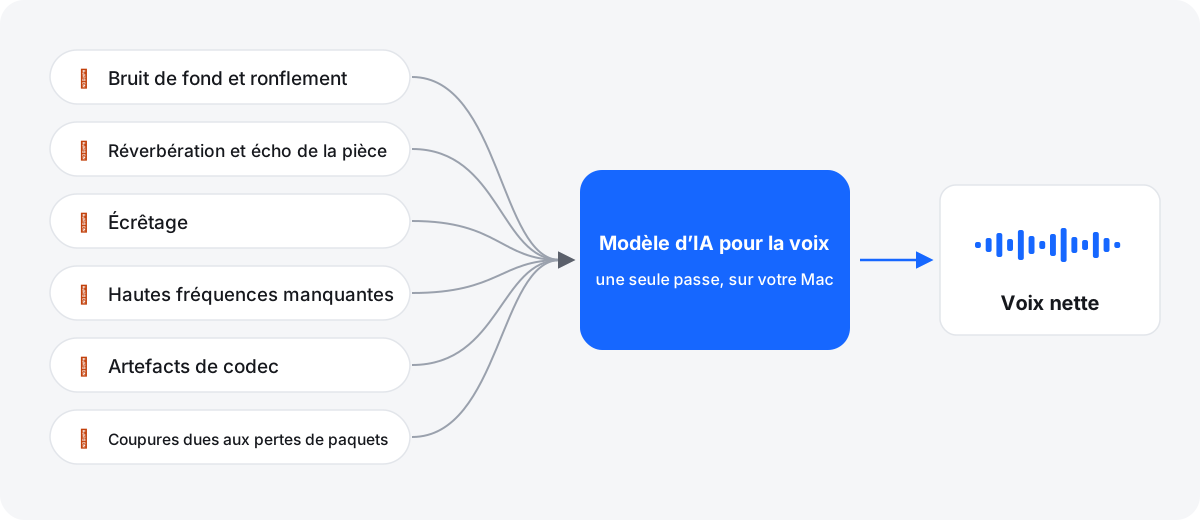
La contrepartie, c’est le contrôle. Audacity vous donne trois paramètres et une pré-écoute du bruit supprimé. Somuno vous propose deux modèles – Modèle général, ou Garder les rires, qui supprime le bruit mais conserve les rires – et un seul curseur Intensité, de 0 à 100 %, qui réintègre une partie de l’original. Pas d’édition spectrale ni de réglage par bande. Somuno est aussi conçu uniquement pour la voix : il supprime ou déforme la musique et les autres sons de fond qui ne sont pas de la parole.
Écho et réverbération de la pièce
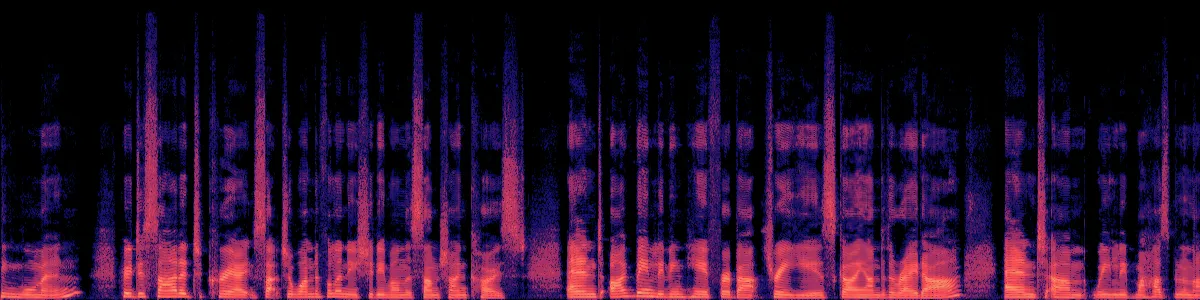
La documentation d’Audacity présente la Réduction du bruit comme un effet destiné au bruit de fond constant, pas à la réverbération de la pièce. Supprimer l’écho est l’une des principales raisons d’être de Somuno. Voici le résultat de Somuno sur une intervention captée à l’autre bout d’une grande salle qui résonne, avec les réglages par défaut. Ces spectrogrammes montrent uniquement le résultat de Somuno. Nous n’avons pas traité cet extrait avec Audacity.
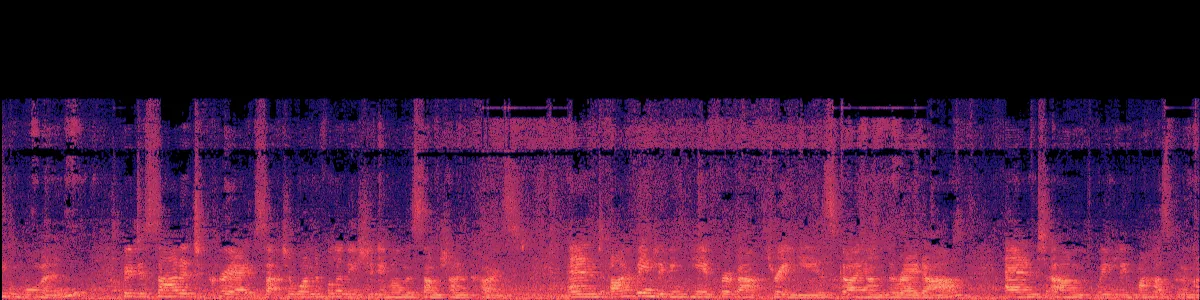 Après Somuno
Pour en savoir plus, voir comment supprimer l’écho d’un enregistrement vocal.
Audacity 4.0 : traitement par lots et plug-ins d’IA
Audacity 4.0 est sorti le 3 septembre 2026, et la version actuelle est la 4.0.2 (2 novembre 2026). Deux choses ne sont pas encore arrivées dans la 4.0 :
- Pas de traitement par lots pour l’instant. Dans Audacity 3.x, les Macros permettent d’appliquer une chaîne d’effets à de nombreux fichiers. Les notes de version de la 4.0 indiquent que le Gestionnaire de macros et le canal de script (scripting pipe) ne sont pas inclus et sont prévus pour une version future.
- Pas encore de plug-ins d’IA contre le bruit pour la 4.0. Les plug-ins OpenVINO gratuits d’Intel ajoutent des effets d’IA à Audacity, dont Noise Suppression, et s’exécutent en local. Sur Mac, ils sont proposés en version bêta, et la page de téléchargement d’Audacity prévient qu’ils ne sont « pas encore compatibles avec la dernière version d’Audacity ». Un contributeur d’Intel a écrit en octobre 2026 que les plug-ins Mac ne fonctionnent qu’avec Audacity 3.7.x.
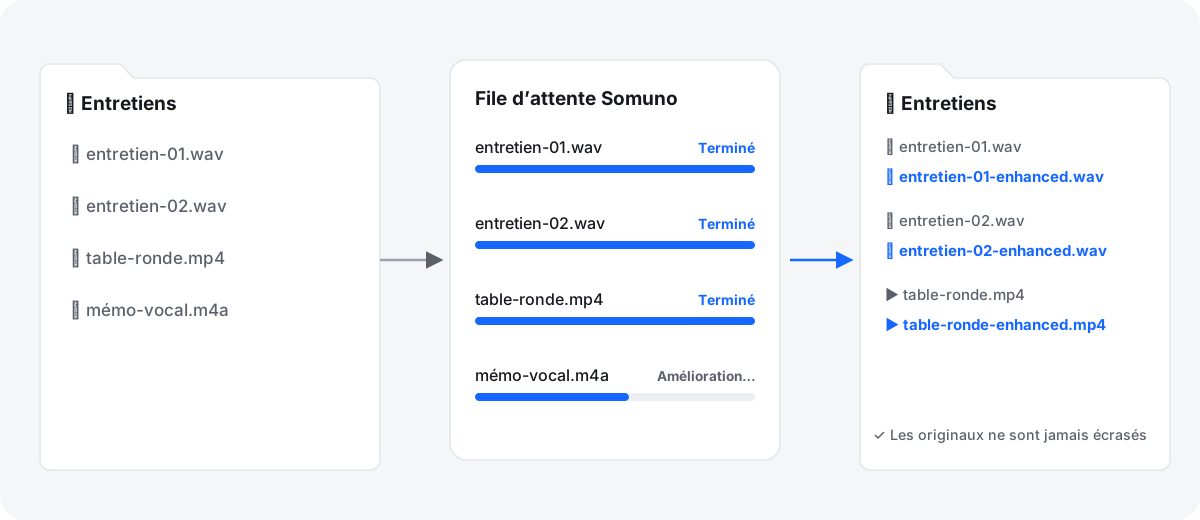
Ainsi, en novembre 2026, si vous voulez le traitement par lots ou les plug-ins d’IA dans Audacity sur Mac, mieux vaut rester pour l’instant sur Audacity 3.7.x. La file d’attente de Somuno est disponible dans la version gratuite : ajoutez des fichiers ou des dossiers entiers, et chaque résultat est enregistré à côté de son original avec « -enhanced » dans le nom. Voir comment nettoyer tout un dossier d’enregistrements.
Fichiers vidéo
Audacity travaille sur l’audio. Son manuel 3.x indique que sur Mac, il peut importer l’audio des fichiers MP4 et MOV non protégés, et de la plupart des autres fichiers vidéo avec la bibliothèque optionnelle FFmpeg, qui s’installe séparément. Sa documentation ne mentionne aucun export vidéo : vous devrez donc remettre l’audio nettoyé dans un logiciel de montage vidéo. Somuno remplace directement la bande-son des fichiers MP4, MOV et M4V et copie l’image sans réencodage.
Lequel choisir ?
Choisissez Audacity si…
- votre bruit est un souffle, un ronflement ou une climatisation constants, et vous en avez un passage isolé pour établir le profil
- vous voulez un outil gratuit, open source et multiplateforme
- vous devez aussi monter, couper et exporter l’enregistrement
- vous voulez contrôler précisément la quantité de bruit supprimée
- vous êtes sous Windows, sous Linux ou sur un Mac Intel
Choisissez Somuno si…
- votre bruit n’est pas constant, ou vous n’en avez aucun passage isolé pour établir le profil
- la voix résonne, est écrêtée, étouffée ou sonne comme au téléphone
- vous nettoyez des fichiers vidéo ou des dossiers entiers
- vous préférez déposer des fichiers plutôt qu’ajuster des réglages
- vous avez un Mac avec puce Apple
En résumé : Pour un souffle constant, la Réduction du bruit gratuite d’Audacity peut suffire, et elle mérite d’être essayée en premier. Somuno est fait pour les problèmes auxquels un profil de bruit n’est pas destiné – bruit irrégulier, écho, audio abîmé – et pour nettoyer de nombreux fichiers ou vidéos d’un coup sur Mac. Essayez d’abord sa version gratuite sur votre propre enregistrement.
Comment les comparer sur votre propre enregistrement
- Choisissez un enregistrement et exportez-en un extrait WAV d’une minute qui contient le problème. La version gratuite de Somuno améliore les 60 premières secondes de chaque fichier.
- Dans Audacity, établissez le profil sur une ou deux secondes de bruit seul, appliquez la Réduction du bruit avec les réglages par défaut, puis exportez.
- Dans Somuno, traitez le même extrait avec les réglages par défaut.
- Au casque, écoutez les pauses (le bruit a-t-il disparu, ou est-il remplacé par un « bruit musical » ondulant ?) et les consonnes (les S, T et F restent-ils nets ?).
- Si un résultat semble trop traité, levez le pied : baissez la réduction dans Audacity ou l’Intensité dans Somuno.

N’appliquez pas les deux au même fichier : deux passes de nettoyage successives donnent souvent une voix maigre. Pour d’autres méthodes, lisez comment supprimer le bruit de fond d’un enregistrement sur Mac, ou écoutez les extraits avant/après.
Questions fréquentes
La Réduction du bruit d’Audacity est-elle suffisante ?
Pour un bruit constant comme le souffle, le ronflement ou la climatisation, souvent oui, et elle est gratuite. Le manuel d’Audacity indique qu’elle n’est pas conçue pour les sons ponctuels, et qu’un bruit irrégulier comme la circulation ou un public donne de mauvais résultats.
Audacity peut-il supprimer l’écho ou la réverbération ?
La documentation d’Audacity présente la Réduction du bruit comme un effet destiné au bruit de fond constant et ne dit pas qu’elle supprime la réverbération. Somuno supprime la réverbération et l’écho de la pièce dans les voix.
Audacity 4 peut-il traiter des fichiers par lots ?
Pas en novembre 2026. Les notes de version d’Audacity 4.0 indiquent que le Gestionnaire de macros n’est pas encore inclus et qu’il est prévu pour une version future. Audacity 3.x dispose toujours des Macros.
Les plug-ins d’IA OpenVINO fonctionnent-ils avec Audacity sur Mac ?
Seulement en version bêta, et seulement avec Audacity 3.7.x. En novembre 2026, ils ne fonctionnent pas avec Audacity 4.
Somuno est-il gratuit comme Audacity ?
Non. La version gratuite de Somuno offre toutes les fonctionnalités mais n’améliore que les 60 premières secondes de chaque fichier. Somuno Pro coûte US$19.99 en une seule fois sur le site, sans abonnement.