 Somuno
Blog › Confronti
Somuno vs Audacity Noise Reduction: il classico gratuito o la pulizia con l’IA?
Audacity è un editor audio gratuito e open source, e il suo effetto Noise Reduction (riduzione del rumore) è il metodo classico per ripulire una registrazione. Selezioni un momento di solo rumore, Audacity ne impara il “profilo del rumore” e poi riduce quel rumore lungo tutta la traccia. È pensato per suoni costanti come fruscio, ronzio e aria condizionata. Somuno è un’app per Mac che usa invece un modello di IA per il miglioramento del parlato: non c’è nessun profilo da catturare, e in più rimuove il riverbero dell’ambiente e ripara danni come la saturazione e le alte frequenze mancanti.
Se il tuo problema è un fruscio o un ronzio costante, inizia con Audacity. È gratuito, funziona su Mac, Windows e Linux, e potrebbe non servirti altro. Scegli Somuno se il tuo rumore non è del tipo costante per cui Noise Reduction è pensato, se la voce ha eco o suona danneggiata, o se devi ripulire file video o intere cartelle in una volta – cosa che Audacity 4.0 non sa ancora fare in blocco – e hai un Mac con chip Apple. Non abbiamo fatto test d’ascolto che confrontino i due, quindi provali entrambi su una tua registrazione: si possono provare tutti e due gratis.
Somuno è sviluppato dall’autore di questo blog. Le informazioni su Audacity provengono dal suo sito ufficiale, dal manuale e dalle note di rilascio, e dalle pagine ufficiali di Intel sui suoi plugin per Audacity, verificate a novembre 2026. Audacity sta cambiando rapidamente, quindi controlla la versione attuale prima di fare affidamento su una funzione.
Somuno e Audacity a confronto
| Somuno | Audacity Noise Reduction | |
|---|---|---|
| Che cos’è | App per Mac che rimuove rumore e riverbero dalle voci nei file audio e video e ripara le registrazioni danneggiate | Un effetto integrato in Audacity, un editor audio gratuito e open source |
| Dove viene elaborato l’audio | Sulla GPU del tuo Mac. Mai caricato online | Sul tuo computer, nell’app desktop. La documentazione di Audacity non descrive alcuna elaborazione nel cloud per gli effetti |
| Piattaforme | Mac con chip Apple (M1 o successivo), macOS 14 Sonoma o versioni successive | Windows, macOS e Linux. Download per Mac con chip Apple e con processore Intel |
| Prezzo (a novembre 2026) | US$19.99 una tantum sul sito, per un massimo di 3 Mac. Acquisto in-app nella versione del Mac App Store, con prezzo stabilito da Apple. Nessun abbonamento | Gratuito |
| Opzione gratuita | Versione gratuita con tutte le funzioni. Di ogni file vengono migliorati i primi 60 secondi | Completamente gratuito e open source, senza limiti |
| Cosa ripara | Rumore di fondo e ronzio, riverbero ed eco dell’ambiente, saturazione, alte frequenze mancanti, artefatti di codec, interruzioni, microfoni di bassa qualità | Rumore di fondo costante come fruscio, ronzio e aria condizionata. Non i suoni isolati come una porta che sbatte |
| File video | MP4, MOV e M4V: viene sostituita la traccia audio, l’immagine viene copiata senza ricodifica | Importa l’audio dai file video. Il manuale 3.x dice che su Mac MP4 e MOV funzionano senza software aggiuntivo, e la maggior parte degli altri video con la libreria opzionale FFmpeg. La documentazione non descrive alcuna esportazione video |
| Elaborazione in blocco | Sì, anche nella versione gratuita. File e intere cartelle entrano in una coda | Audacity 3.x: sì, con le macro. Audacity 4.0 (settembre 2026): non ancora, il Macro Manager è previsto in una versione successiva |
| Account o Internet necessari | Nessun account. Funziona offline | Download gratuito. Noise Reduction funziona nell’app desktop |
Come funziona Noise Reduction di Audacity
Noise Reduction lavora in due passaggi, come descritto nel manuale di Audacity:
- Seleziona un tratto di audio che contiene solo il rumore – una pausa, o il silenzio ambientale prima che qualcuno parli – e scegli Get Noise Profile.
- Seleziona l’audio che vuoi ripulire e applica l’effetto, con tre controlli: Noise reduction (0–48 dB, predefinito 6), Sensitivity (predefinito 6) e Frequency smoothing (0–12 bande, predefinito 6).
Con l’opzione “Residue” puoi ascoltare in anteprima che cosa viene rimosso. È trasparente e controllabile: vedi esattamente che cosa fa e puoi aumentarlo o diminuirlo. Il manuale è anche onesto sui suoi limiti. Dice che l’effetto “è adatto al rumore di fondo costante; non rimuove i suoni isolati come una porta che sbatte”. Il vecchio manuale 3.x aggiunge che funziona male con il “rumore di fondo irregolare, come quello del traffico o di un pubblico”, o quando il rumore è molto variabile o molto forte, e che le impostazioni troppo spinte producono il “musical noise” – un suono tremolante e acquoso.
Quindi l’approccio classico dipende da due cose: il rumore deve essere costante, e ti serve un tratto pulito di quel rumore. È un motivo in più per registrare qualche secondo di silenzio ambientale prima di iniziare a parlare, qualunque strumento userai.
In cosa Somuno è diverso
Somuno non ha bisogno di un profilo del rumore: trascini i file, e il suo modello di IA per il miglioramento del parlato gestisce diversi tipi di danno in un solo passaggio:
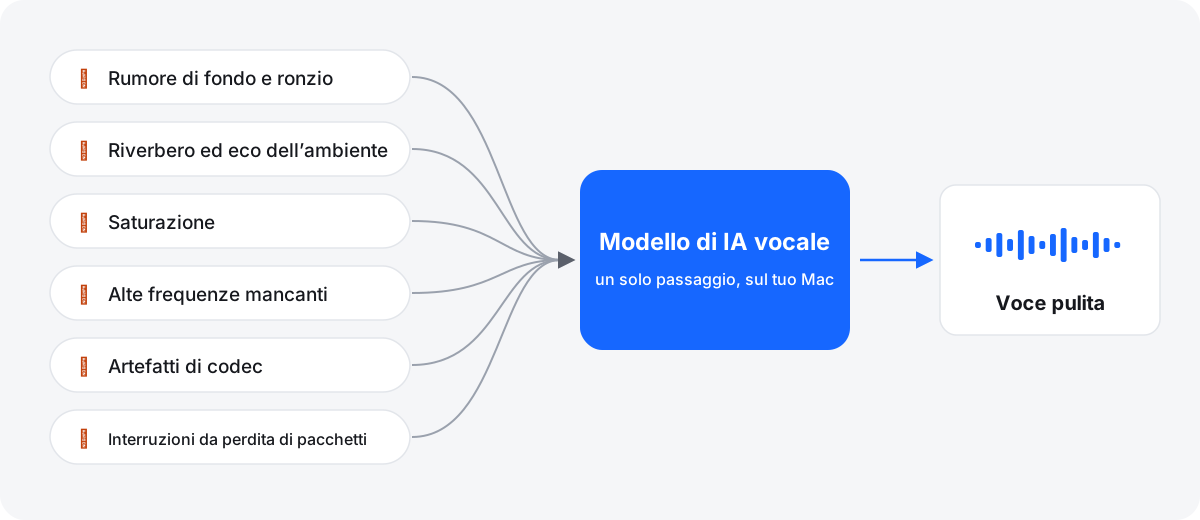
Il compromesso è il controllo. Audacity ti dà tre parametri e un’anteprima del rumore rimosso. Somuno ti dà due modelli tra cui scegliere – “Modello generale” oppure “Mantieni le risate”, che rimuove il rumore ma conserva le risate – e un unico cursore Intensità, da 0 a 100%, che rimescola una parte dell’originale. Non c’è editing spettrale né controllo per banda. Somuno, inoltre, è pensato solo per la voce: rimuove o distorce la musica e gli altri suoni di sottofondo che non sono parlato.
Eco e riverbero dell’ambiente
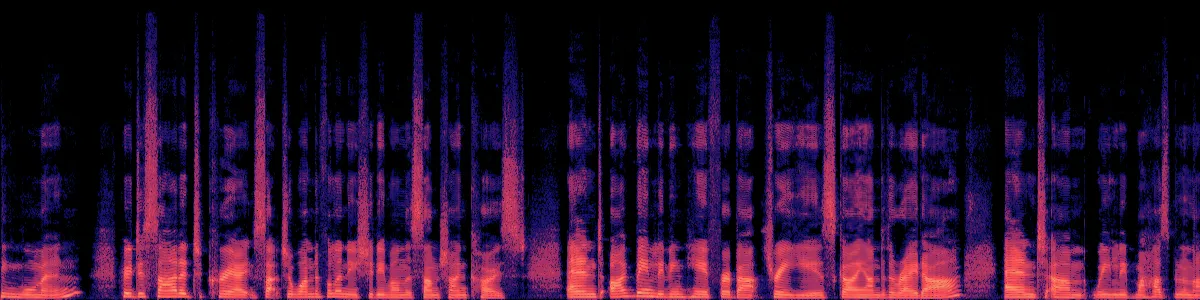
La documentazione di Audacity descrive Noise Reduction come un effetto per il rumore di fondo costante, non per il riverbero dell’ambiente. Rimuovere l’eco è invece uno degli scopi principali di Somuno. Ecco il risultato di Somuno su un intervento ripreso dal lato opposto di una sala grande e con molta eco, con le impostazioni predefinite. Questi spettrogrammi mostrano solo il risultato di Somuno. Non abbiamo elaborato questa clip con Audacity.
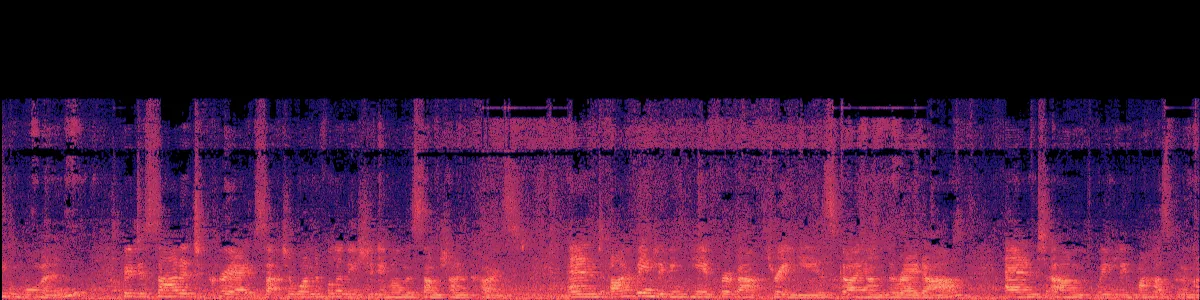 Dopo Somuno
Approfondisci in come rimuovere l’eco da una registrazione vocale.
Audacity 4.0: elaborazione in blocco e plugin IA
Audacity 4.0 è uscito il 3 settembre 2026, e la versione attuale è la 4.0.2 (2 novembre 2026). Due cose non sono ancora arrivate nella 4.0:
- Per ora niente elaborazione in blocco. In Audacity 3.x, le macro possono applicare una catena di effetti a molti file. Le note di rilascio della 4.0 dicono che il Macro Manager e la scripting pipe non sono inclusi e sono previsti in una versione futura.
- Ancora nessun plugin IA per il rumore sulla 4.0. I plugin OpenVINO gratuiti di Intel aggiungono ad Audacity effetti basati sull’IA, tra cui Noise Suppression, e funzionano in locale. Su Mac sono una versione beta, e la pagina di download di Audacity avverte che “non sono ancora compatibili con l’ultima versione di Audacity”. A ottobre 2026 un collaboratore di Intel ha scritto che i plugin per Mac funzionano solo con Audacity 3.7.x.
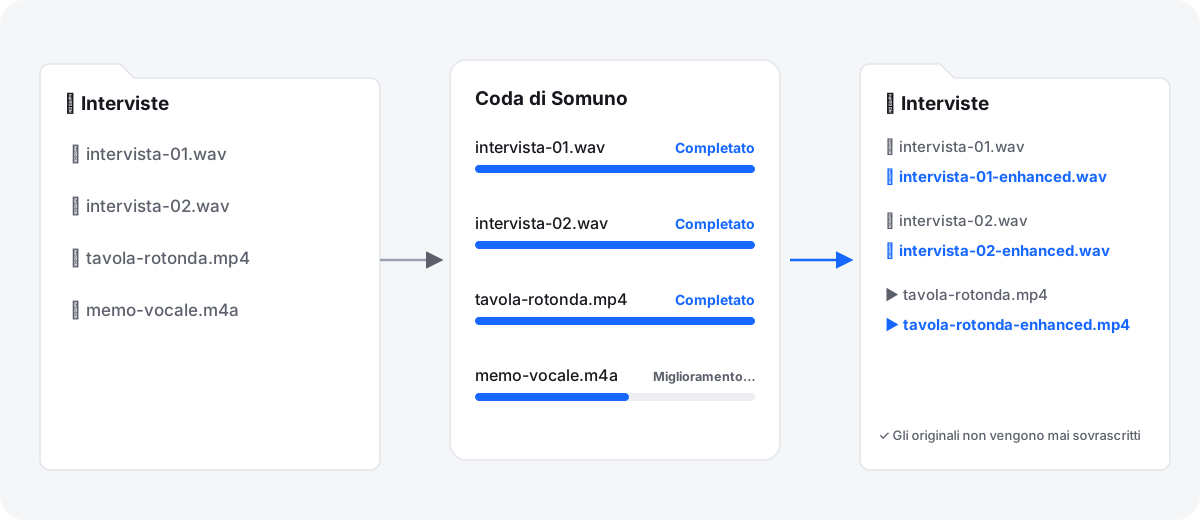
Quindi, a novembre 2026, se su Mac vuoi l’elaborazione in blocco o i plugin IA in Audacity, per ora devi restare su Audacity 3.7.x. La coda di Somuno è inclusa nella versione gratuita: aggiungi file o intere cartelle, e ogni risultato viene salvato accanto al suo originale con “-enhanced” nel nome. Vedi come ripulire un’intera cartella di registrazioni.
File video
Audacity lavora sull’audio. Il suo manuale 3.x dice che su Mac può importare l’audio da file MP4 e MOV non protetti, e dalla maggior parte degli altri file video con la libreria opzionale FFmpeg, che va installata a parte. La documentazione non descrive alcuna esportazione video, quindi l’audio ripulito va poi rimesso nel video con un programma di montaggio. Somuno sostituisce direttamente la traccia audio dei file MP4, MOV e M4V e copia l’immagine senza ricodifica.
Quale scegliere?
Scegli Audacity se…
- il tuo rumore è un fruscio, un ronzio o un’aria condizionata costante, e ne hai un tratto da usare per il profilo
- vuoi qualcosa di gratuito, open source e multipiattaforma
- devi anche montare, tagliare ed esportare la registrazione
- vuoi controllare a mano quanto rumore viene rimosso
- usi Windows, Linux o un Mac Intel
Scegli Somuno se…
- il tuo rumore non è costante, o non ne hai un tratto pulito da usare per il profilo
- la voce ha eco, è saturata, ovattata o suona come una telefonata
- ripulisci file video o intere cartelle
- preferisci trascinare i file piuttosto che regolare le impostazioni
- hai un Mac con chip Apple
In sintesi: per un fruscio costante, la Noise Reduction gratuita di Audacity potrebbe essere tutto ciò che ti serve, e vale la pena provarla per prima. Somuno è per i problemi per cui un profilo del rumore non è pensato – rumore irregolare, eco, audio danneggiato – e per ripulire molti file o video in un colpo solo su un Mac. Prova prima la sua versione gratuita su una tua registrazione.
Come confrontarli su una tua registrazione
- Scegli una registrazione ed esporta una clip WAV di un minuto che contenga il problema. La versione gratuita di Somuno migliora i primi 60 secondi di ogni file.
- In Audacity, crea il profilo da un secondo o due di solo rumore, applica Noise Reduction con i valori predefiniti, poi esporta.
- In Somuno, elabora la stessa clip con le impostazioni predefinite.
- In cuffia, ascolta le pause (il rumore è sparito, o è stato sostituito da un “musical noise” tremolante?) e le consonanti (S, T e F restano nitide?).
- Se un risultato suona troppo elaborato, riduci l’effetto: abbassa la riduzione in Audacity o l’Intensità in Somuno.

Non usarli entrambi sullo stesso file: due passaggi di pulizia spesso rendono la voce sottile. Per altri metodi, leggi come rimuovere il rumore di fondo dall’audio su Mac, oppure ascolta gli esempi prima e dopo.
Domande frequenti
La Noise Reduction di Audacity è sufficiente?
Per il rumore costante come fruscio, ronzio o aria condizionata, spesso sì, ed è gratuita. Il manuale di Audacity dice che non è pensata per i suoni isolati, e che il rumore irregolare, come il traffico o un pubblico, dà risultati scarsi.
Audacity può rimuovere eco o riverbero?
La documentazione di Audacity descrive Noise Reduction come un effetto per il rumore di fondo costante e non dice che rimuova il riverbero. Somuno rimuove dalle voci il riverbero e l’eco dell’ambiente.
Audacity 4 può elaborare file in blocco?
Non a novembre 2026. Le note di rilascio di Audacity 4.0 dicono che il Macro Manager non è ancora incluso ed è previsto in una versione futura. Audacity 3.x ha ancora le macro.
I plugin IA OpenVINO funzionano con Audacity su Mac?
Solo come beta, e solo con Audacity 3.7.x. A novembre 2026 non funzionano con Audacity 4.
Somuno è gratuito come Audacity?
No. La versione gratuita di Somuno ha tutte le funzioni ma migliora solo i primi 60 secondi di ogni file. Somuno Pro costa US$19.99 una volta sola sul sito, senza abbonamento.