 Somuno
ブログ › 比較
Somuno vs Final Cut Proの「声を分離」:別のアプリが必要になるのはどんなときか
すでにFinal Cut Proで編集しているなら、その「声を分離」を使いましょう。編集ソフトに内蔵されたオーディオ補正機能の1つで、プロジェクト内のクリップに使え、追加費用もかかりません。Somunoが役立つのは、Final Cut Proが想定していない作業です。録音のフォルダをまとめてクリーンアップする、編集プロジェクトに含まれないファイル(インタビュー、講義、ポッドキャスト、ボイスメモ)を修復する、そしてFinal Cut Proを持っていなくても、US$19.99の買い切りで声をクリアにする、といった用途です。
「声を分離」の試聴テストは行っていないため、この比較では確認できる事実に絞ります。それぞれのツールが何を修復できるとしているか、価格、そして作業の流れにどう組み込めるかです。終わりのほうでは、iMovieの「背景ノイズを軽減」とLogic Proについて簡単に触れ、ご自分の録音でツールを比較する方法も紹介します。
Somunoは、このブログの筆者が開発したアプリです。Final Cut Pro、iMovie、Logic Proに関する情報は、Appleの公式ウェブサイト、ユーザガイド、Mac App Storeの製品ページに基づき、2026年11月に確認したものです。価格や機能は変わることがあるため、購入前にご確認ください。
SomunoとFinal Cut Proの比較一覧
| Somuno | Final Cut Pro(声を分離) | |
|---|---|---|
| 概要 | オーディオやビデオに含まれる声からノイズと残響を取り除き、劣化した録音を修復するMacアプリ | Appleのビデオ編集ソフト。「声を分離」はオーディオ補正機能の1つで、プロジェクト内のクリップに適用 |
| 音声を処理する場所 | お使いのMacのGPU上。アップロードは一切なし | アプリ内で、プロジェクト内のクリップに対して処理。Appleはこの機能でオーディオをアップロードするとは説明していない |
| 対応環境 | Appleシリコン(M1以降)搭載のMac、macOS 14 Sonoma以降 | IntelまたはAppleシリコン搭載のMac(一部の機能にはAppleシリコンが必要とAppleは注記)。iPad版Final Cut Proにも「声を分離」あり |
| 価格(2026年11月時点) | ウェブサイトでUS$19.99の買い切り(Mac最大3台)。Mac App Store版ではApp内課金で、価格はAppleが設定。サブスクリプションなし | Mac App StoreでUS$299.99の買い切り、またはApple Creator Studio(月額US$12.99または年額US$129) |
| 無料版・体験版 | 無料版ですべての機能を利用可能。各ファイルの最初の60秒を補正 | 無料版なし。Apple Creator Studioには30日間の無料体験あり。新しいMacまたはiPadの購入で3か月無料 |
| 修復できるもの | 背景ノイズとハム音、部屋の残響とエコー、クリッピング、高域の欠落、コーデックによる劣化、音切れ、低品質なマイク | 「声を分離」はほかのすべての音よりも声を際立たせる。「ノイズ除去」「ハム除去」「イコライゼーション」「ラウドネス」のコントロールは別にある |
| ビデオファイル | MP4、MOV、M4V:サウンドトラックを置き換え、映像は再エンコードせずにコピー | 対応(ビデオ編集ソフトのため)。プロジェクト内のオーディオ付きビデオクリップに「声を分離」を適用 |
| バッチ処理 | あり。ファイルやフォルダ全体をキューに追加 | Appleのガイドでは、オーディオ補正はプロジェクト内のクリップごとに説明されており、フォルダ内のファイルを処理するツールとしての説明はない |
| アカウント・インターネット接続 | アカウント不要。オフラインで動作 | Appleが販売(買い切りまたはサブスクリプション)。Appleの仕様には「一部の機能にはインターネット接続が必要」とのみ記載 |
Final Cut Proで編集しているなら、まずは「声を分離」から
クリップを選択し、「オーディオ」インスペクタを開いて、「オーディオ補正」の「声を分離」をオンにします。AppleのFinal Cut Proユーザガイドによると、この機能は「オーディオ信号のほかの部分よりも人の声を優先」し、効き具合は「量」スライダーで設定します。その隣には「ノイズ除去」、「ハム除去」(50または60 Hz)、「イコライゼーション」、「ラウドネス」の個別のコントロールがあります。オーディオクリップにも、オーディオ付きのビデオクリップにも使えます。
すでにビデオを編集している人にとっては、これが当然の選択です。
- 行き来が不要:書き出しも、別のアプリも、再読み込みも必要ありません。編集しながら、タイムラインで結果を聴けます。
- 追加費用なし:Final Cut Proの一部です。
- クリップごとのコントロール:Appleのガイドによると、オーディオ補正は「コンポーネントレベルで機能」するため、ショットごとに異なる設定にできます。
- MacとiPad:iPad版Final Cut Proにも「声を分離」があります。
Appleのガイドには注意点が1つあります。同時に再生される複数のオーディオコンポーネントで「声を分離」をオンにすると、「オーディオが不明瞭になる場合があります」。どのノイズ除去でも同じですが、まずは控えめな「量」から始め、ヘッドホンで確認してください。
Somunoのほうが適している場面
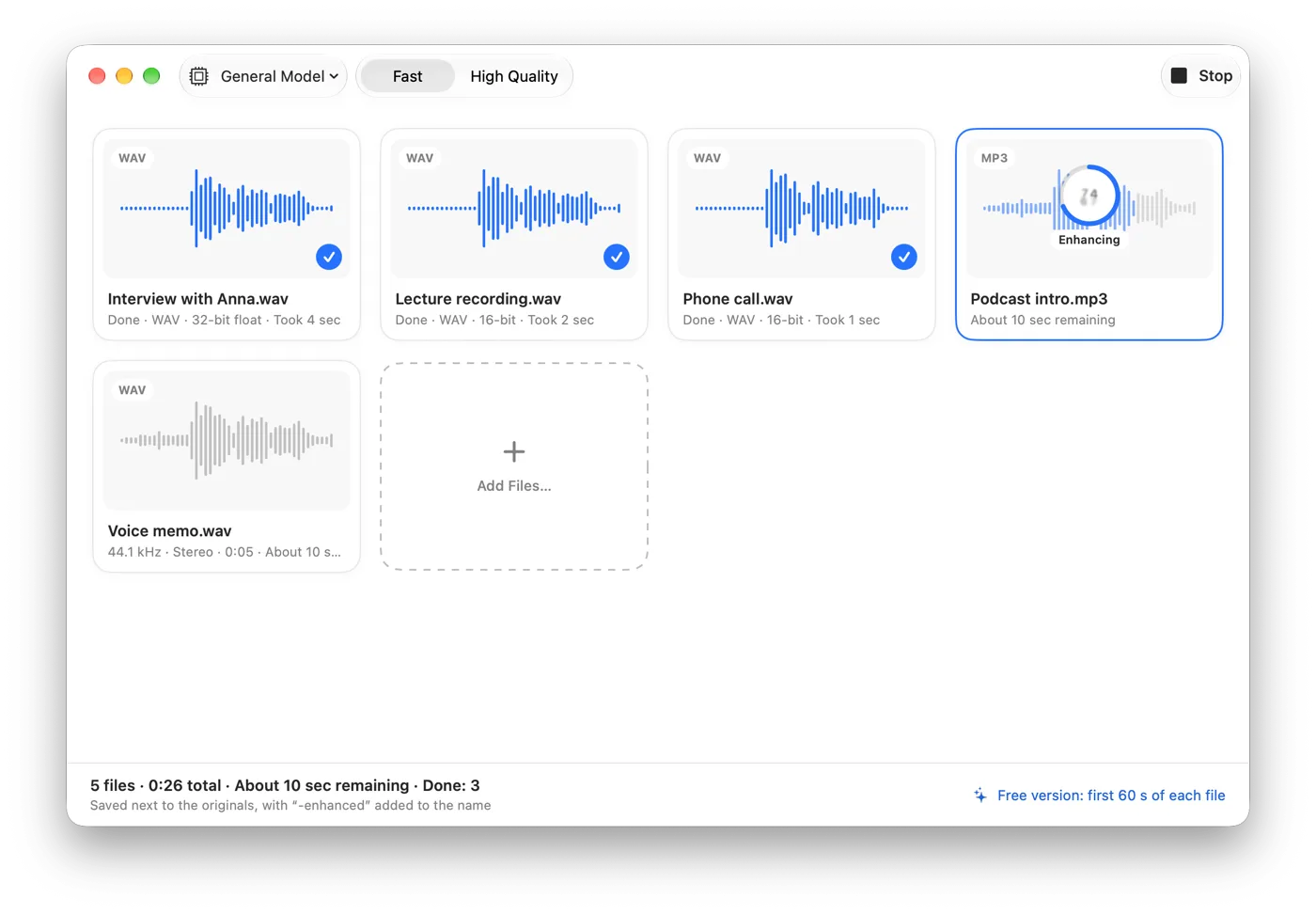
- バッチ処理:Somunoは多数のファイルやフォルダ全体をキューに入れ、結果をそれぞれ元のファイルと同じ場所に、名前に「-enhanced」を付けて保存します。ポッドキャストの1シーズン分のエピソード、1学期分の講義、一連のインタビューなどに向いています。フォルダ内の録音をまとめてクリーンアップする方法をご覧ください。
- 編集プロジェクト外のファイル:ポッドキャスト、通話、Zoomの録音、ボイスメモに、ビデオ編集ソフトは必要ありません。SomunoはWAV、AIFF、FLAC、Apple Lossless、MP3、AACを直接開けます。
- 完成したビデオ:MP4、MOV、M4Vのファイルでは、Somunoはサウンドトラックだけを置き換え、映像は再エンコードせずにそのままコピーします。編集する予定のない講演の録画やスマートフォン動画に便利です。詳しくはビデオを書き出し直さずに音声をクリアにする方法をご覧ください。
- Final Cut Proがない場合:ほかのアプリで編集している場合や、そもそも編集しない場合、声のクリーンアップのためだけにFinal Cut Proを使うと、US$299.99かサブスクリプションの費用がかかります。SomunoはUS$19.99の買い切りです。
- ノイズ以外の劣化:Somunoのモデルは、部屋の残響、クリッピング、高域の欠落、コーデックによる劣化、音切れにも対処します。Appleのドキュメントでは、「声を分離」が残響を除去したり、欠けた周波数を再構築したりするとは説明されていません。
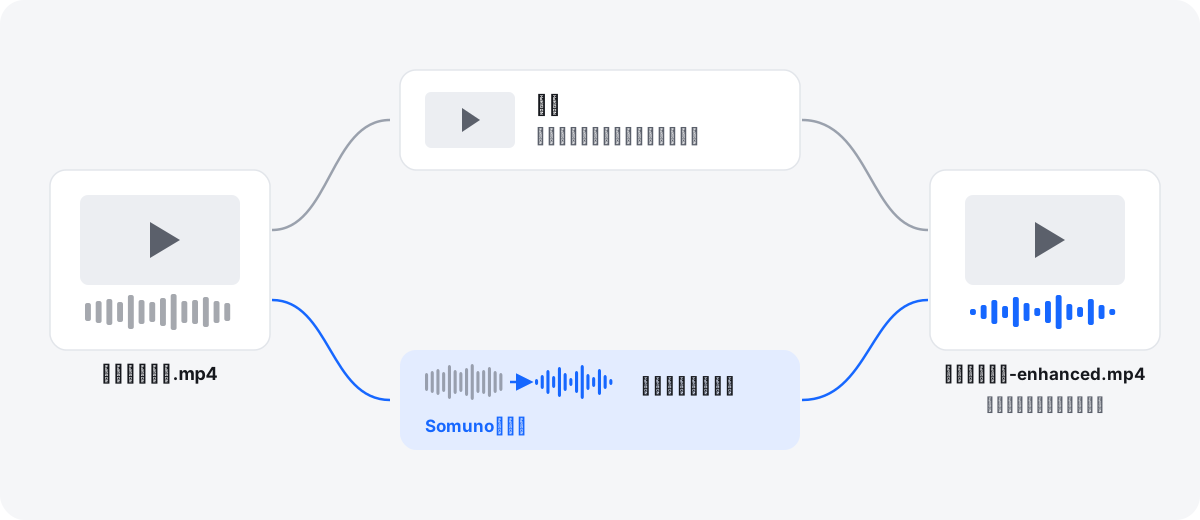
2つを組み合わせて使うこともできます。まずSomunoで元のダイアログのファイルをクリーンアップし、「-enhanced」付きのバージョンをFinal Cut Proに読み込んで、いつもどおり編集します。これは音楽を加える前に行ってください。Somunoは音声専用に作られているため、音楽など音声以外の音は除去されたり歪んだりします。
それぞれ何を修復できるのか
AppleのFinal Cut Proのページでは、「声を分離」を「背景ノイズを取り除き、話し声を明瞭にする」機能としてまとめています。その周りには、独自の「量」スライダーを持つ「ノイズ除去」と、50または60 Hzのハム音を対象とする「ハム除去」があります。「声を分離」が部屋の残響を軽減するかどうかをAppleは説明していないため、エコーが主な問題なら、ご自分の映像で試してください。残響について詳しくは、声の録音からエコーと部屋の残響を除去する方法をご覧ください。
Somunoは、お使いのMac上で動作するAIの音声強調モデルを使います。1つのモデルで、背景ノイズとハム音、部屋の残響とエコー、クリッピング、高域の欠落、コーデックによる劣化、パケットロスによる音切れ、低品質なマイクの音に対処します。モデルは「汎用モデル」か、ノイズを除去しつつ笑い声は残す「笑い声を残す」から選べ、0〜100%の「強さ」スライダーでオリジナルの音を混ぜ戻せます。帯域ごとのコントロールはありません。
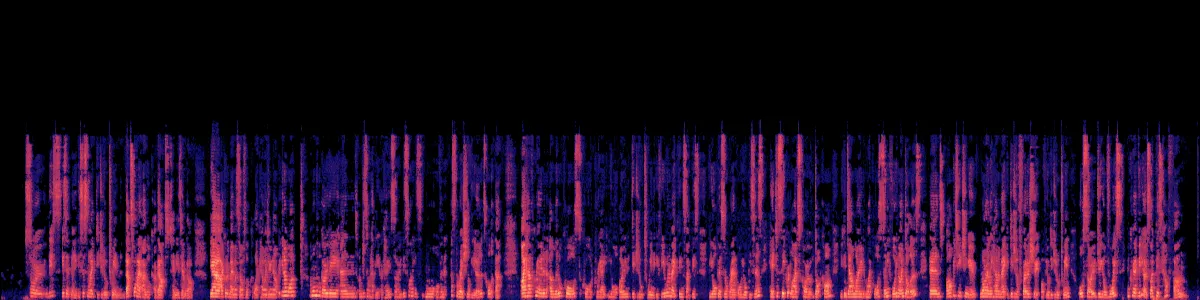
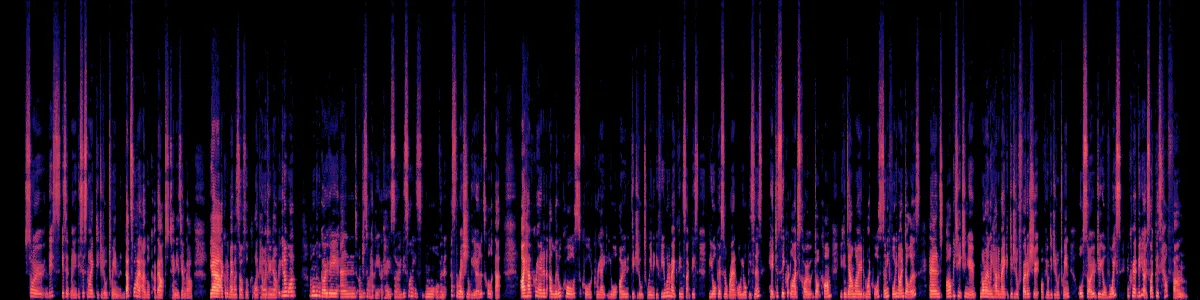
以下は、話し手の周りが雑音だらけのスマートフォン動画を、Somunoの初期設定で処理した結果です(両方のラウドネスはそろえてあります)。これはSomunoの結果だけで、このクリップはFinal Cut Proでは処理していません。
スマートフォンのカメラに向かって話す
話し手の周りが雑音だらけのスマートフォン動画です。
 オリジナル補正後
オリジナル
Somunoで補正後
オリジナルでは、言葉の下にも言葉の間にもノイズがあります。Somunoで処理した後は、言葉と言葉のすき間が暗くなっています。
価格は?
- Final Cut Pro:2026年11月時点で、Mac App StoreでUS$299.99の買い切り、またはApple Creator Studioで月額US$12.99または年額US$129(学生・教職員は月額US$2.99または年額US$29.99)です。Creator StudioにはLogic Pro、Pixelmator Pro、Motion、Compressor、MainStageも含まれます。30日間無料で試せるほか、新しいMacまたはiPadを購入すると3か月無料になります。
- Somuno:SomunoのウェブサイトでUS$19.99の買い切りで、ご自身が所有または使用するMac最大3台で使え、30日間返金保証が付きます。Mac App Store版では、Somuno ProはApp内課金で、価格はAppleが設定します。無料版ではすべての機能を使えますが、補正されるのは各ファイルの最初の60秒だけです。Somunoは近日公開予定なので、価格のページをご覧ください。
どのみちビデオ編集のためにFinal Cut Proを導入するなら、「声を分離」は最初から付いてきます。価格が問題になるのは、声をクリーンアップするためだけに編集ソフトを買う場合だけです。また、Intel搭載のMacをお使いなら、Final Cut Proは動作しますが、Somunoは動作しません。
iMovieとLogic Proは?
iMovieはMac App Storeで無料です。AppleのiMovieガイドには、スライダー付きの「背景ノイズを軽減」オプションが説明されており、「0%に設定すると背景ノイズがまったく軽減されず、100%に設定すると背景ノイズが最大限に軽減されます」。ボーカルの品質を補正するイコライザプリセットもあります。iMovieで簡単なビデオを作っているなら、まずはこれを試してください。費用はかかりません。
Logic ProはUS$199.99の買い切り、またはApple Creator Studioに含まれます。Logic Pro 13.0で、AppleはStudio VoiceをStudio Soundに改名しました。「ほかのAppleアプリの同じ機能に名前を合わせる」ためです。AppleはStudio Soundを、対応するiPhoneモデルで録音したボイスメモの部屋の響きと背景ノイズを軽減する機能として説明しており、Logic Proでさらに微調整することもできます。Creator Studio経由でLogic Proを使っているなら、Final Cut Proも使えるので、「声を分離」がすぐ手の届くところにあります。
どちらを選ぶべきか
Final Cut Proの「声を分離」が向いている場合
- すでにFinal Cut Proでビデオを編集している
- 編集しながら、クリップごとにクリーンアップを調整したい
- Intel搭載のMacを使っている
- iPadでも編集する
- どのみち本格的なビデオ編集ソフトが必要
Somunoが向いている場合
- 同じように処理したい録音のフォルダがある
- ファイルが編集プロジェクトに含まれない(ポッドキャスト、インタビュー、講義、通話、ボイスメモ)
- 完成したビデオのサウンドトラックを、映像には手を加えずにクリーンアップしたい
- Final Cut Proを持っておらず、US$19.99の買い切りのツールがいい
- 録音にノイズだけでなく、残響、クリッピング、高域の欠落、コーデックによる劣化もある
結論:すでにFinal Cut Proを開いているなら、「声を分離」が最短の道です。Somunoは、タイムラインに載ることのない録音や、多数のファイルを一度に処理したい場合、そしてFinal Cut Proを使わない人のためのツールです。
ご自分の録音で比較する方法
- 気になる問題があるクリップを選びます。Somunoの無料版は各ファイルの最初の60秒を補正するので、最初の1分にノイズが最もひどい部分があるファイルを使うか、その部分を1分間のクリップとして書き出します。
- Final Cut Proで、クリップをプロジェクトに入れて「声を分離」をオンにし、「量」をいくつか変えて聴きます。
- Somunoで、同じファイルを初期設定で処理し、比較シートでオリジナルと補正後を切り替えます。
- ほぼ同じラウドネスで、ヘッドホンで比較します。音が大きいほうが、常に良く聞こえるものです。
- 話の合間を聴きます。ノイズは消えているか、それとも言葉の間でポンピングしていないか。次に子音を聴きます。S、T、Fの音ははっきりしたままで、語尾が切れていないはずです。
- 処理されすぎているように聞こえたら、Final Cut Proでは「量」を、Somunoでは「強さ」を下げて、もう一度聴きます。

どのツールを使うにしても、良い音は撮影時から始まります。マイクを話し手の近くに置き、ノイズ源はマイクの後ろ側になるようにし、撮影場所ごとに数秒間のルームトーンを録っておき、声がクリアに聞こえたらそれ以上処理しないようにしましょう。ほかの例は処理前と処理後のサンプルで紹介しています。
よくある質問
Final Cut Proの「声を分離」は無料ですか?
単体では販売されていません。Final Cut Proに内蔵されたオーディオ補正機能の1つなので、Final Cut Pro本体が必要です。2026年11月時点で、US$299.99の買い切り、またはApple Creator Studio(月額US$12.99または年額US$129)です。
「声を分離」でエコーや残響は除去できますか?
Appleによると、この機能はオーディオのほかの部分よりも人の声を優先しますが、部屋の残響を除去するとは明記されていません。ご自分の映像で試してください。Somunoのモデルは、ノイズに加えて部屋の残響とエコーも除去するように作られています。
Final Cut Proで、フォルダ内のオーディオファイルをまとめてクリーンアップできますか?
Appleのガイドでは、オーディオ補正はプロジェクト内のクリップごとに説明されています。Somunoはフォルダ全体をキューに入れ、結果をそれぞれ元のファイルと同じ場所に保存します。
SomunoをFinal Cut Proの中で使えますか?
いいえ。Somunoはファイルを処理する単体のアプリで、プラグインではありません。クリップを読み込む前にSomunoでクリーンアップするか、完成したMP4、MOV、M4VのファイルをSomunoで処理すれば、そのサウンドトラックが置き換えられます。
iMovieにノイズ除去機能はありますか?
はい。Mac版iMovieには、0%〜100%のスライダー付きの「背景ノイズを軽減」オプションと、ボーカルの品質を補正するイコライザプリセットがあります。iMovieはMac App Storeで無料です。