 Somuno
博客 › 对比评测
Somuno 和 Descript Studio Sound 对比:全能剪辑软件,还是专门的降噪应用?
Descript 和 Somuno 不是同一类产品。Descript 是一款完整的音频和视频剪辑软件,改文字稿就能剪片子;Studio Sound 是它众多 AI 工具中的一个,用来减少人声里的背景噪音和回声。Somuno 是一款只做清理的 Mac 应用:在你自己的 Mac 上去除音频和视频里人声的噪音和混响,剪辑交给你本来就在用的软件。
如果你本来就打算在 Descript 里剪播客或视频,选 Descript:Studio Sound 点一下就能打开,而且 Descript 的方案同时包含剪辑器、转录和许多其他 AI 工具,Windows 和网页浏览器上也能用。如果你已经有自己的剪辑软件,只需要把人声处理干净,或者录音必须留在 Mac 上,又或者想一次性付费批量处理很多文件,而不是按月订阅,选 Somuno。我们没有对 Studio Sound 做过试听测试,建议用同一段录音分别试一试。
Somuno 是本博客作者开发的应用。关于 Descript 的信息来自其官网、价格页面和帮助中心,查阅时间为 2026 年 11 月。价格可能变化,购买前请再确认。
Somuno 和 Descript 一览
| Somuno | Descript Studio Sound | |
|---|---|---|
| 是什么 | Mac 应用,去除音频和视频中人声的噪音和混响,并修复受损的录音 | Descript 里的一个 AI 效果。Descript 是基于文字稿的音频和视频剪辑软件 |
| 在哪里处理 | 在你 Mac 的 GPU 上,录音不会上传 | Descript 帮助中心说 Studio Sound 需要联网,并说明 Descript 使用云存储 |
| 支持平台 | 搭载 Apple 芯片(M1 或更新)的 Mac,macOS 14 Sonoma 或更高版本 | 桌面应用支持 macOS 14 或更高版本(Apple 芯片,或第 7 代及更新的 Intel 处理器)和 Windows 11,另可在 Chrome、Edge、Opera 或 Firefox 里网页编辑 |
| 价格(截至 2026 年 11 月) | 官网一次性 US$19.99,最多 3 台 Mac。Mac App Store 版为 App 内购买,价格由 Apple 设定。无订阅 | 每人每月,按年付/按月付:Hobbyist US$16/US$24,Creator US$24/US$35,Business US$50/US$65 |
| 免费方式 | 免费版包含所有功能,每个文件只增强前 60 秒 | 免费方案:每月 1 小时媒体时长,一次性 100 个 AI 积分,AI 工具有使用限制,导出 720p 并带水印 |
| 能修复什么 | 背景噪音和嗡嗡声、房间混响和回声、削波、高频缺失、编解码失真、丢包造成的断续、低质量麦克风 | 录制人声里的背景噪音、回声和“其他干扰”。不适用于 AI 生成的语音 |
| 视频文件 | MP4、MOV、M4V:只替换音轨,画面原样复制、不重新编码 | 支持。可导入 MP4、M4V、MOV、WEBM 和 MKV,作为视频剪辑 |
| 批量处理 | 支持,免费版也可以。文件和整个文件夹都可以加入队列 | 帮助中心里没有专门的批量工具。Studio Sound 按文件或图层逐个应用 |
| 需要账户或联网吗 | 无需账户,可离线使用 | 使用 Studio Sound 需要联网。用量从方案的媒体时长和 AI 积分中扣除 |
Descript 是剪辑软件,Somuno 只负责其中一步
Descript 是录制、剪辑、导出整期节目或整条视频的地方。你改文字稿,音视频跟着改;付费方案还附带一长串 AI 工具,Creator 方案写的是“另外 20 多个 AI 工具”。Studio Sound 是其中之一:在“属性”面板里给某个文件或图层打开,调节 Intensity(强度),甚至可以在录音时就打开。Descript 说它作用于文件层面,会“影响项目中该文件的所有实例”。
Somuno 不剪辑、不转录、不混音。它是独立应用,不是插件:你把文件交给它,它还你处理干净的文件,然后你可以在 Descript、Final Cut Pro、Premiere、DAW 或任何地方使用。如果你习惯在 Descript 里剪辑,大概不需要另一个降噪应用;如果你在别的软件里剪辑,只为 Studio Sound 订阅 Descript 就不太划算。
Studio Sound 怎么收费
Studio Sound 包含在 Descript 的方案里,截至 2026 年 11 月,按两种方式计量:
- 方案:Hobbyist 每人每月 US$16(按年付)或 US$24(按月付),写明包含“Studio Sound 等 AI 工具”。Creator 为 US$24 或 US$35,Business 为 US$50 或 US$65,Enterprise 单独报价。
- 媒体时长:Hobbyist、Creator、Business 每月分别为 10、30、40 小时。免费方案每月 1 小时。
- AI 积分:每月分别为 400、800、1,500 个。Studio Sound 会消耗积分,“费用随任务大小而变”,每个文件最多 30 个积分。没用完的媒体时长和 AI 积分不会累积到下个月。免费方案只有一次性的 100 个 AI 积分。
免费方案导出 720p 视频并带水印。Somuno 在官网一次性 US$19.99,可在你拥有或使用的最多 3 台 Mac 上使用,30 天内无理由退款;Mac App Store 版为 App 内购买,价格由 Apple 设定。没有时长和积分要算。免费版增强每个文件的前 60 秒。
单看价格,Hobbyist 按年付一年是 US$192。但如果你用 Descript 剪辑、也用它的其他工具,你买到的远不止降噪,两者并不是同类比较。
你的录音去了哪里
Descript 帮助中心说 Studio Sound “需要联网”,系统要求页面也写明“Descript 使用云存储”。Somuno 在你 Mac 的 GPU 上运行 AI 语音增强模型,录音从不上传,不需要账户,断网也能用:在飞机上、外景现场,或者在禁止上传的网络里都可以。
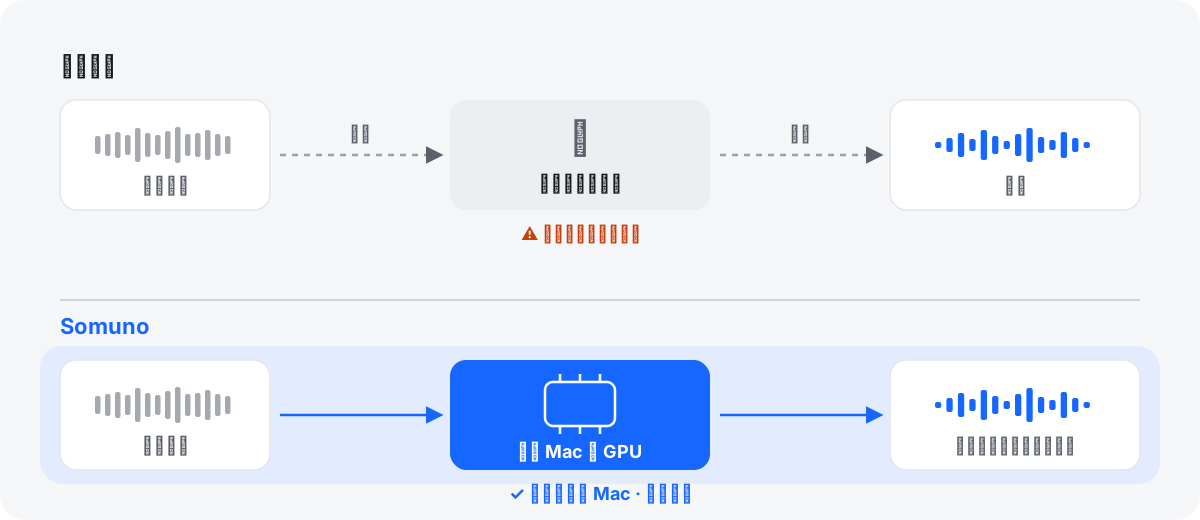
如果是保密采访、未发布的节目或研究录音,上传到任何服务之前,都先确认一下单位的规定。
视频:在 Descript 里剪辑,还是只换音轨
Descript 可以导入 MP4、M4V、MOV、WEBM 和 MKV 视频(ProRes 需要 Creator 或更高方案),在 Descript 里剪辑再导出。Somuno 的做法不同:对于 MP4、MOV 和 M4V 文件,它只替换音轨,画面原样复制、不重新编码,你拿回的是同一条视频,只是人声更干净。Somuno 打不开 WEBM 和 MKV,也不能剪辑画面。
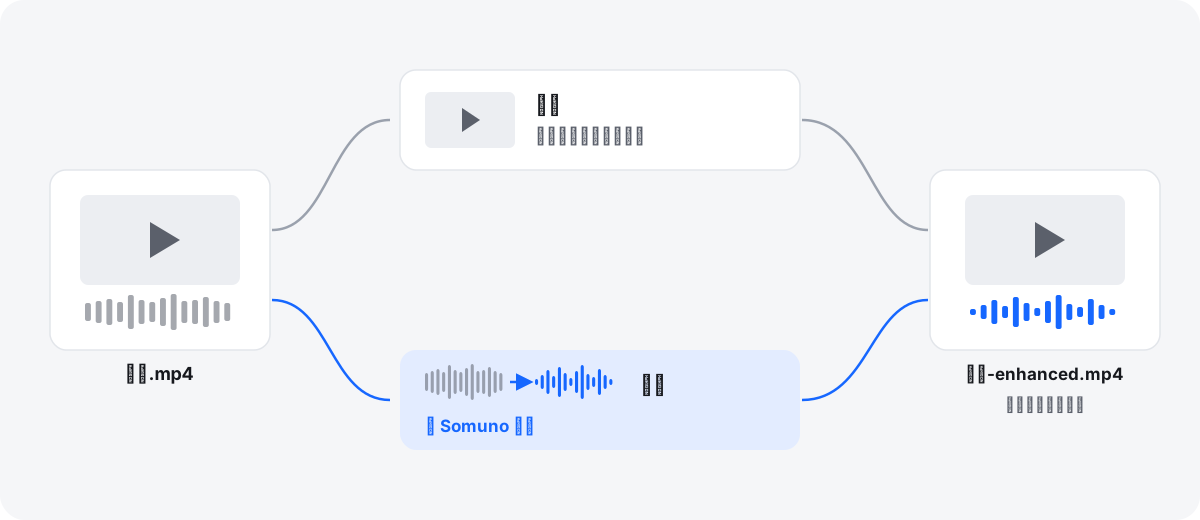
音频格式方面,两者都能打开 WAV、AIFF、FLAC、MP3 和 AAC。Descript 还支持 OPUS,但把 Apple Lossless(ALAC)编码列为不支持;Somuno 可以打开 Apple Lossless。详见如何清理视频里的声音。
一次处理很多文件
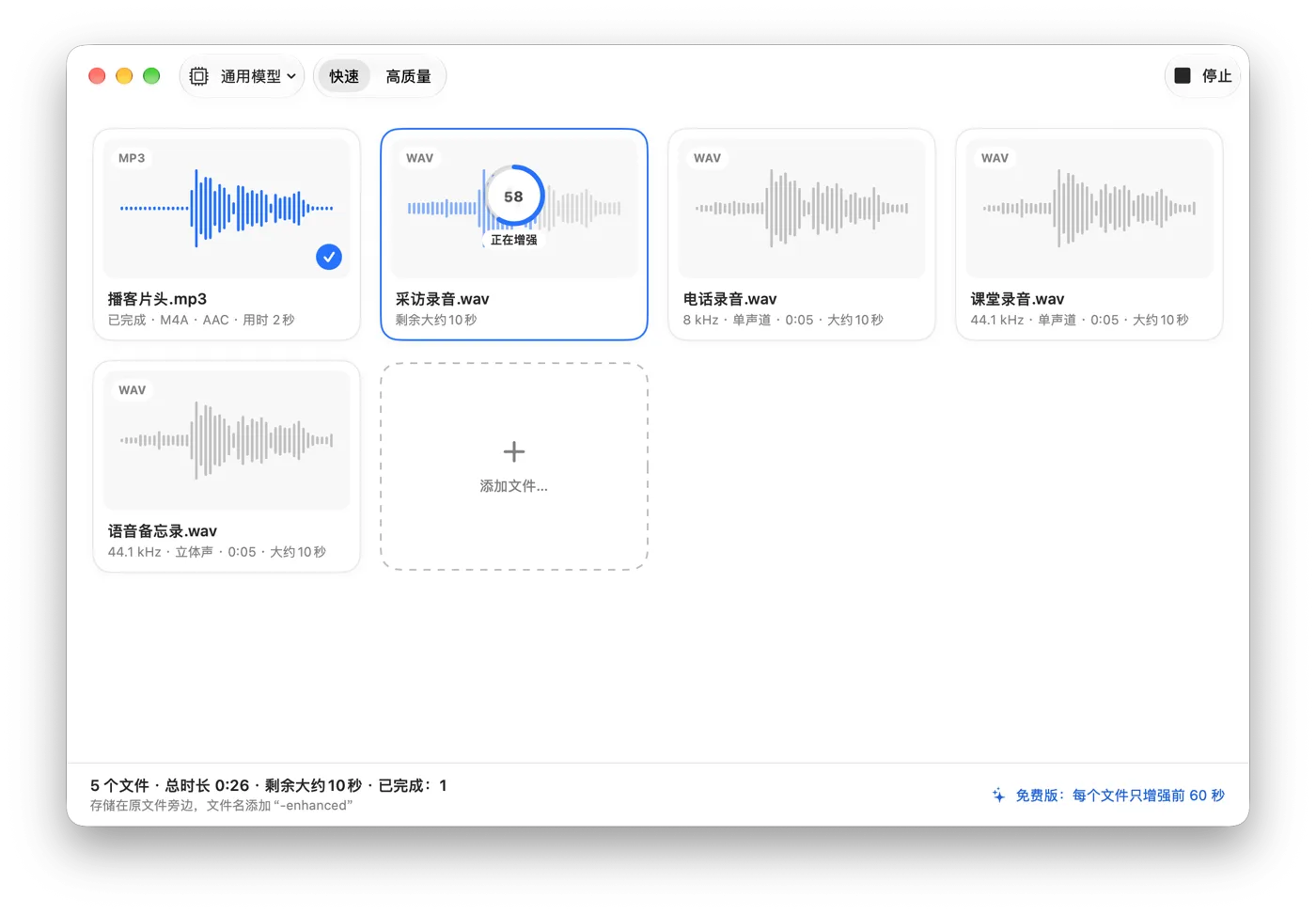
我们在 Descript 帮助中心没有找到专门的批量工具:Studio Sound 要在项目里给每个文件或图层逐个应用。Somuno 本身就是围绕队列设计的,免费版也能用。拖进文件或整个文件夹,每个结果都存在原文件旁边(或你指定的文件夹),文件名加上“-enhanced”,原文件不会被覆盖。详见如何一次清理一整个文件夹的录音。
两者对人声做了什么
Descript 对 Studio Sound 的描述是“通过减少背景噪音、回声和其他干扰来增强人声”,宣传页说它会“先分离你的音频,再重新生成”。帮助中心提醒,它“只适用于录制的音频,不适用于 AI 生成的语音”;如果嘈杂的录音处理后变得没声音,建议调低 Intensity 或者关掉效果。
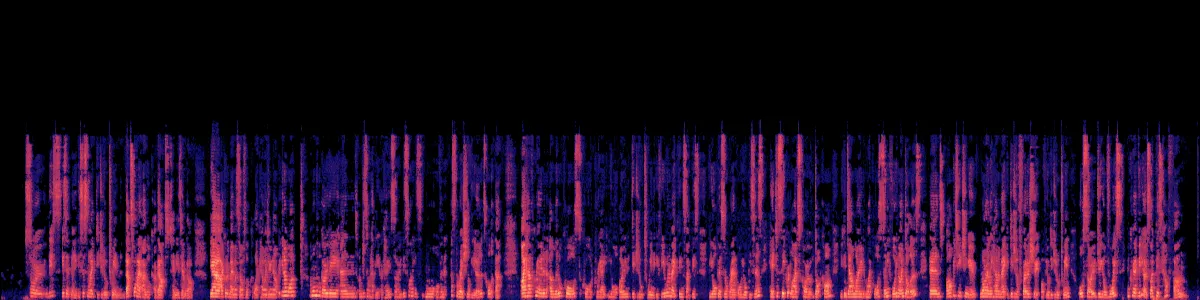
Somuno 的模型一次处理背景噪音和嗡嗡声、房间混响、削波、高频缺失、编解码失真、丢包断续和低质量麦克风。你可以选“通用模型”或“保留笑声”,“强度”(0–100%)可以把原声混回一部分。下面是 Somuno 处理一段手机视频的结果,说话人周围都是噪音,默认设置,两个版本响度一致。这只是 Somuno 的处理结果,我们没有用 Descript 处理过这段录音。
对着手机镜头说话
手机拍的视频,说话人周围满是噪声。
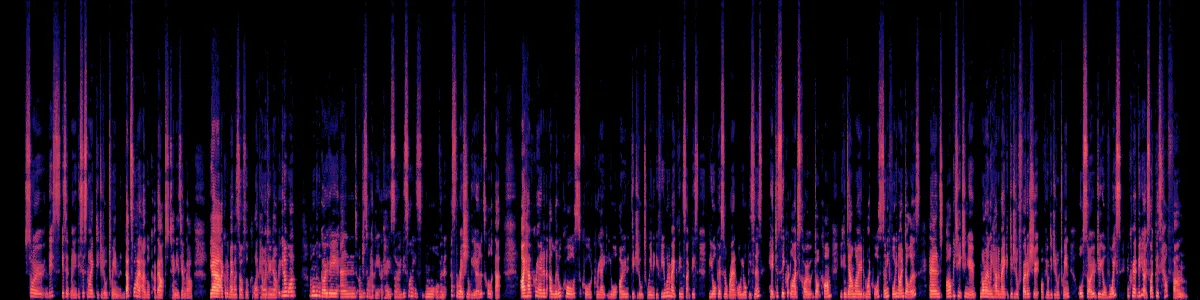 原始增强后
原始
Somuno 增强后
谁该用哪个
这些情况选 Descript
- 想通过改文字稿来剪节目或视频
- 会用到它的其他 AI 工具、转录和导出,而不只是 Studio Sound
- 用 Windows、Intel Mac,或者在网页浏览器里工作
- 希望录音时就把人声处理干净
这些情况选 Somuno
- 已经在别的软件里剪辑,只需要干净的人声
- 录音不能离开你的 Mac,或者经常离线工作
- 要处理整个文件夹的文件
- 希望拿回的视频画面保持原样
- 更愿意一次买断,不想算时长和积分
两者也可以一起用:先用 Somuno 处理文件,再导入 Descript 剪辑。这样的话,这些文件就别再开 Studio Sound 了,叠加两遍降噪往往会让人声发薄。
结论:如果你在 Descript 里剪辑,Studio Sound 是留在 Descript 的好理由。Somuno 适合在别处剪辑、想在 Mac 本地一次性付费完成降噪的人。
怎样用自己的录音对比两者
- 挑一段带有你关心的噪音或回声的录音,导出 1 分钟的片段,尽量用 WAV。Somuno 免费版会增强前 60 秒。
- 在 Somuno 里用默认设置处理。在 Descript 里导入同一段片段,用默认 Intensity 打开 Studio Sound,然后导出结果。
- 把两个结果的响度调成一致,再戴耳机听。
- 重点听停顿、辅音和词尾。哪一边听起来处理过度,就调低 Somuno 的“强度”或 Descript 的 Intensity,再试一次。
不管选哪个,先把录音录好:离麦克风近一点,房间软一些,留几秒房间底噪,存成无损文件。你也可以试听处理前后的对比,或者看看 Somuno 和 Adobe Podcast 的对比。
常见问题
Descript Studio Sound 能离线使用吗?
不能。Descript 帮助中心说 Studio Sound 需要联网。Somuno 在你的 Mac 上处理文件,断网也能用。
Studio Sound 免费吗?
截至 2026 年 11 月,免费方案可以有限地使用 AI 工具,有一次性的 100 个 AI 积分和每月 1 小时媒体时长。Studio Sound 会消耗 AI 积分,每个文件最多 30 个。付费方案按年付每人每月 US$16 起。
Somuno 和 Descript 能一起用吗?
可以。Somuno 输出处理好的文件,可以导入 Descript 或其他任何剪辑软件。Somuno 不是插件,不能在 Descript 里面运行。
Somuno 能剪辑音频或生成文字稿吗?
不能。Somuno 去除人声里的噪音和混响,并修复受损的录音,不做剪辑、转录或音量均衡。
Somuno 比 Studio Sound 效果更好吗?
我们没有对 Studio Sound 做过试听测试,所以没法下结论,而且结果取决于录音本身。用同一段录音分别试,把响度调一致再比较。