 Somuno
블로그 › 비교
Somuno vs Hush: Mac에서 직접 처리하는 두 음성 정리 앱
Hush와 Somuno가 하는 기본적인 일은 같습니다. 음성 녹음을 Mac 앱에 끌어다 놓으면, 아무것도 업로드하지 않고 사용자의 컴퓨터에서 배경 노이즈와 실내 잔향을 제거합니다. Intel Mac이나 macOS 12 또는 13을 쓰는 Mac이 있거나, Pro Tools에서 작업하면서 자매 플러그인인 Hush Pro를 쓰고 싶다면 Hush를 선택하세요. macOS 14 이상의 Apple 실리콘 Mac이 있고, 더 낮은 1회 구입 가격, 비디오 파일 직접 처리, 또는 클리핑, 고음역 손실, 코덱 왜곡처럼 노이즈와 잔향 이외의 손상 복원을 원한다면 Somuno를 선택하세요.
저희는 Hush의 청취 테스트를 하지 않았으므로, 이 비교는 확인할 수 있는 사실만 다룹니다. 지원되는 Mac, 가격, 각 앱이 무엇을 고친다고 설명하는지, 작업 흐름에 어떻게 들어맞는지입니다. 차이를 직접 들어 보려면 마지막에 설명한 대로 같은 파일을 Hush의 21일 체험판과 Somuno 무료 버전으로 처리해 보세요.
Somuno는 이 블로그의 작성자가 만든 앱입니다. Hush에 관한 내용은 공식 웹사이트와 Mac App Store 페이지를 바탕으로 하며, 2026년 11월에 확인했습니다. 가격과 버전은 바뀔 수 있으므로 구입하기 전에 확인하세요.
Somuno와 Hush 한눈에 비교
| Somuno | Hush | |
|---|---|---|
| 어떤 도구인가 | 오디오와 비디오 속 목소리에서 노이즈와 잔향을 제거하고 손상된 녹음을 복원하는 Mac 앱 | 말소리 오디오에서 노이즈와 잔향을 제거하는 Mac 앱. Hush Pro는 별도의 Pro Tools 플러그인 |
| 오디오 처리 위치 | Mac의 GPU. 업로드하지 않음 | Mac. Apple 실리콘에서는 Neural Engine 사용 |
| 플랫폼 | Apple 실리콘(M1 이상)을 탑재한 Mac, macOS 14 Sonoma 이상 | Mac, macOS 12 이상. Apple 실리콘 “강력 권장”, Intel 지원 |
| 가격(2026년 11월 기준) | 웹사이트에서 US$19.99 1회 구입, Mac 최대 3대. Mac App Store에서는 앱 내 구입이며 가격은 Apple이 정함 | US$89.99 1회 구입(미국 Mac App Store에 표시된 정가). Hush Pro: US$249 |
| 무료로 쓰는 방법 | 모든 기능을 갖춘 무료 버전. 파일마다 처음 60초를 향상 | 제한 없는 21일 체험판. 무료 버전 없음 |
| 복원하는 문제 | 배경 노이즈와 험 노이즈, 실내 잔향과 에코, 클리핑, 고음역 손실, 코덱 왜곡, 끊김, 저품질 마이크 | 광대역 노이즈(환기 장치, 가전제품, 교통, 바람), 잔향, 개 짖는 소리나 경적 같은 순간적인 소음 |
| 비디오 파일 | MP4, MOV, M4V: 사운드트랙만 교체하고 영상은 다시 인코딩하지 않고 복사 | 공식 페이지에 명시되어 있지 않음 |
| 일괄 처리 | 가능. 파일과 폴더 전체를 대기열에 추가 | 가능. 파일 하나 또는 여러 파일을 한꺼번에 처리해 선택한 폴더에 저장 |
| 계정 또는 인터넷 필요 여부 | 계정 필요 없음. 오프라인에서 작동 | 명시되어 있지 않음. 처리는 Mac에서 실행 |
둘 다 녹음을 외부로 보내지 않나요?
네. Hush 웹사이트에 따르면 Hush는 “Mac에서 로컬로 실행”되며, App Store의 개인정보 보호 라벨에는 “데이터가 수집되지 않음”이라고 표시되어 있습니다. Somuno는 녹음을 업로드하지 않고, 계정이 필요 없으며, 오프라인에서 작동합니다. 프라이버시는 Somuno vs Auphonic처럼 클라우드 서비스와 비교할 때 더 중요한 문제입니다.
어떤 Mac에서 실행되나?
가장 분명한 차이이며, 오래된 Mac에서는 Hush가 유리합니다.
- Hush는 macOS 12 Monterey 이상이 필요합니다. App Store 페이지는 Apple 실리콘을 “강력 권장”하며 Intel CPU도 “지원된다”고 밝히지만, Hush 사이트에 따르면 Intel에서는 “렌더링이 훨씬 오래 걸릴 수 있습니다”.
- Somuno를 사용하려면 Apple 실리콘(M1 이상)을 탑재한 Mac과 macOS 14 Sonoma 이상이 필요합니다. Intel 버전은 없습니다.
Intel Mac이나 macOS 12 또는 13에 머물러 있는 Mac에서는 Hush만 실행됩니다. 더 새로운 시스템이라면 Hush 제품 페이지에 지원 버전으로 Monterey, Ventura, Sonoma가 나와 있다는 점에 유의하고, 체험판으로 사용 중인 시스템에서 확인해 보세요.
Hush는 얼마나 최근에 업데이트되었나?
2026년 11월 기준으로 Mac App Store의 Hush 버전은 2023년 10월 14일에 출시된 1.2.1입니다. 릴리스 노트에 따르면 macOS Sonoma의 성능 문제를 수정한 버전입니다. 같은 개발자가 아래에서 설명하는 Pro Tools 플러그인 Hush Pro도 만들며, Hush 보도 자료 페이지에 따르면 Hush Pro는 2025년 Engineering, Science & Technology 에미상을 받았습니다.
두 앱 모두 개인 개발자가 만듭니다. Hush 지원 페이지에는 “Hush는 한 사람이 만든 작품”이라고 적혀 있고, Somuno는 새로 나온 앱이라 아직 오랜 업데이트 이력이 없습니다. 어느 앱이든 체험판이나 무료 버전으로 사용 중인 Mac에서 확인해 보세요.
가격은 얼마인가?
두 앱 모두 구독 방식이 아닙니다.
- Hush: US$89.99 1회 구입이며, 2026년 11월 기준 미국 Mac App Store 페이지에 표시된 정가입니다. 앱 내 구입은 없습니다. Hush 웹사이트에서도 구입할 수 있지만, 그곳의 가격은 확인하지 못했습니다. 사이트에 따르면 구입 시 “무료 마이너 업데이트(버전 1.x까지)가 포함”되며, 제한 없는 21일 체험판을 제공합니다.
- Somuno: Somuno 웹사이트에서 US$19.99 1회 구입이며, 본인이 소유하거나 사용하는 Mac 최대 3대에서 쓸 수 있고, 30일 환불 보장이 적용됩니다. Mac App Store 버전에서 Somuno Pro는 앱 내 구입이며, 가격은 Apple이 현지 통화로 정합니다. 무료 버전은 모든 기능을 쓸 수 있지만 각 파일의 처음 60초만 향상합니다.
Hush 체험판은 3주 동안 파일 전체를 처리하고, Somuno 무료 버전은 각 파일의 처음 1분을 향상합니다. Somuno는 곧 출시됩니다. 가격을 참고하세요.
Hush Pro: Pro Tools 안에서 노이즈 제거
Pro Tools에서 작업한다면 Hush에는 Somuno에 없는 것이 있습니다. Hush Pro는 Pro Tools용 AudioSuite 플러그인입니다. 2026년 11월 기준 공식 사이트에 표시된 정가는 US$249이며, Hush 1.2 이상 사용자는 US$179입니다. Apple 실리콘과 macOS 13.1 이상이 필요합니다. Hush 사이트에 따르면 AU와 VST 버전은 “계획되어 있지만 아직 제공되지 않습니다”.
Somuno는 플러그인이 아닙니다. DAW에서 대사를 내보내 Somuno에서 정리한 다음 결과를 가져와야 합니다. 가끔 정리하는 정도라면 조금 돌아가는 수준이지만, Pro Tools에서 하루 종일 대사를 편집하는 사람에게는 플러그인이 더 적합합니다.
각각 무엇을 고치나?
Hush 제품 페이지는 세 가지 문제를 설명합니다.
- “환기 장치, 가전제품, 교통, 바람” 같은 광대역 노이즈
- 잔향(“실내 반사음과 콤 필터링”). 실내 울림을 일부 남길 수 있는 dry-mix 다이얼 제공
- “새 지저귀는 소리, 개 짖는 소리, 자동차 경적” 같은 순간적인 소음
이 페이지에는 손실된 고음역을 다시 만들거나 클리핑을 복원한다는 언급이 없습니다.
Somuno는 Mac에서 실행되는 AI 음성 향상 모델을 사용합니다. 하나의 모델이 배경 노이즈와 험 노이즈, 실내 잔향과 에코, 클리핑, 고음역 손실, 코덱 왜곡, 패킷 손실로 인한 끊김, 저품질 마이크의 음질 문제를 처리합니다. 전화 통화, Zoom, 오래된 테이프에서 중요한 부분입니다. 먹먹하거나 클리핑되었거나 음질이 낮은 녹음을 고치는 방법을 참고하세요.
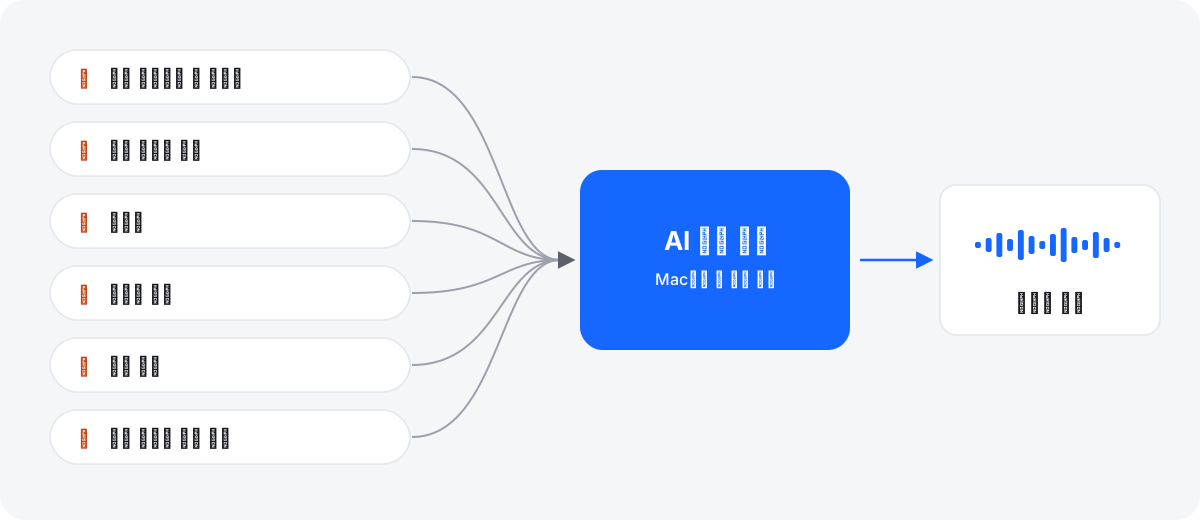
Somuno에서는 ‘일반 모델’ 또는 웃음소리를 남기는 ‘웃음소리 유지’를 선택할 수 있고, 0~100%의 ‘강도’ 슬라이더로 원래 소리를 다시 섞을 수 있습니다. 대역별 조절이나 스펙트럼 편집 기능은 없습니다. 음성용으로 만들어졌기 때문에 배경 음악은 제거하거나 왜곡하며, 손상이 매우 심한 오디오는 처리 결과에 아티팩트가 생길 수 있습니다.
다음은 울림이 큰 넓은 방에서 멀리 떨어져 녹음한 강연을 Somuno의 기본 설정으로 처리한 결과이며, 두 버전의 라우드니스를 맞췄습니다. Hush가 아닌 Somuno의 결과만 들어 있습니다.
울림이 심한 방 안의 말소리
울림이 큰 넓은 방에서 멀리 떨어져 녹음한 강연입니다.
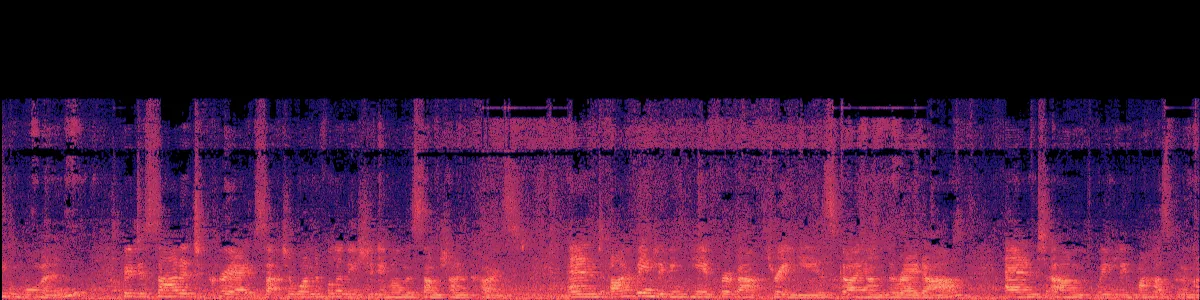
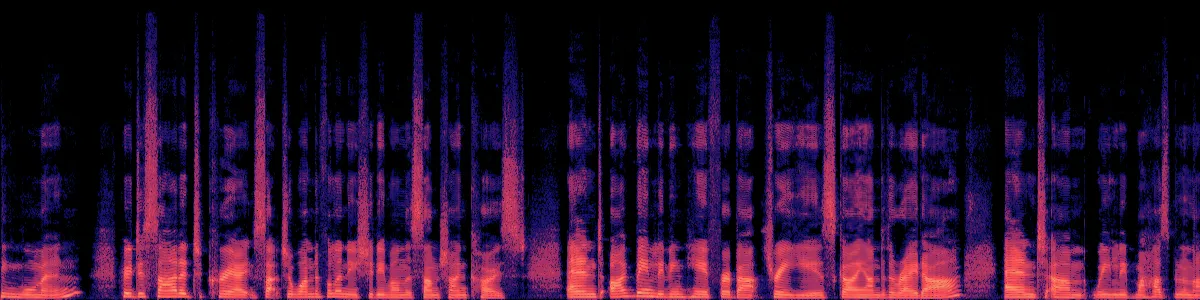 원본향상됨
원본
Somuno로 향상됨
원본에서는 일정한 바닥 노이즈 위로 음절마다 소리가 다음 음절까지 길게 늘어집니다. Somuno로 처리한 뒤에는 음절이 하나하나 떨어진 획으로 나타나고, 그 사이에 어두운 틈이 생깁니다. 자세한 내용은 에코와 실내 잔향을 제거하는 방법을 참고하세요.
비디오, 포맷, 일괄 처리
Hush는 “개별 오디오 파일이나 여러 파일을 한꺼번에” 받아 선택한 폴더에 결과를 저장합니다. 사이트와 App Store 페이지에는 어떤 포맷을 여는지, 비디오를 받는지가 나와 있지 않으므로 체험 기간에 가지고 있는 파일로 테스트해 보세요.
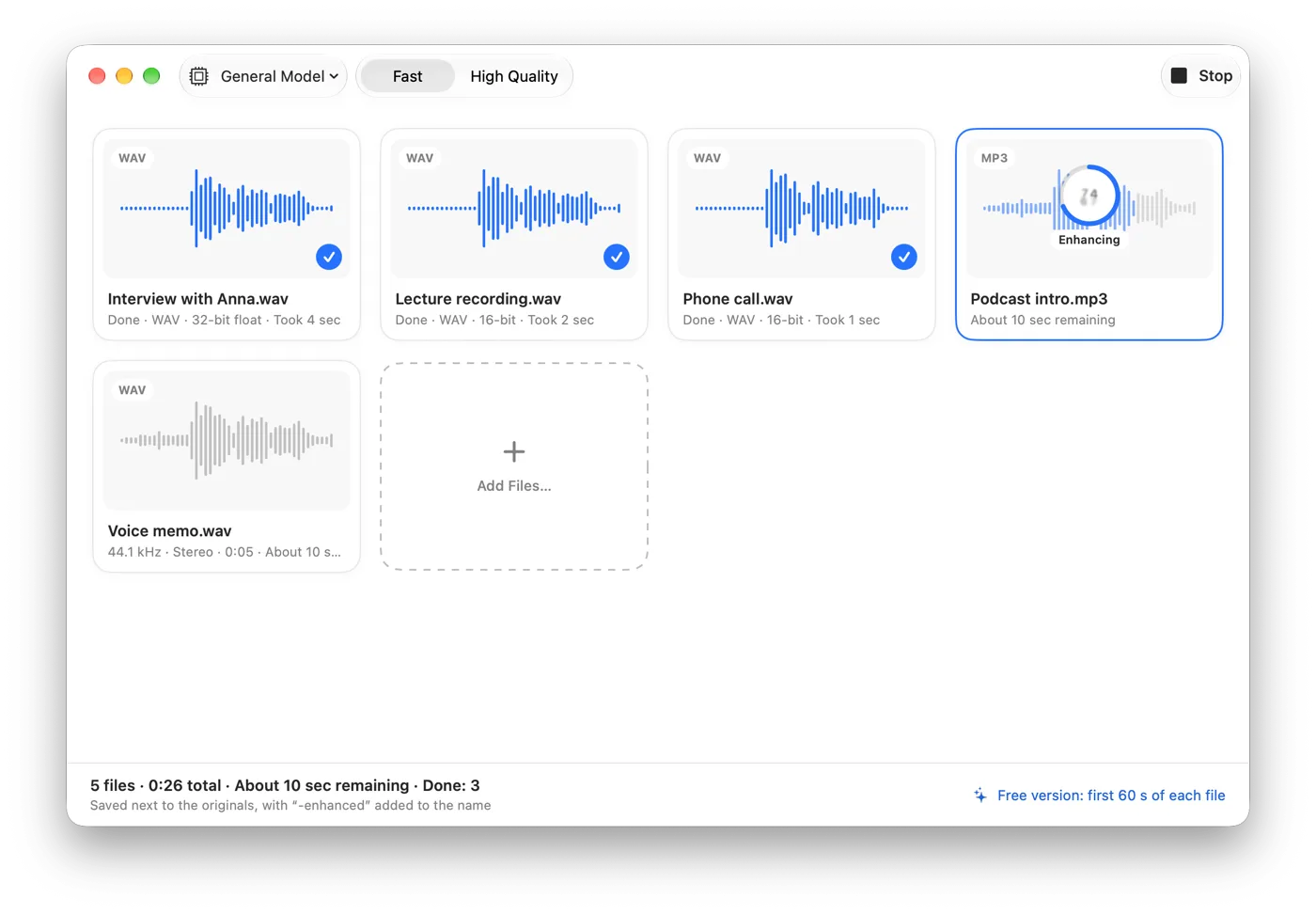
Somuno는 WAV, AIFF, FLAC, Apple Lossless, MP3, AAC를 엽니다. MP4, MOV, M4V 비디오는 사운드트랙만 교체하고 영상은 다시 인코딩하지 않고 복사합니다. 파일과 폴더 전체를 대기열에 넣을 수 있고, 각 결과는 이름에 ‘-enhanced’가 붙어 저장됩니다.
어느 쪽을 선택해야 할까?
Hush가 맞는 경우
- Intel Mac이나 macOS 12 또는 13을 쓰는 Mac이 있는 경우
- Pro Tools에서 편집하며 타임라인에서 Hush Pro를 쓰고 싶은 경우
- 주된 문제가 광대역 노이즈, 잔향, 개 짖는 소리 같은 갑작스러운 소리인 경우
- 구입하기 전에 전체 길이의 파일로 테스트하고 싶은 경우
Somuno가 맞는 경우
- macOS 14 이상의 Apple 실리콘 Mac이 있는 경우
- 녹음에 클리핑, 고음역 손실, 코덱 왜곡, 끊김도 있는 경우
- 비디오의 소리를 정리하면서 영상은 손대지 않고 싶은 경우
- 웹사이트에서 Mac 최대 3대용으로 더 낮은 1회 구입 가격을 원하는 경우
- 팟캐스트나 인터뷰를 녹음하며 웃음소리를 남기고 싶은 경우
결론: 두 앱 모두 오디오를 Mac 안에 두며, 구독료도 받지 않습니다. 많은 사람에게는 가지고 있는 Mac이 선택을 결정합니다. Hush는 Intel Mac과 macOS 12에서 실행되고, Somuno는 Apple 실리콘과 macOS 14가 필요합니다. 최신 Mac이라면 결제하기 전에 같은 녹음으로 두 앱을 모두 사용해 보세요.
내 녹음으로 직접 비교하는 방법
- 신경 쓰이는 문제가 있는 녹음을 하나 고르세요. Somuno 무료 버전은 처음 60초를 향상하므로, 상태가 가장 나쁜 부분을 1분짜리 WAV로 내보내세요.
- 같은 파일을 두 앱에서 처리하세요. 먼저 기본 설정으로 해 보세요.
- 두 결과의 라우드니스를 맞추세요. 소리가 큰 쪽이 언제나 더 좋게 들립니다.
- 헤드폰으로 먼저 말이 멈춘 구간을 들어 보세요. 노이즈가 사라졌나요, 아니면 단어 사이에서 커졌다 작아졌다 하며 펌핑하나요? 다음으로 자음을 들어 보세요. S, T, F 소리가 또렷하게 남아 있어야 합니다.
- 결과가 지나치게 처리된 것처럼 들리면 Somuno에서는 ‘강도’를, Hush에서는 잔향용 dry-mix 다이얼을 조절해 효과를 줄이고 다시 들어 보세요.

어느 도구를 쓰든 가장 중요한 것은 녹음입니다. 마이크에 더 가까이 다가가고, 방의 울림을 줄이고, 룸 톤을 녹음해 두고, 무손실 파일을 쓰고, 지나치게 처리하지 마세요. 처리 전후 샘플에서 더 들어 보세요.
자주 묻는 질문
Hush와 Somuno 중 어느 쪽 소리가 더 좋나요?
저희는 Hush의 청취 테스트를 하지 않았기 때문에 단정할 수 없으며, 녹음에 따라서도 달라집니다. Hush의 21일 체험판과 Somuno 무료 버전으로 같은 파일을 처리해 보세요.
Somuno는 Intel Mac에서 실행되나요?
아니요. Somuno를 사용하려면 Apple 실리콘(M1 이상)과 macOS 14 Sonoma 이상이 필요합니다. Hush는 Intel Mac과 macOS 12를 지원하지만, 사이트에 따르면 Intel에서는 렌더링이 훨씬 오래 걸릴 수 있습니다.
Pro Tools나 Logic용 Somuno 플러그인이 있나요?
아니요. Somuno는 파일을 처리하는 독립형 앱입니다. Hush Pro는 Pro Tools 플러그인입니다.
Hush가 마지막으로 업데이트된 것은 언제인가요?
2026년 11월 기준으로 Mac App Store의 최신 버전은 2023년 10월 14일에 출시된 1.2.1입니다. 제품 페이지에는 지원 버전으로 macOS Monterey, Ventura, Sonoma가 나와 있으므로 체험 기간에 사용 중인 Mac에서 확인해 보세요.