 Somuno
블로그 › 비교
Somuno vs Descript Studio Sound: 종합 편집기인가, 노이즈 제거 앱인가?
Descript와 Somuno는 같은 종류의 제품이 아닙니다. Descript는 트랜스크립트를 고치는 방식으로 편집하는 종합 오디오·비디오 편집기이고, Studio Sound는 그 안에 있는 AI 도구 중 하나로, 목소리의 배경 노이즈와 에코를 줄여 주는 효과입니다. Somuno는 노이즈 제거만 하는 Mac 앱입니다. 오디오와 비디오 파일 속 목소리에서 노이즈와 잔향을 사용자의 Mac에서 직접 제거하며, 편집은 이미 사용하고 있는 도구에 맡깁니다.
어차피 Descript에서 팟캐스트나 비디오를 편집할 생각이라면 Descript를 선택하세요. Studio Sound는 클릭 한 번이면 적용되고, Descript 요금제에는 편집기, 음성 텍스트 변환, 그 밖의 여러 AI 도구 비용도 포함되어 있습니다. Windows와 웹 브라우저에서도 실행됩니다. 이미 편집기가 있고 목소리만 깨끗하게 만들면 되는 경우, 녹음을 Mac 밖으로 내보내고 싶지 않은 경우, 또는 월 요금제 대신 한 번만 결제하고 많은 파일을 한꺼번에 정리하고 싶다면 Somuno를 선택하세요. 저희는 Studio Sound의 청취 테스트를 하지 않았으므로 같은 녹음으로 두 도구를 사용해 보세요.
Somuno는 이 블로그의 작성자가 만든 앱입니다. Descript에 관한 내용은 공식 웹사이트, 가격 페이지, 도움말 센터를 바탕으로 하며, 2026년 11월에 확인했습니다. 가격은 바뀔 수 있으므로 구입하기 전에 확인하세요.
Somuno와 Descript 한눈에 비교
| Somuno | Descript Studio Sound | |
|---|---|---|
| 어떤 도구인가 | 오디오와 비디오 파일 속 목소리에서 노이즈와 잔향을 제거하고 손상된 녹음을 복원하는 Mac 앱 | 트랜스크립트 기반 오디오·비디오 편집기인 Descript 안의 AI 효과 |
| 오디오 처리 위치 | Mac의 GPU. 업로드하지 않음 | Descript 도움말 센터에 따르면 Studio Sound는 인터넷 연결이 필요하며, Descript는 클라우드 저장 공간을 사용함 |
| 플랫폼 | Apple 실리콘(M1 이상)을 탑재한 Mac, macOS 14 Sonoma 이상 | macOS 14 이상(Apple 실리콘 또는 7세대 이상 Intel)과 Windows 11용 데스크톱 앱, 그리고 Chrome, Edge, Opera, Firefox에서 웹 편집 가능 |
| 가격(2026년 11월 기준) | 웹사이트에서 US$19.99 1회 구입, Mac 최대 3대. Mac App Store 버전은 앱 내 구입이며 가격은 Apple이 정함. 구독 없음 | 1인당 월 요금(연간 결제 또는 월간 결제): Hobbyist US$16 또는 US$24, Creator US$24 또는 US$35, Business US$50 또는 US$65 |
| 무료로 쓰는 방법 | 모든 기능을 갖춘 무료 버전. 파일마다 처음 60초를 향상 | 무료 플랜: 월 1 미디어 시간, AI 크레딧 100개(1회), AI 도구 제한적 사용, 워터마크가 들어간 720p 내보내기 |
| 복원하는 문제 | 배경 노이즈와 험 노이즈, 실내 잔향과 에코, 클리핑, 고음역 손실, 코덱 왜곡, 끊김, 저품질 마이크 | 녹음된 말소리의 배경 노이즈, 에코, “그 밖의 방해 요소”. AI로 생성한 음성용은 아님 |
| 비디오 파일 | MP4, MOV, M4V: 사운드트랙만 교체하고 영상은 다시 인코딩하지 않고 복사 | 지원. MP4, M4V, MOV, WEBM, MKV를 가져와 비디오로 편집 |
| 일괄 처리 | 가능하며 무료 버전에서도 지원. 파일과 폴더 전체를 대기열에 추가 | Descript 도움말 센터에는 전용 일괄 처리 도구가 없음. Studio Sound는 파일 또는 레이어마다 적용 |
| 계정 또는 인터넷 필요 여부 | 계정 필요 없음. 오프라인에서 작동 | Studio Sound에는 인터넷 필요. 사용량은 요금제의 미디어 시간과 AI 크레딧에서 차감 |
Descript는 편집기, Somuno는 작업 단계 하나
Descript는 에피소드나 비디오 전체를 녹음하고 편집하고 내보내는 곳입니다. 트랜스크립트를 편집하면 미디어가 그에 맞춰 편집되며, 유료 요금제에는 수많은 AI 도구가 추가됩니다. Creator 요금제는 “20개 이상의 AI 도구 추가”를 내세웁니다. Studio Sound도 그중 하나입니다. 파일이나 레이어의 Properties 패널에서 켜고 Intensity를 설정하며, 녹음하는 중에 켤 수도 있습니다. Descript에 따르면 Studio Sound는 파일 단위로 작동하며 “프로젝트 안에서 그 파일이 쓰인 모든 곳에 적용”됩니다.
Somuno는 편집, 음성 텍스트 변환, 믹싱을 하지 않습니다. 플러그인이 아닌 독립형 앱입니다. 파일을 넣으면 정리된 파일을 돌려주고, 사용자는 그 파일을 Descript, Final Cut Pro, Premiere, DAW 등 어디서든 사용하면 됩니다. Descript에서 편집하는 데 만족한다면 별도의 노이즈 제거 앱은 아마 필요 없을 것입니다. 다른 곳에서 편집한다면 Studio Sound 하나 때문에 Descript 요금을 내는 것은 그다지 합리적이지 않습니다.
Studio Sound의 가격 체계
Studio Sound는 Descript 요금제에 포함되어 있으며, 2026년 11월 기준으로 두 가지 방식으로 사용량이 계산됩니다.
- 요금제: Hobbyist는 연간 결제 시 1인당 월 US$16, 월간 결제 시 US$24이며, “Studio Sound를 포함한 AI 도구”가 명시되어 있습니다. Creator는 US$24 또는 US$35, Business는 US$50 또는 US$65이고, Enterprise는 별도 견적입니다.
- 미디어 시간: Hobbyist, Creator, Business에서 각각 월 10, 30, 40시간입니다. 무료 플랜은 월 1 미디어 시간입니다.
- AI 크레딧: 월 400, 800, 1,500개입니다. Studio Sound는 AI 크레딧을 사용하며, “작업 규모에 따라 비용이 달라지고” 파일당 최대 30크레딧이 듭니다. 쓰지 않은 미디어 시간과 AI 크레딧은 이월되지 않습니다. 무료 플랜에는 AI 크레딧 100개가 한 번 제공됩니다.
무료 플랜은 또한 워터마크가 들어간 720p로만 내보낼 수 있습니다. Somuno는 Somuno 웹사이트에서 US$19.99에 한 번만 구입하면 되고, 본인이 소유하거나 사용하는 Mac 최대 3대에서 쓸 수 있으며, 30일 환불 보장이 적용됩니다. Mac App Store 버전에서는 앱 내 구입이며 가격은 Apple이 정합니다. 따로 관리할 시간이나 크레딧이 없습니다. 무료 버전은 각 파일의 처음 60초를 향상합니다.
가격만 놓고 보면 Hobbyist를 연간 결제로 1년 쓰면 US$192입니다. 하지만 Descript의 편집기와 다른 도구도 사용한다면 노이즈 제거보다 훨씬 많은 것에 비용을 내는 셈이므로 같은 기준으로 비교할 수 없습니다.
오디오는 어디로 가나
Descript 도움말 센터에 따르면 Studio Sound는 “인터넷 연결이 필요”하며, 시스템 요구 사항에는 “Descript는 클라우드 저장 공간을 사용한다”고 나와 있습니다. Somuno는 Mac의 GPU에서 AI 음성 향상 모델을 실행합니다. 녹음은 업로드되지 않고, 계정이 필요 없으며, 비행기 안이나 촬영 현장, 업로드를 막아 둔 네트워크에서도 오프라인으로 작동합니다.
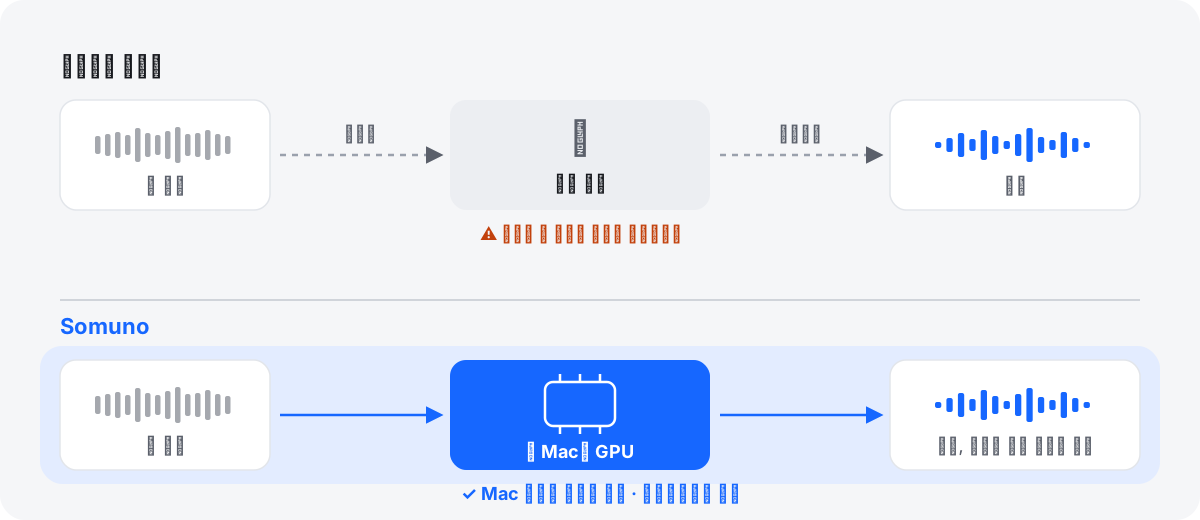
기밀 인터뷰, 공개 전 에피소드, 연구 녹음이라면 어떤 서비스에든 업로드하기 전에 소속 기관에서 허용하는 범위를 확인하세요.
비디오: Descript에서 편집할까, 사운드트랙만 교체할까
Descript는 MP4, M4V, MOV, WEBM, MKV 비디오를 가져올 수 있으며(ProRes는 Creator 이상 필요), 비디오를 Descript 안에서 편집하고 내보냅니다. Somuno는 비디오를 다르게 처리합니다. MP4, MOV, M4V 파일은 사운드트랙만 교체하고 영상은 다시 인코딩하지 않고 그대로 복사합니다. 목소리만 깨끗해진 같은 비디오를 돌려받는 것입니다. Somuno는 WEBM이나 MKV를 열지 못하며, 영상을 자르거나 편집하지도 않습니다.
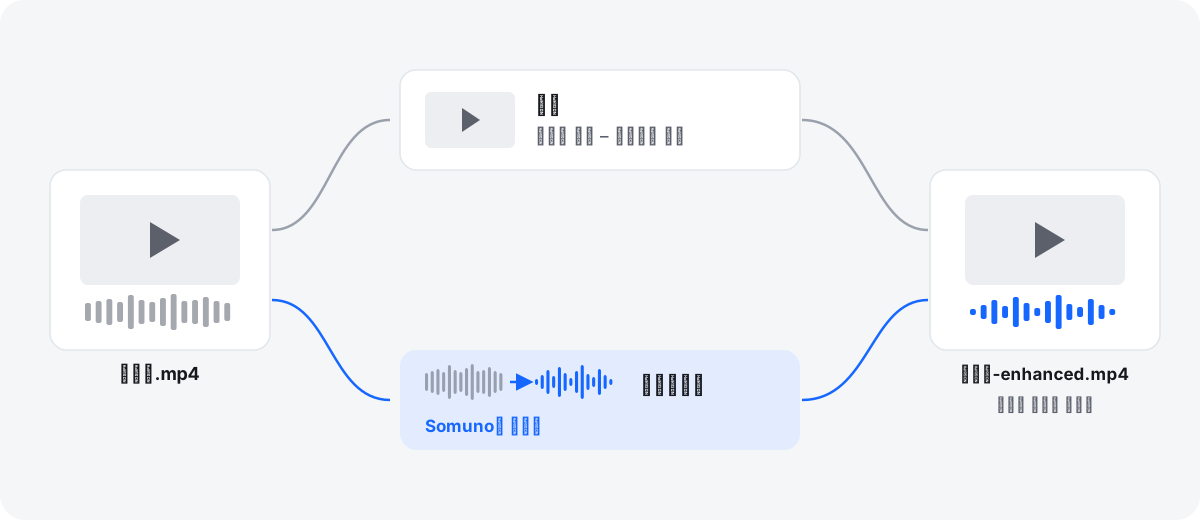
오디오 포맷은 둘 다 WAV, AIFF, FLAC, MP3, AAC를 열 수 있습니다. Descript는 OPUS도 열지만 Apple Lossless(ALAC) 코덱은 지원하지 않는다고 명시하고 있으며, Somuno는 Apple Lossless를 열 수 있습니다. 자세한 내용은 비디오 속 오디오를 깨끗하게 만드는 방법을 참고하세요.
여러 파일을 한꺼번에 정리하기
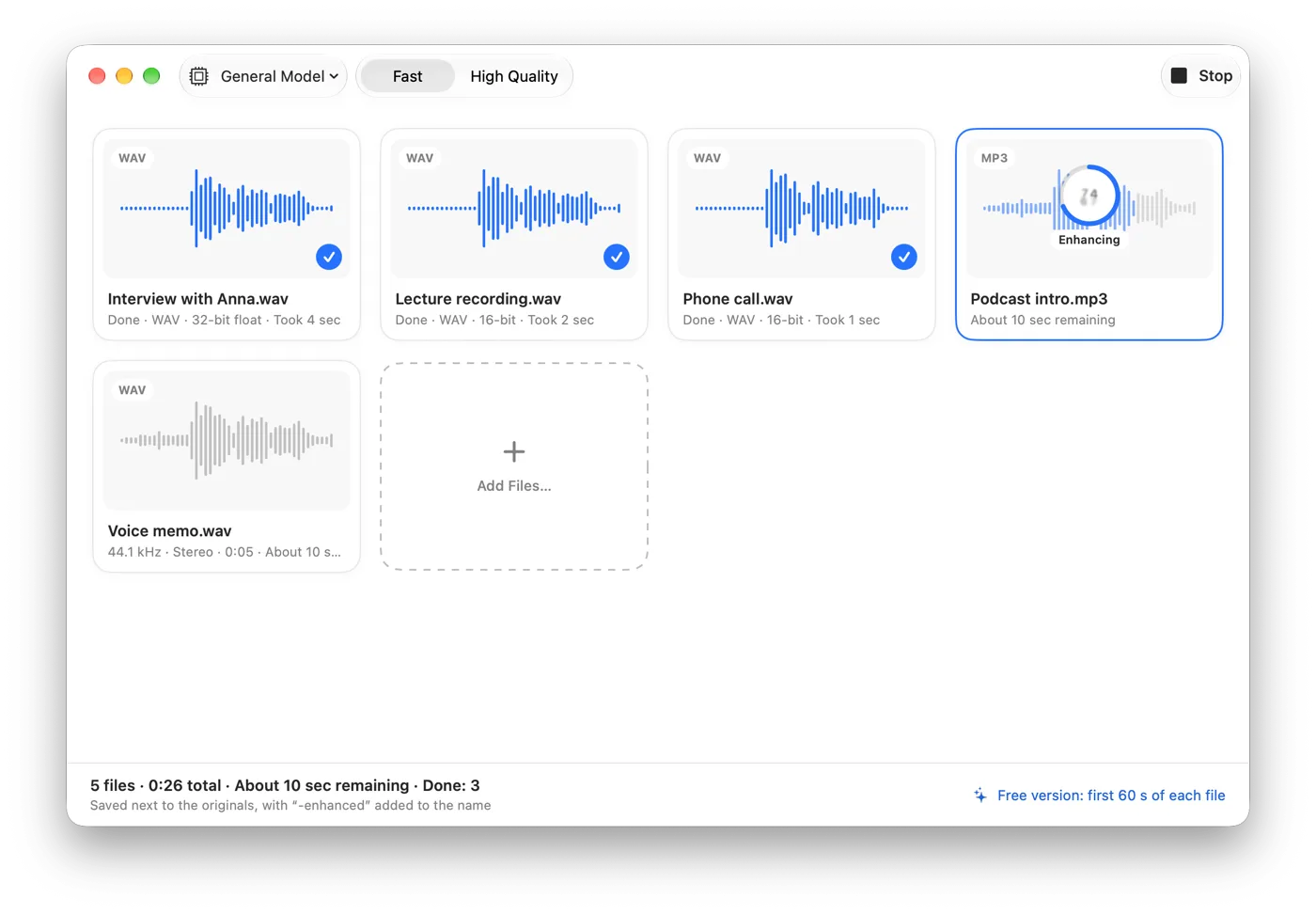
Descript 도움말 센터에서는 전용 일괄 처리 도구를 찾지 못했습니다. 프로젝트 안의 파일이나 레이어마다 Studio Sound를 적용해야 합니다. Somuno는 무료 버전에서도 대기열을 중심으로 작동합니다. 파일이나 폴더 전체를 끌어다 놓으면 각 결과가 원본과 같은 위치나 직접 선택한 폴더에 이름 뒤에 ‘-enhanced’가 붙어 저장되므로 아무것도 덮어쓰지 않습니다. 녹음 폴더 전체를 한 번에 정리하는 방법을 참고하세요.
각 도구가 목소리에 하는 일
Descript는 Studio Sound를 “배경 노이즈, 에코, 그 밖의 방해 요소를 줄여 말소리를 향상”하는 효과라고 설명하며, 마케팅 문구에서는 “오디오를 분리한 다음 다시 생성한다”고 말합니다. 도움말 센터에는 이 기능이 “녹음된 오디오에서만 작동하며 AI로 생성한 음성에서는 작동하지 않는다”는 점과, 노이즈가 많은 녹음이 무음이 되어 버리면 Intensity를 낮추거나 기능을 끄라는 안내가 있습니다.
Somuno의 모델은 배경 노이즈와 험 노이즈, 실내 잔향, 클리핑, 고음역 손실, 코덱 왜곡, 끊김, 저품질 마이크 문제를 한 번에 처리합니다. ‘일반 모델’이나 ‘웃음소리 유지’를 선택할 수 있고, ‘강도’(0~100%)로 원래 소리를 다시 섞을 수 있습니다. 다음은 말하는 사람 주변이 소음으로 가득한 스마트폰 동영상을 Somuno의 기본 설정으로 처리한 결과이며, 라우드니스를 똑같이 맞췄습니다. Somuno의 결과만 들어 있습니다. 이 클립은 Descript로 처리하지 않았습니다.
스마트폰 카메라 앞에서 말하기
말하는 사람 주변이 온통 소음으로 가득한 스마트폰 동영상입니다.
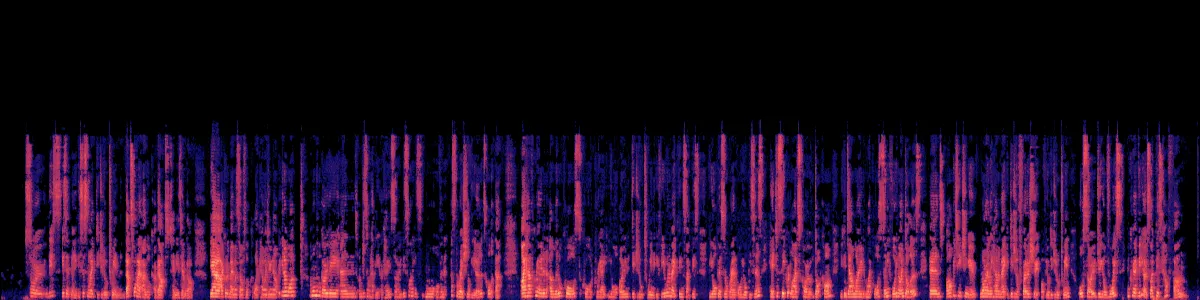
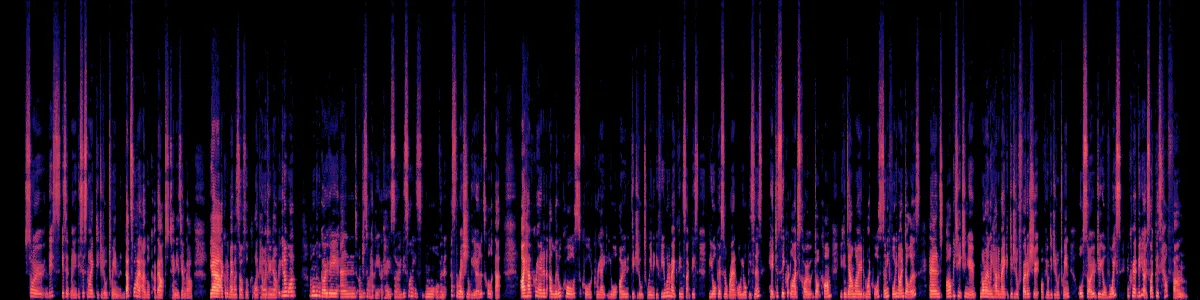 원본향상됨
원본
Somuno로 향상됨
누가 어느 쪽을 써야 할까
Descript가 맞는 경우
- 트랜스크립트를 고치는 방식으로 에피소드나 비디오를 편집하고 싶은 경우
- Studio Sound뿐 아니라 다른 AI 도구, 음성 텍스트 변환, 내보내기 기능도 쓸 경우
- Windows, Intel Mac 또는 웹 브라우저에서 작업하는 경우
- 녹음하면서 바로 목소리를 정리하고 싶은 경우
Somuno가 맞는 경우
- 이미 다른 앱에서 편집하고 있고 목소리만 깨끗하게 만들면 되는 경우
- 녹음을 Mac 밖으로 내보내면 안 되거나 오프라인으로 작업하는 경우
- 폴더 단위로 파일을 정리하는 경우
- 영상은 손대지 않은 채 비디오 파일을 돌려받고 싶은 경우
- 시간과 크레딧을 관리하기보다 한 번만 결제하는 쪽이 좋은 경우
둘을 함께 쓸 수도 있습니다. Somuno에서 파일을 정리한 다음 Descript로 가져와 편집하는 방식입니다. 이렇게 한다면 그 파일에는 Studio Sound를 끄세요. 노이즈 제거를 두 번 겹쳐 적용하면 목소리가 얇게 들리는 경우가 많습니다.
결론: Descript에서 편집한다면 Studio Sound는 Descript를 계속 쓸 좋은 이유입니다. Somuno는 다른 곳에서 편집하면서, 로컬에서 실행되고 한 번만 결제하면 되는 노이즈 제거 단계를 Mac에 두고 싶은 사람을 위한 앱입니다.
내 녹음으로 직접 비교하는 방법
- 신경 쓰이는 노이즈나 에코가 있는 녹음을 골라 1분짜리 클립을 가능하면 WAV로 내보내세요. Somuno 무료 버전은 처음 60초를 향상합니다.
- Somuno에서 기본 설정으로 처리하세요. Descript에서는 같은 클립을 추가하고 기본 Intensity로 Studio Sound를 켠 다음 결과를 내보내세요.
- 두 결과의 라우드니스를 맞춘 다음 헤드폰으로 들어 보세요.
- 말이 멈춘 구간, 자음, 단어 끝부분을 들어 보세요. 어느 쪽이든 지나치게 처리된 것처럼 들리면 Somuno에서는 ‘강도’를, Descript에서는 Intensity를 낮추고 다시 해 보세요.
어느 쪽을 고르든 좋은 녹음에서 시작하세요. 마이크에 가까이, 울림이 적은 방에서, 룸 톤을 몇 초 녹음해 두고, 무손실 파일로 저장하세요. 처리 전후 샘플에서 더 많은 예시를 듣거나 Somuno vs Adobe Podcast를 읽어 보세요.
자주 묻는 질문
Descript Studio Sound는 오프라인에서 작동하나요?
아니요. Descript 도움말 센터에 따르면 Studio Sound는 인터넷 연결이 필요합니다. Somuno는 Mac에서 파일을 처리하며 오프라인에서도 작동합니다.
Studio Sound는 무료인가요?
무료 플랜에서는 AI 도구를 제한적으로 사용할 수 있으며, AI 크레딧 100개(1회)와 월 1 미디어 시간이 제공됩니다(2026년 11월 기준). Studio Sound는 파일당 최대 30개의 AI 크레딧을 사용합니다. 유료 요금제는 연간 결제 시 1인당 월 US$16부터입니다.
Somuno와 Descript를 함께 사용할 수 있나요?
네. Somuno가 저장한 정리된 파일을 Descript나 다른 편집기로 가져올 수 있습니다. Somuno는 플러그인이 아니므로 Descript 안에서 실행되지는 않습니다.
Somuno로 오디오를 편집하거나 트랜스크립트를 만들 수 있나요?
아니요. Somuno는 목소리에서 노이즈와 잔향을 제거하고 손상된 녹음을 복원합니다. 오디오 편집, 음성 텍스트 변환, 레벨 조정은 하지 않습니다.
Somuno가 Studio Sound보다 소리가 더 좋나요?
저희는 Studio Sound의 청취 테스트를 하지 않았기 때문에 단정할 수 없으며, 녹음에 따라서도 달라집니다. 같은 클립으로 두 도구를 사용해 보고 라우드니스를 맞춰 비교하세요.