 Somuno
部落格 › 推薦清單
去除人聲錄音回音與殘響的最佳工具
要去除人聲錄音中的回音,你需要專為去殘響打造的工具——一般的降噪功能大多不會處理室內殘響。開發商表示能處理殘響或回音的工具包括 iZotope RX 12 和 iZotope Photon、Mac App Hush 和 Somuno、外掛程式 Accentize dxRevive 和 Antinode Clear,以及雲端服務 Adobe Podcast、Descript、Auphonic 和 Cleanvoice。
哪一款適合你,取決於你在哪裡工作,以及錄音能不能上傳。以下介紹 10 個選擇,每款都附上最適合的用途、一個老實說的缺點,以及截至 2026 年 11 月的基本資訊。請期待明顯的改善,而不是奇蹟:在殘響非常重的大廳裡,通常還是會留下一些房間的聲音,開發商自己也這麼說。
Somuno 是本部落格作者開發的 App。其他產品的資訊來自各自的官方網頁,查證時間為 2026 年 11 月。價格和功能都會變動,購買前請再次確認。
回音還是殘響:你要去除的是什麼
人聲錄音中的「回音」大多其實是室內殘響:聲音在堅硬的牆面、地板和天花板之間反彈,比直接傳來的人聲稍晚一點到達麥克風。它會讓每個音節糊進下一個音節。清楚可辨的重複聲音,就像在山谷對面大喊那樣,才是真正的回音;而視訊通話中聽到的回音,則是即時通話的問題,通話 App 會即時消除。
殘響是人聲本身延遲後的副本,所以靠學習穩定雜訊特徵運作的降噪濾波器無法把它分離出來。你需要去殘響效果,或是經過訓練、能還原乾聲的語音模型。我們的去除回音與室內殘響教學有更詳細的說明。
我們如何挑選
我們只收錄官方網頁表示能降低錄音中語音的殘響或回音,而且目前仍在販售的工具。這樣一來,有些知名工具就沒有入選,請見下方的「不在這份清單上的工具及原因」。我們沒有做盲聽測試,所以編號不代表音質排名。我們比較的是可以查證的項目:在哪裡處理、支援的平台、價格、限制,以及影片和批次處理能力。
一覽
| 工具 | 最適合 | 處理位置 | 價格(截至 2026 年 11 月) | 免費選項 |
|---|---|---|---|---|
| Somuno | 在 Mac 上批次處理有回音的錄音和影片 | 本機 | 一次性 US$19.99 | 每個檔案的前 60 秒 |
| iZotope RX 12 | 在後製中精確去殘響 | 本機桌面軟體 | US$99 起 | 10 天試用,無法匯出 |
| iZotope Photon | 在本機處理有回音的訪談和影片 | 本機(GPU) | US$349(優惠價 US$259) | 14 天試用 |
| Hush | 可調整的去殘響,也支援 Intel Mac | 本機 | 一次性 US$89.99 | 21 天試用 |
| Accentize dxRevive | 殘響加上受損的對白 | 本機 | US$99 / US$299 | 7 天試用 |
| Antinode Clear | DAW 中的殘響旋鈕 | 在宿主軟體內 | US$69(優惠價 US$49) | 功能受限的試用 |
| Adobe Podcast | 免費、在瀏覽器中使用 | 雲端 | 免費;Premium 每月 US$19.99 | 有,但有限制 |
| Descript | 用逐字稿剪輯 | 需要網路 | 每月 US$16 起(年繳) | 有,但有限制 |
| Auphonic | Podcast 後製自動化 | 雲端 | 每月 US$11 起(年繳) | 每月 2 小時 |
| Cleanvoice AI | 回音加上贅詞 | 雲端 | 5 小時 US$11 起 | 一次性 30 分鐘 |
10 款去除回音和殘響的工具
1. Somuno
最適合:在 Mac 上批次處理有回音的錄音,音訊或影片皆可
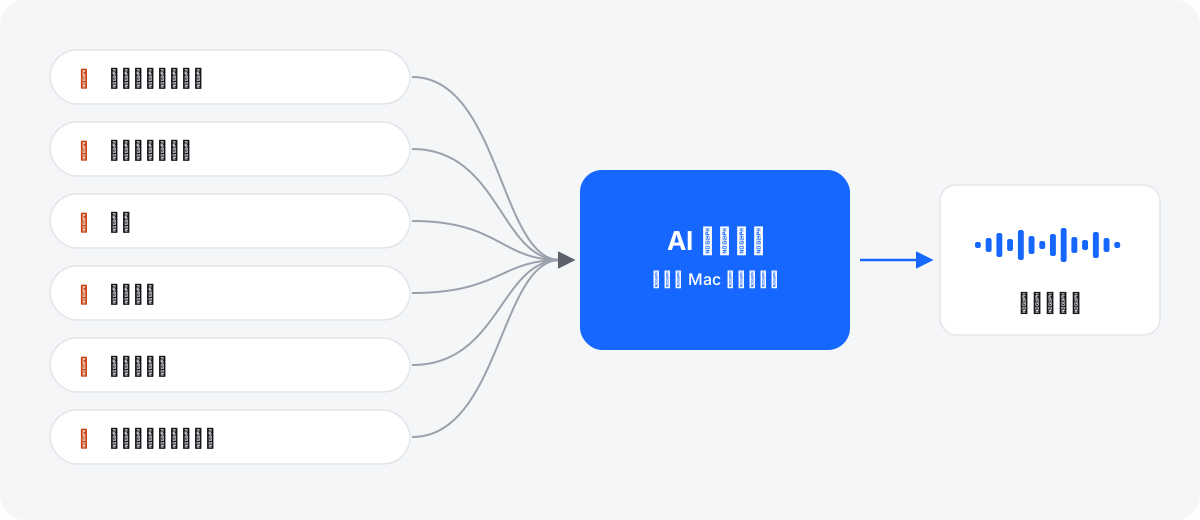
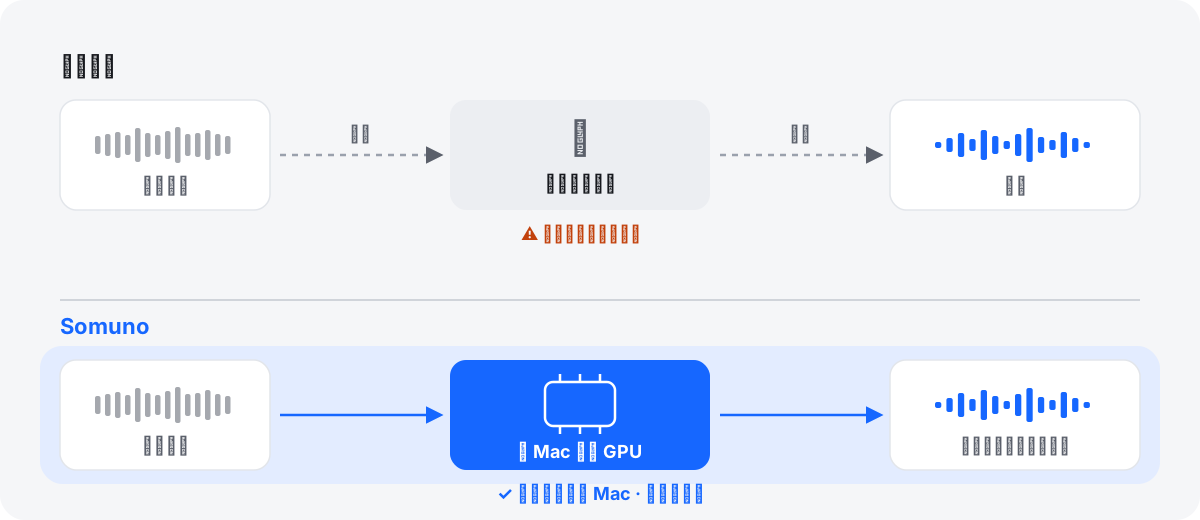
Somuno 用在 Mac GPU 上執行的 AI 語音增強模型,一次就能移除人聲的室內殘響和背景雜訊。它沒有獨立的去殘響開關:同一個模型也會處理削波、高頻缺失和編解碼失真,這些問題常常和有回音的電話及 Zoom 錄音一起出現。把檔案或資料夾加入佇列即可;MP4、MOV 和 M4V 影片只會替換音軌。不上傳任何東西。
如果結果聽起來太乾,就調低「強度」滑桿,把一點原本的房間聲音混回去。它沒有分開的殘響和雜訊控制,需要 Apple 晶片,也不是外掛程式。Somuno 即將推出,可以先聽聽試聽範例。
平台:搭載 Apple 晶片的 Mac,macOS 14 或以上版本 · 價格(截至 2026 年 11 月):網站上一次性 US$19.99,最多 3 部 Mac;Mac App Store 版本為 App 內購買項目 · 處理位置:本機 · 免費選項:免費版增強每個檔案的前 60 秒
以下是 Somuno 處理一段在空曠大房間另一頭錄下的演講的結果,使用預設設定,兩個版本調成相同響度。這只是 Somuno 的結果,我們沒有用其他工具處理過這段錄音。
在有回音的房間裡說話
在殘響很重的大房間裡,從遠處收音的演講。
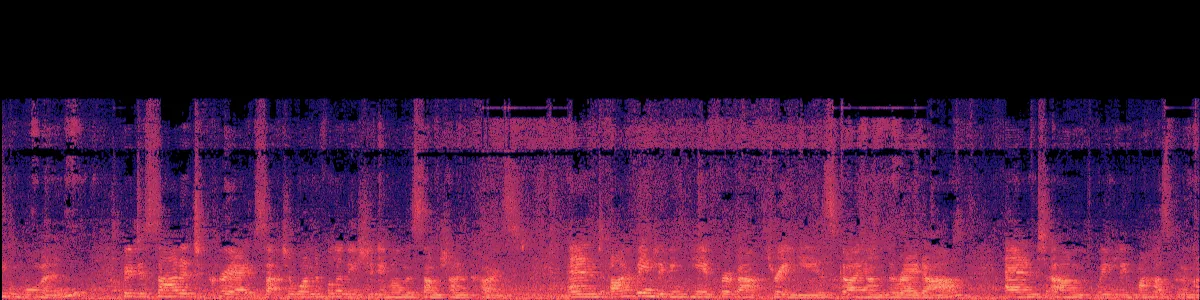
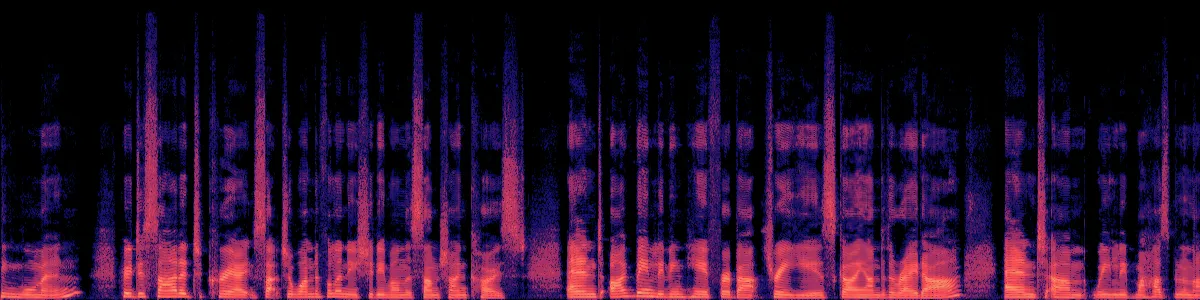 原始增強後
原始
經 Somuno 增強後
在原始錄音中,每個音節都拖進下一個音節,底下還有一層持續的雜訊。經 Somuno 處理後,音節變成一道道分開的筆畫,中間隔著暗色的空隙。
2. iZotope RX 12
最適合:在後製中精確去殘響
RX 有兩種讓人聲變乾的方法。三個版本都有的 De-reverb 能「減少錄音空間中的部分殘響」。Standard 以上版本的 Dialogue Isolate 則是為了「挽救被雜訊和殘響掩埋的錄音」而打造,有非即時(離線)和即時兩種模式。兩者都能在 RX 編輯器中使用,也能當作外掛程式在你的 DAW 或影片剪輯軟體中使用。
它是這裡最能精細控制的選擇,也是最需要時間學習的。Dialogue Isolate 從 US$399 起,試用版也無法匯出。詳見 Somuno 與 iZotope RX 比較。
平台:Mac(Intel 和 Apple 晶片)和 Windows · 價格(截至 2026 年 11 月):Elements US$99、Standard US$399、Advanced US$1,399,一次性購買;或每月 US$15 起 · 處理位置:本機桌面軟體,iZotope 未提及任何雲端步驟 · 免費選項:10 天試用,無法匯出
3. iZotope Photon
最適合:在本機處理有回音的訪談和影片
Photon 的 Indoor 模型適用於「四面牆對你毫無幫助」的房間,能清除「干擾對白的雜訊和回音」;它的 Voice Restore 模型則處理「雜訊、音量、麥克風音色和回音」。它的模型在 GPU 上本機執行,能匯入影片,並在保留原始串流的情況下匯出影片;Voice Separator 最多可分離 6 個人聲。
在 Mac 上它需要 Apple 晶片,Model Manager(模型管理員)需要連網,產品頁面也沒有提到批次處理。包含 Photon 的 Boris FX CrumplePop 套裝,另外也有一款 EchoRemover 外掛程式。
平台:搭載 Apple 晶片的 Mac(macOS 14 或以上版本)和 Windows · 價格(截至 2026 年 11 月):一次性 US$349,限時優惠顯示為 US$259;或每月 US$19、每年 US$119 · 處理位置:本機,在 GPU 上 · 免費選項:14 天試用,不限檔案也不限匯出
4. Hush
最適合:在任何 Mac 上(包括 Intel 機型)調整去殘響的程度
Hush 能去除殘響——用它自己的話說,是「房間反射和梳狀濾波效應」——以及寬頻雜訊和突發聲音,並附有乾聲比例旋鈕,可以保留一些房間感。它在本機執行,可以批次處理,也能在 macOS 12 和 Intel Mac 上使用。
App Store 上的版本是 2023 年 10 月推出的,支援哪些格式、是否支援影片也都沒有文件說明。詳見 Somuno 與 Hush 比較。
平台:Mac,macOS 12 或以上版本,Intel 或 Apple 晶片 · 價格(截至 2026 年 11 月):美國 Mac App Store 一次性 US$89.99 · 處理位置:本機 · 免費選項:21 天試用
5. Accentize dxRevive
最適合:殘響加上頻寬受限或削波的對白
dxRevive 是一款對白修復外掛程式,除了降噪也能抑制殘響,還能補回缺失的頻率、去除編解碼失真並修復削波的音訊——很適合處理有回音的 Zoom 和電話錄音。Accentize 表示處理是「100% 本機」。
它需要宿主軟體,例如 Pro Tools、Logic Pro、Premiere、Final Cut 或 Resolve,Accentize 表示 CPU 使用率會比較高,dxRevive Pro 還需要 iLok。
平台:Mac(原生支援 Apple 晶片)和 Windows,外掛程式形式 · 價格(截至 2026 年 11 月):dxRevive US$99,dxRevive Pro US$299 · 處理位置:本機 · 免費選項:7 天試用
6. Antinode Clear
最適合:用旋鈕調整人聲和殘響的比例
Antinode Clear 的前身是 Supertone Clear,人聲、環境聲和人聲殘響各有獨立的旋鈕,所以你可以只把殘響調小,而不必完全去掉。它可在 AU、VST、VST3 和 AAX 宿主軟體中即時運作。
它只能當外掛程式使用,支援 44.1、48 和 96 kHz,試用版每 60 秒會輸出一段雜訊。這款產品在 2026 年 9 月換了東家。
平台:Mac(原生支援 Apple 晶片)和 Windows,外掛程式形式 · 價格(截至 2026 年 11 月):一次性 US$69,限時優惠顯示為 US$49 · 處理位置:在你的宿主軟體內,Antinode 沒有進一步說明 · 免費選項:試用版每 60 秒輸出一段雜訊
7. Adobe Podcast Enhance Speech
最適合:在瀏覽器中免費去除回音
Adobe 為 Enhance Speech 下的標語就是「去除人聲錄音中的雜訊和回音」。它在任何新版瀏覽器中都能執行,免費方案接受最長 30 分鐘的音訊檔,每天最多 1 小時。
檔案會上傳到 Adobe。免費方案無法調整強度,不支援影片,也不能批次處理;這些 Premium 功能現在要透過 Adobe Firefly Pro 取得。詳見 Somuno 與 Adobe Podcast 比較,以及我們整理的 Adobe Podcast 替代方案。
平台:網頁瀏覽器 · 價格(截至 2026 年 11 月):免費;Premium 功能需透過 Adobe Firefly Pro,每月 US$19.99 · 處理位置:雲端 · 免費選項:有,每個檔案 30 分鐘、500 MB 以內,每天 1 小時,僅限音訊
8. Descript Studio Sound
最適合:用逐字稿剪輯的人
Descript 表示 Studio Sound 能減少「背景雜訊、回音和其他干擾」,並附有 Intensity(強度)滑桿;它就在 Descript 這款編輯文字就能剪輯音訊和影片的編輯器裡。
它需要網路連線,並會消耗 AI 點數。詳見 Somuno 與 Descript 比較。
平台:Mac(macOS 14 或以上版本)、Windows、網頁版 · 價格(截至 2026 年 11 月):Hobbyist 方案年繳每月 US$16,月繳 US$24 · 處理位置:需要網路連線 · 免費選項:每月 1 小時媒體時數、一次性 100 個 AI 點數,匯出 720p 並帶有浮水印
9. Auphonic
最適合:附帶去殘響的 Podcast 後製自動化
Auphonic 的「Noise & Reverb Reduction」(雜訊與殘響降低)包含在每個方案中,包括每月 2 小時的免費額度,並和音量平衡、響度標準化及刪除贅詞在同一次處理中完成。它接受影片檔,並處理其中的音軌。
它只能在雲端使用,免費製作的成品會加上 Auphonic 的識別音效(jingle)。詳見 Somuno 與 Auphonic 比較。
平台:網頁、API 和 CLI · 價格(截至 2026 年 11 月):官網定價每月 US$11 起(年繳),或月繳 US$13 · 處理位置:雲端 · 免費選項:每月 2 小時,會加上識別音效
10. Cleanvoice AI
最適合:去除回音,同時處理 Podcast 剪輯的清理工作
Cleanvoice 能「去除人聲錄音中的室內回音和殘響,音訊或影片皆可」,也能刪除贅詞、口水音和過長的靜音。它每批最多可處理 5 個檔案。
檔案會上傳並保留 7 天,而且 Cleanvoice 表示,非常強的殘響(例如大型禮堂)可能無法完全去除。
平台:網頁和 API · 價格(截至 2026 年 11 月):隨用隨付,5 小時 US$11 起,或每月 US$11 含 10 小時 · 處理位置:雲端 · 免費選項:30 分鐘,限一次
其他值得認識的工具
- Waves Clarity Vx DeReverb 是 Waves 另外推出的去殘響外掛程式;Clarity Vx 本身只去除雜訊。官網定價 US$129,2026 年 11 月特價顯示為 US$29.99。
- Adobe Premiere 測試版有一項 Enhance Audio 功能,根據 Adobe 員工的說法,能在裝置上分離語音、音樂、環境音、音效和殘響。截至 2026 年 11 月,它只在測試版中提供。
- Krisp 能在你的電腦上去除即時通話中的室內回音,但不能清理錄好的檔案。
僅限 Windows:NVIDIA Broadcast 有 Room Echo Removal(室內回音消除)功能,能在 NVIDIA RTX 顯示卡上「降低室內殘響」,RTX 顯示卡使用者可以免費使用。它沒有 Mac 版。
不在這份清單上的工具及原因
有些熱門工具並未宣稱能去除殘響,所以我們沒有收錄。Apple 對 Final Cut Pro 的 Voice Isolation 的描述是讓人聲優先於其他聲音,並沒有提到殘響。我們讀過的 Blackmagic 網頁,也沒有宣稱 Resolve 的 Voice Isolation 能去除殘響。Audacity 的 Noise Reduction 是為穩定雜訊設計的,Waves Clarity Vx 則只處理雜訊。它們對你的錄音也許還是有一點幫助,如果你已經有這些工具,不妨試試。
如何選擇
- 錄音不能上傳:Somuno、Photon、Hush、RX 或外掛程式。請參閱離線人聲增強工具。
- 你想精細控制要保留多少殘響:RX、Antinode Clear 的殘響旋鈕,或 Hush 的乾聲比例旋鈕。
- 回音出現在影片中:Somuno 和 Photon 都能直接處理影片檔。請參閱清理影片中的聲音。
- 只處理一次,而且可以上傳:Adobe Podcast 的免費方案,或 Auphonic 的免費時數。
- 主要問題是雜訊:請參閱我們整理的 Mac 降噪軟體推薦。
別處理過頭,下次錄得乾一點
去殘響做得太重,會讓人聲聽起來空洞、像「在水裡說話」或像機器人。戴上耳機,在相同響度下比較原始版本和結果,並把處理程度調低到人聲聽起來自然為止——留一點房間感,往往比完全沒有好聽。

下次錄音時,讓麥克風更靠近說話者——這是對付殘響最有效的方法。在擺有軟性家具的小房間裡錄音,避開光禿禿的牆面,並先錄幾秒房間底噪。
常見問題
回音能從錄音中完全去除嗎?
不一定。工具通常能明顯減少中等程度的室內殘響,但大廳或體育館中非常強的殘響可能無法完全去除——Cleanvoice 對自家工具也是這麼說的。請先用免費版或試用版處理你的錄音試試看。
有免費的音訊去回音工具嗎?
Adobe Podcast 的免費方案和 Auphonic 每月 2 小時的免費額度,都能在雲端降低殘響。Cleanvoice 提供一次性 30 分鐘的免費額度。Somuno 的免費版則在你的 Mac 上,去除每個檔案前 60 秒的殘響。
Final Cut Pro 的 Voice Isolation 能去除殘響嗎?
Apple 並沒有這樣說。它對 Voice Isolation 的描述是讓人聲優先於音訊中的其他部分。請在你的片段上試試,如果房間的聲音還在,再用去殘響工具處理。
Somuno 去除回音的效果比 iZotope RX 好嗎?
我們沒有對其他產品做過聆聽測試,所以無法下定論。RX 提供多得多的手動控制;Somuno 則是一次完成處理的 App。請用同一個檔案分別處理,再比較結果。